
はじめに
「WordPressテーマって、見た目だけで選んで大丈夫なの?」
「テーマを変えただけで表示速度が変わるって本当?」
そんな疑問を感じて、どれを選べばいいか迷っていませんか。
WordPressテーマは、デザインだけでなく「ページの表示速度」にも大きく影響します。同じ内容の記事でも、テーマによって表示にかかる時間が変わることがあり、この差は読者が離れてしまうかどうかにも関わってきます。
ただ、「軽量」「高速化対応」と書かれていても、実際に何が違うのかは分かりにくいですよね。
この記事では、表示速度が決まるポイントを順番に整理しながら、速いテーマの特徴や選び方を分かりやすく解説していきます。読むことで、自分に合ったテーマを迷わず選べる状態を目指せます。
WordPressテーマで表示速度はどれくらい変わる?
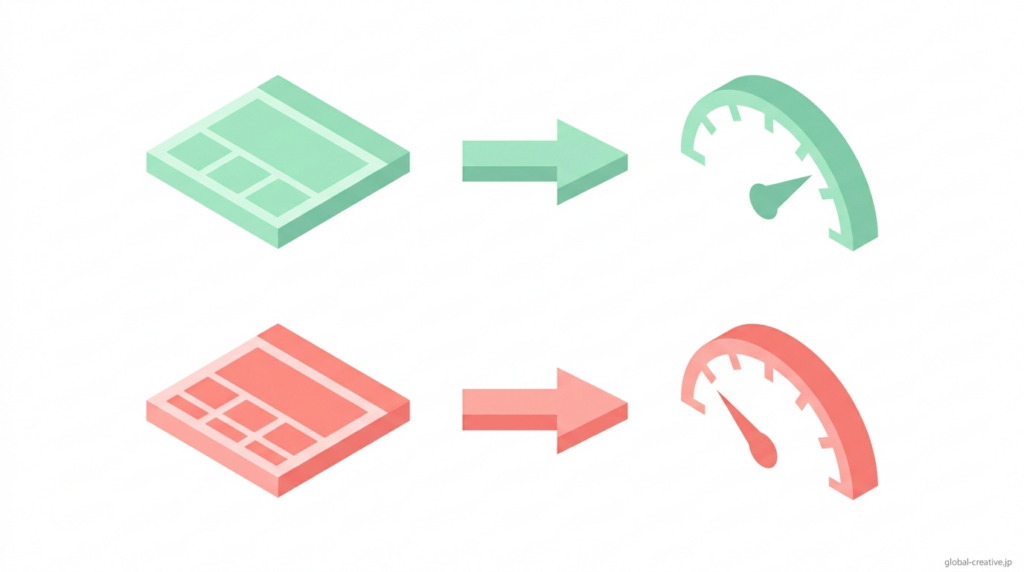
WordPressの表示速度は、サーバーや画像サイズだけで決まるものではなく、選んでいるテーマによっても大きく変わります。
実際に同じ記事・同じ画像を使っていても、テーマを変えるだけで読み込み時間が1秒以上変わるケースも珍しくありません。
ここでは、なぜテーマごとに速度差が生まれるのか、その仕組みと、遅いテーマを使った場合に起きる具体的な影響、さらに速いテーマに共通する設計の違いを順番に整理していきます。
WordPressのテーマによって速度差が出る理由
WordPressテーマは、読み込まれるデータ量や処理内容が異なるため、表示速度に差が出ます。ここでは、その違いがどこで生まれるのかを整理します。
■読み込まれるファイル容量の違い
テーマごとにCSSやJavaScriptの容量が異なるため、表示速度に差が出ます。軽量テーマでは約150KB前後に収まるのに対し、多機能テーマでは500KB〜1MBを超えることもあり、この差によって表示完了までの時間が0.5秒前後から2秒以上まで変わります。
■HTTPリクエスト数の違い
読み込むファイルの数が増えるほど通信回数が増え、表示までの待ち時間が長くなります。軽量テーマではリクエスト数を10件前後に抑えられるのに対し、多機能テーマでは複数のファイルを個別に読み込むため、表示が遅れやすくなります。
■ブラウザでの処理量の違い
テーマに含まれる機能が多いほど、ページ表示時に実行される処理が増えます。スライダーやアニメーションなどの機能がある場合は描画開始が遅れやすく、機能を絞ったテーマほど表示は速くなります。
遅いテーマを使うと起きるデメリット
表示速度が遅いテーマを使うと、離脱・検索順位・回遊率の3つに影響が出ます。
■表示前に離脱される
表示完了までに3秒以上かかると、本文が表示される前に離脱される確率が上がります。1秒以内のページと比べて離脱率は20〜30%高くなり、100人中20人前後が読む前に離脱する状態になります。
■検索順位が下がる
表示開始までに2.5秒以上かかるとLCPの基準を満たせず、同じ内容でも検索順位が1〜3位分下がることがあります。その結果、1日100クリックあったページが70〜80クリックまで減少します。
■回遊率が下がる
スクロールやタップの反応が0.2秒以上遅れると操作の遅延が発生し、ページ内の回遊率が下がります。1ページあたりの閲覧数は2.0ページから1.3ページ前後まで落ち、内部リンクの遷移と閲覧時間が減少します。
速いテーマの共通点
速いテーマは、読み込むデータ量・通信回数・処理量の3つが最小限に抑えられています。
■ファイル容量が小さい
CSSとJavaScriptの合計サイズが200KB以下に収まっているため、データの読み込み時間が短くなります。ファイルが軽いほど表示完了までの時間は短くなります。
■HTTPリクエスト数が少ない
読み込むファイル数が15件前後に抑えられているため、通信回数が減り、表示までの待ち時間が短くなります。リクエスト数が少ないほど表示は速くなります。
■ブラウザ処理が少ない
不要な機能を初期状態で読み込まないため、実行されるJavaScriptが少なくなります。その結果、HTML受信から1秒以内にテキストが表示される状態を維持できます。
表示速度が速いWordPressテーマおすすめ一覧

表示速度が速いWordPressテーマといっても、「とにかく軽いもの」「デザイン性と両立しているもの」「初心者でも扱いやすいもの」など、重視するポイントによって最適な選択は変わります。
実際に、軽量設計のテーマはコードが少ない分高速になりやすく、逆に機能や装飾が多いテーマは読み込みに時間がかかる傾向があります。
また、SWELLやCocoonのように高速性に定評のあるテーマも複数存在し、用途ごとに選ぶことが重要です。
ここでは、「軽さ」「デザイン性」「使いやすさ」「国内製」という4つの視点から、それぞれに適した高速テーマを具体的に紹介していきます。
とにかく軽さ重視ならこのテーマ
表示速度を最優先にする場合は、機能を最小限に抑えた日本製テーマを選ぶことが重要です。
■Arkhe
機能をあえて削ぎ落とした設計で、CSSやJavaScriptの読み込みを最小限に抑えた軽量テーマです。初期状態では装飾や追加機能がほとんど含まれておらず、必要な機能だけを後から追加する前提の構造になっています。そのため、無駄なファイル読み込みや処理が発生せず、表示開始までの時間を短く保ちやすいのが特徴です。
デザインと速度のバランス重視ならこのテーマ
見た目と表示速度の両方を重視する場合は、必要な機能だけを切り替えて使えるテーマを選ぶことが重要です。
■SWELL
デザイン性の高いパーツを標準で備えつつ、未使用機能を読み込まない設計になっているため、表示速度を落としにくいテーマです。装飾機能は管理画面からオン・オフできるため、使う分だけ読み込む構成に調整できます。その結果、見た目を作り込みながらも、表示開始までの時間を1秒台に保ちやすいのが特徴です。
初心者でも扱いやすい高速テーマ
初期設定のままでも使える機能が揃っており、追加設定なしでも表示速度を維持できるテーマを選ぶことが重要です。
■Cocoon
無料でありながら、SEO設定や広告管理などの機能が標準で揃っており、プラグインを追加せずに運用できます。そのため、余計なスクリプト読み込みが増えず、表示速度を保ったままサイトを構築できます。管理画面もシンプルに整理されているため、初期設定のままでも1秒前後で表示される状態を維持しやすいのが特徴です。
日本製で安心して使える高速テーマ
日本語環境に最適化されており、初期状態でも表示速度を維持できるテーマを選ぶことが重要です。
■Lightning
日本製で公式サポートや情報が充実しており、管理画面やマニュアルもすべて日本語で統一されています。不要な外部スクリプトやフォントの読み込みが少ない構造になっているため、余計なデータ転送が発生せず、表示速度を安定させやすいのが特徴です。初期状態でも基本機能が整っているため、設定ミスによる読み込み増加を防ぎながら運用できます。
失敗しないWordPressのテーマの選び方
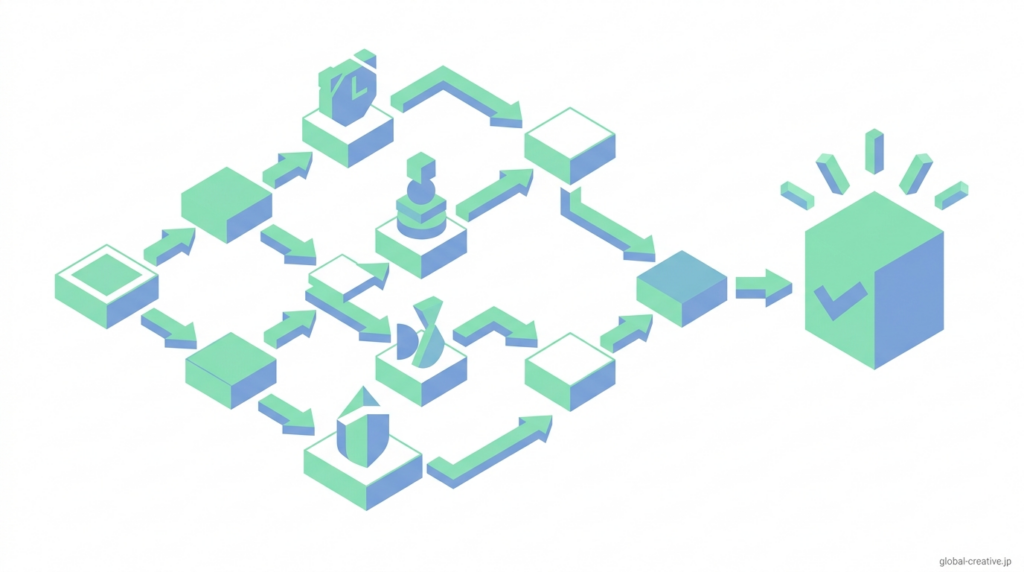
WordPressテーマは見た目だけで選ぶと、あとから「表示が遅い」「使いにくい」と感じて作り直すケースが多くなります。
実際には、表示速度に直結する設計や不要な機能の有無、自分が作りたいサイトの種類に合っているかどうかを基準に判断することで、失敗を避けやすくなります。
ここでは、テーマ選びで迷わないために、速度・機能・用途・料金の違いという4つの視点から、具体的な判断基準を整理していきます。
速度重視なら「軽量設計」を最優先にする
表示速度を最優先にする場合は、読み込みデータ量・通信回数・機能の3点を基準にテーマを選びます。
■選ぶポイント
・CSS+JavaScriptの合計が200KB以下
・HTTPリクエスト数が15件前後
・スライダーやアニメーションが初期状態で無効
機能が多すぎるテーマは避けるべき
機能が多すぎるテーマは、使っていない機能のCSSやJavaScriptも同時に読み込まれるため、表示速度が遅くなります。
■読み込み容量が増える
不要な機能のファイルも含まれることで、合計の読み込み容量が500KB〜1MBを超えやすくなり、表示開始までの時間が1秒以上遅れます。
■HTTPリクエスト数が増える
スライダーやアニメーションなどの機能ごとにスクリプトが追加されるため、リクエスト数が30件以上に増え、通信回数の増加によって表示完了までの時間が伸びます。
■ブラウザ処理が増える
実行されるJavaScriptが増えることで、HTML受信後の描画開始が遅れ、テキスト表示までに1.5秒以上かかる状態になります。操作の反応も遅れやすくなります。
自分の用途(ブログ・サイト)に合うかで選ぶ
テーマは、使う目的に必要な機能が最初から揃っているかで選ぶことが重要です。
■ブログ用途の場合
見出し装飾、目次、関連記事表示などが初期状態で使えるテーマを選びます。テーマ内で機能が完結していれば、プラグイン追加による100KB以上の読み込み増加を防げます。
■サイト(企業・サービス)用途の場合
固定ページのレイアウトを管理画面から調整できるテーマを選びます。追加CSSを増やさずに済むため、50KB〜100KBの読み込み増加を防げます。
■用途に合わない場合の影響
機能が不足するとプラグインや追加CSSが増え、リクエスト数が30件以上になり、表示が1秒以上遅れる状態になります。
無料テーマと有料テーマの違い
無料テーマと有料テーマの違いは、機能を追加する方法と、それによる読み込み負荷にあります。
■無料テーマの特徴
基本機能のみの構成になっているため、目次や装飾、広告管理などはプラグインで追加する必要があります。その結果、CSSやJavaScriptが100KB〜200KB増え、リクエスト数も30件以上に増えやすくなります。
■有料テーマの特徴
必要な機能がテーマ内に組み込まれており、管理画面の設定だけで完結します。処理が統一されているため無駄な読み込みが発生せず、合計の読み込み容量は300KB前後、リクエスト数も20件前後に抑えられます。
■表示速度への影響
無料テーマはプラグイン追加によって読み込みが増えやすく、有料テーマは初期状態で最適化されているため、表示開始までの時間が0.5秒〜1秒程度短くなります。
WordPressのテーマ別|表示速度の比較
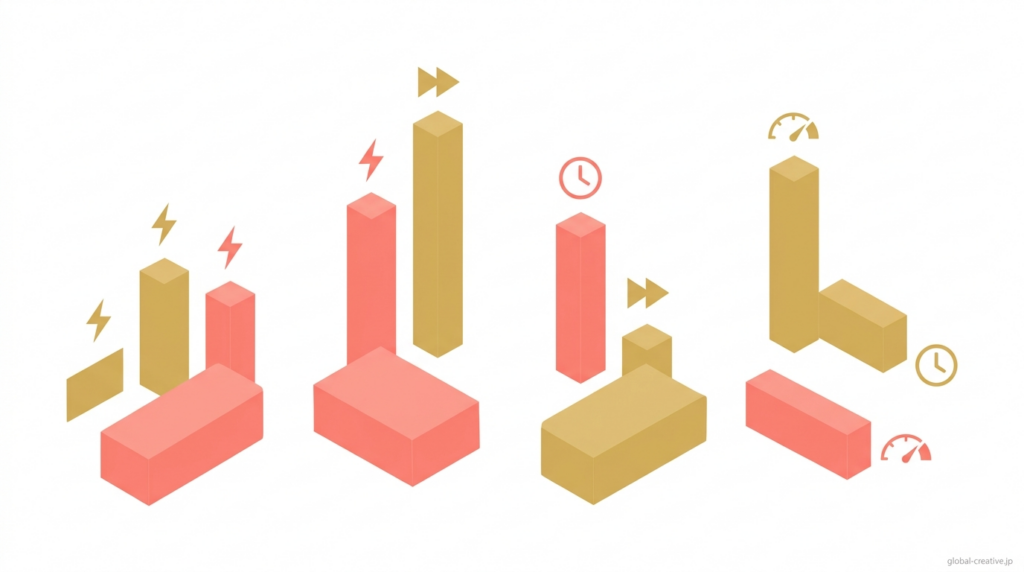
テーマの表示速度を比較するとき、「どれが速いか」だけで判断してしまうと、実際の運用で思ったほど差を感じられないことがあります。
表示速度はテーマ単体ではなく、読み込み指標や計測条件によって結果が大きく変わるため、見るべきポイントと比較の前提を揃えることが重要です。
ここでは、速度がどのように測られるのかという基本から、正しく比較するための条件、データを見るときに見落としやすい注意点までを順番に整理していきます。
表示速度は何で決まるのか
表示速度は、「LCP」と「読み込み時間」の2つで決まります。
■LCP(表示開始の速さ)
ページ内で最も大きい要素が表示されるまでの時間を指します。2.5秒以内が基準で、軽量テーマでは1.5秒前後、容量が多いテーマでは2.5秒〜3秒以上まで遅れます。
■読み込み時間(完全表示までの速さ)
HTML取得からすべてのファイルが読み込み完了するまでの時間を指します。リクエスト数が15件前後であれば2秒以内、30件以上になると3秒〜5秒まで延びます。
■速度を決める要因
どちらの数値も、CSSとJavaScriptの容量、HTTPリクエスト数によって変わります。読み込みが少ないテーマほど表示は速くなります。
同じ条件で比較しないと意味がな理由
テーマの速度は、比較条件が揃っていないと正しく判断できません。
■画像サイズの違い
画像を100KBに圧縮した場合と500KBのまま表示した場合では、読み込み時間が1秒以上変わります。テーマとは関係なく表示速度に差が出ます。
■プラグイン数の違い
プラグインが増えるほどCSSやJavaScriptが追加され、100KB〜200KBの読み込み増加とリクエスト数の増加が発生します。その分だけ表示開始が遅れます。
■サーバー性能の違い
サーバー応答が0.2秒と1秒では、HTML取得の時点で0.8秒以上の差が出ます。応答が遅いと、その後の読み込みもすべて遅れます。
速度データを見るときの注意点
速度データは、測定条件と数値のばらつきを確認しないと正しく判断できません。
■測定回数を確認する
測定が1回だけの場合は通信状況の影響を受けやすく、LCPが0.5秒以上前後することがあります。複数回の平均で判断する必要があります。
■回線設定を確認する
モバイル想定とPC想定では通信速度が異なるため、同じページでもLCPが1秒以上変わることがあります。測定条件を揃えて比較する必要があります。
■キャッシュ状態を確認する
初回表示と2回目以降では読み込み時間が1秒以上変わることがあります。キャッシュの有無が異なる状態で比較すると、正しい速度差が判断できません。
WordPressの表示速度の限界と注意点

WordPressの表示速度はテーマの影響が大きいとはいえ、テーマを変えるだけで必ず大幅に速くなるとは限りません。
実際には、テーマで改善できる範囲と、それ以外の要因によるボトルネックがあり、どこに原因があるかによって効果の出方は変わります。
ここでは、テーマ変更でどこまで改善できるのかという現実的なラインと、サーバーや画像など別の要因が影響するケース、さらに本当に速度を上げるために必要な具体的な対策まで整理していきます。
テーマだけで改善できる範囲
テーマ変更で改善できるのは、読み込み容量とリクエスト数による表示速度までです。
■改善できる範囲
CSSとJavaScriptの容量を減らすことで、通信時間が0.5秒〜1秒程度短縮されます。リクエスト数も30件から15件前後に減ることで、表示開始までの時間が0.3秒〜0.8秒改善します。
■改善できない範囲
HTML構造やテキスト量は変わらないため、ページ全体の読み込み時間を大幅に短縮することはできません。テーマ変更だけでの改善幅は最大でも1秒〜1.5秒程度に収まります。
サーバーや画像が原因になるケース
テーマ以外の要因がボトルネックの場合、テーマ変更だけでは表示速度はほとんど改善しません。
■サーバー応答が遅い場合
サーバーの初回応答に1秒以上かかると、HTML取得が遅れるため、その後の読み込みもすべて遅れます。テーマを軽量化しても改善は0.3秒〜0.5秒程度にとどまります。
■画像容量が大きい場合
画像の合計容量が大きいと、読み込み時間の大半を画像が占めます。たとえば500KBの画像を5枚使うと、2秒以上の読み込みが発生し、テーマ変更の影響はほとんど出ません。
本当に速くしたい場合にやるべきこと
表示速度を本気で改善する場合は、テーマ以外の要素も含めて全体を最適化する必要があります。
■やるべきこと
・サーバー応答時間を0.3秒以下にする
・画像を1枚100KB以下、合計500KB以内に圧縮する
・プラグインを3個以内に抑える
・ブラウザキャッシュを有効にする
WordPressのテーマごとの表示速度でよくある質問

WordPressテーマと表示速度について調べていると、「無料でも速いのか」「SEOにどこまで影響するのか」「途中で変更しても問題ないのか」といった疑問で手が止まりやすくなります。
実際には、それぞれに明確な判断基準があり、事前に知っておくだけで無駄な遠回りを防ぐことができます。
ここでは、テーマと表示速度に関してよくある疑問を、具体的な判断ポイントとあわせて整理していきます。
無料テーマでも速いものはある?
無料テーマでも、軽量に設計されていれば表示速度は有料テーマと大きく変わりません。CSSやJavaScriptの容量が200KB〜300KB程度に収まっていれば、表示開始までの時間は1秒前後に保ちやすくなります。
ただし、機能を後から追加していくと少しずつ重くなっていきます。目次や装飾、広告管理などでプラグインを増やすと、読み込みデータや通信回数が増え、表示が0.5秒〜1秒ほど遅くなることもあります。
そのため、無料テーマでも最初は十分に速く使えますが、機能をどのように追加するかによって、最終的な表示速度に差が出てきます。
SEOに影響するのはどこまで?
表示速度がSEOに影響するのは、主にLCPが2.5秒を超えるかどうかの範囲です。
LCPが2.5秒以内であれば基準内として評価されますが、3秒を超えると順位が下がる可能性があり、同じ内容でも検索順位が少し不利になることがあります。その結果、クリック数も少しずつ減っていきます。
ただし、すでに2秒前後で安定している場合は、そこからさらに速くしても順位への影響はほとんどありません。一定の基準をクリアしていれば、内容や構成など他の要素の方が重要になります。
途中でテーマ変更しても大丈夫?
途中でテーマを変更しても、基本的には問題なく運用を続けられます。
ただし、変更直後は見出しやボタンのデザインが崩れることがあり、記事ごとに少しずつ修正が必要になります。また、キャッシュがリセットされる影響で、数日ほど表示速度が少し遅く感じることもありますが、時間が経てば元に戻ります。
そのため、テーマ変更後はレイアウトの確認と、不要になったプラグインや設定の整理をしておくと安心です。
まとめ
WordPressテーマによって表示速度は変わり、読み込み容量やリクエスト数によって、表示までの時間に差が出ます。軽量テーマであれば1秒前後、多機能テーマではそれ以上かかることもあります。
ただし、テーマだけで改善できる範囲は限られています。サーバーの応答速度や画像容量が大きい場合は、テーマを変えても体感はあまり変わりません。表示速度をしっかり上げたい場合は、サーバー・画像・プラグインも含めて整えることが大切です。
また、SEOへの影響はLCPが2.5秒以内に収まっているかどうかがひとつの目安になります。それ以上速くしても大きな差は出にくいため、まずは基準内に収めることを意識すると安心です。
テーマを選ぶときは、「軽さ」「不要な機能の少なさ」を見ながら、自分の使い方に合うものを選んでみてください。少しずつ整えていけば、無理なく表示速度も安定していきます。











