

はじめに
「サイト名なのか、ページタイトルなのか、それとも見出しなのか分からない…」と迷ったときは、設定画面を探す前に画面に表示されている順番だけを確認すれば整理できます。
サイト名は、Google検索結果では「ページタイトルの右側(または末尾)」に表示される共通の名称です。WordPressを使っている場合は、管理画面の「設定 → 一般」にある「サイトのタイトル」がその表記の元になります。ページごとに変わる青文字のタイトルや本文の見出し、ロゴ横のキャッチコピーはサイト名ではありません。
ここでは ①検索結果に表示される文字 → ②ブラウザのタブ → ③ページ本文の見出し
という順でチェックする方法に絞って解説します。実際に目に見える表示を上から追っていくと、「サイト名」「ページタイトル」「見出し」が自然に分かれて見えてきます。いきなり管理画面を開いて設定を触る必要はありません。まずは表示されている場所だけを見比べて、どこが違うのかを確認しましょう。順番通りに見ていけば、どの名称を直せばいいのかが迷わず判断できるようになります。
webサイトの名称やページタイトルはどこを見れば判断できる?
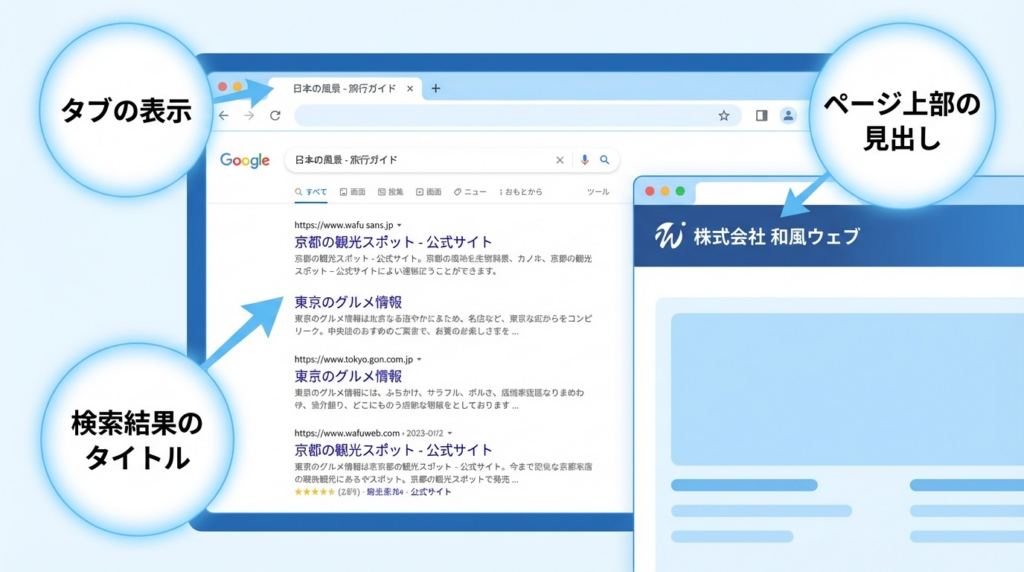
名前を確認したいときは、まず検索結果に出ているタイトルを見て、次にブラウザのタブに表示されている文字をチェックします。最後にページの一番上にある見出しやロゴまわりを軽く見直せば、どれがサイト名でどれがページタイトルかが自然と分かります。同じページでも表示され方が少しずつ違うので、「検索ではこう見える」「タブではこう出る」「本文ではどう書かれているか」を順番に見ていくイメージで大丈夫です。設定画面や専門用語は気にせず、画面に出ている名前だけを拾って確認していきましょう。
webサイトの名称はどこを見ればわかる?
webサイト名を知りたいときは、まず検索結果に出ているタイトルの中から、毎回同じ形で付いている名前を探します。次に、そのページを開いてブラウザのタブに表示される文字を見て、別のページに移動しても同じ名前が残るかを確認します。検索結果とタブの両方で繰り返し出てくる名称が、サイトをまたいで共通して使われているサイト名です。本文の中の言い回しやデザインの違いは追わず、検索結果とタブの表示だけで確かめます。
Google検索結果で「ページタイトルの右側または末尾」に表示されているサイト名を見る
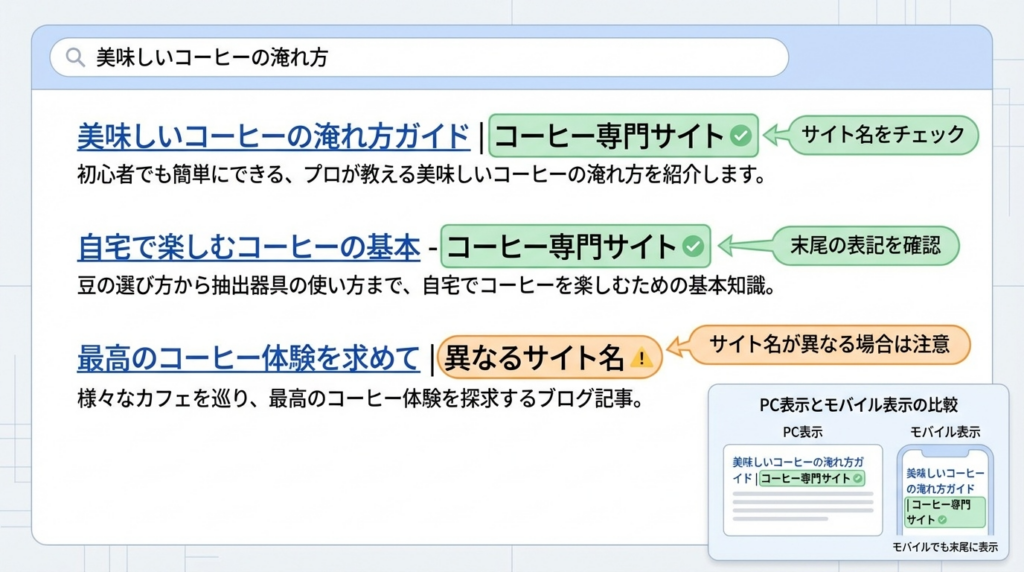
検索結果でサイト名を確認するときは、まず自分のページを狙ったキーワードで1回検索し、表示されたタイトル行の右側(または末尾)に出ている表記だけを見ます。たとえば「ページタイトル|サイト名」「ページタイトル – サイト名」のように区切られている部分があるので、その“サイト名に当たる表記”を3〜5件の自分のページで見比べて、毎回同じ言い方で出ているかを確かめてください。
ここではページごとに変わるタイトル側の言葉は追わず、右側(末尾)の表記がページごとにバラついている場合は、いったん「揃える作業が必要」と考えて作業を止め、まず表記の統一を優先します。省略表示(…)になっているときは、同じページをPCとスマホの両方で見て、末尾の表記が同じかだけを確認してください。
別のページを開いてもブラウザのタブに同じサイト名が表示されているか
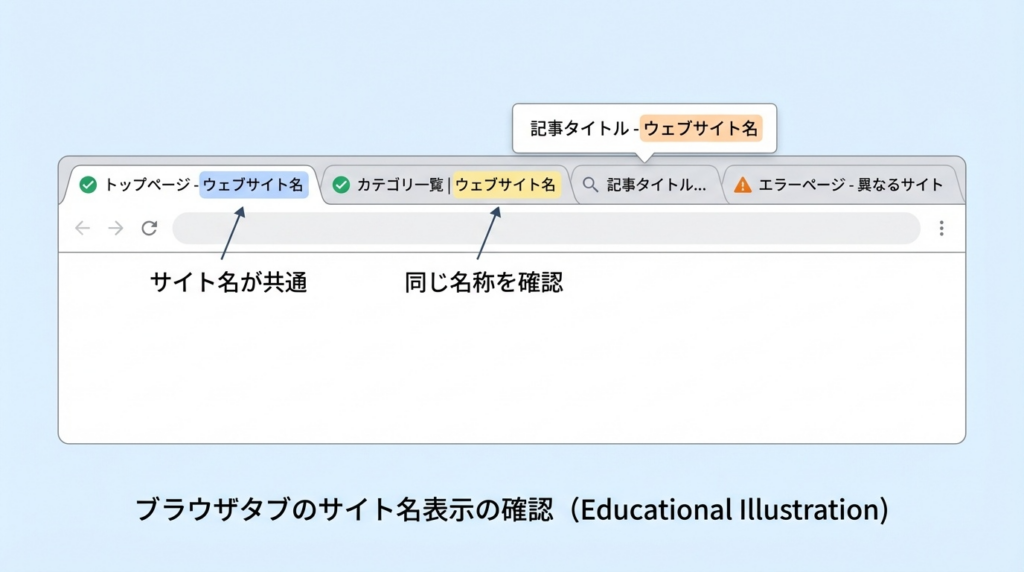
タブの表示でサイト名を確かめるときは、まず自分のサイト内で別ページを3つ開きます(例:トップ/カテゴリ/記事ページ)。次にブラウザ上部のタブを見て、各タブのタイトルの中に共通して入っている短い名称(サイト名に当たる部分)だけを拾ってください。たとえば「記事タイトル|〇〇」「カテゴリ名 – 〇〇」のように、ページごとに前半は変わっても毎回同じ“〇〇”が残るかを見ます。
タブ幅が狭くて途中が「…」で切れている場合は、ウィンドウを少し広げるか、タブにマウスを載せて表示される全文を見て、同じ語が続いているかを確認します。区切りの「|」「-」や飾り記号(★・【】など)は気にせず、共通の名前が揃っていないタブが1つでもあれば、その時点で作業を止めて、タブに出すサイト名の表記を統一する対応を優先してください。
ページごとに表示される名称が変わる場合その名称はサイト名ではない
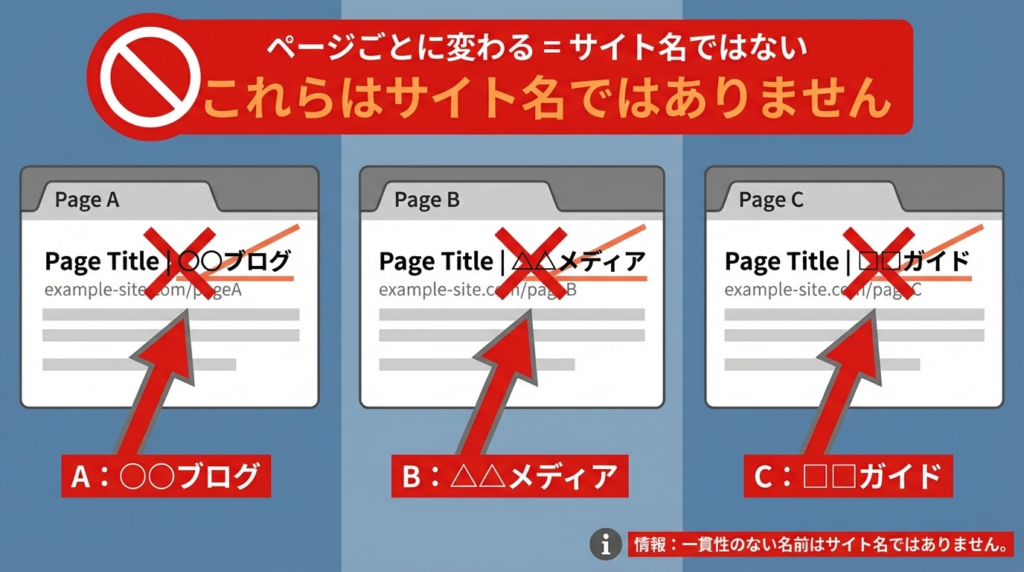
検索結果やタブで見えている名称がページごとに入れ替わるなら、その名称はサイト名として扱いません。やることはシンプルで、まず自分のページを3つ以上並べて(検索結果でもタブでもOK)、タイトルの右側・末尾に出ている名称をそれぞれ書き出します。
ここで「Aページは『〇〇ブログ』、Bページは『△△メディア』、Cページは『□□ガイド』」のように毎回違う言い方になっているなら、その表記は共通のサイト名ではないので、そこでサイト名探しは止めてください。共通していない表記は候補から外し、以降は「ページ単位で表示されている名前(ページタイトルやカテゴリ名など)」として見るほうに切り替えます。つまり、同じ言葉が繰り返し出てこない名称はサイト名として数えない、という扱いにして次の確認項目に移ります。
webサイトのページタイトルはどこを見ればわかる?
ページタイトルを知りたいときは、検索結果の一覧に表示される青いタイトル文字だけを見ます。気になるページをいくつか検索結果で並べて、ページごとに内容に合わせて変わっているタイトルが、そのページのページタイトルです。サイト名のように毎回同じ名前を探すのではなく、「このページは何について書かれているか」が一言で出ている部分だけを拾います。本文の見出しやタブの表示は見比べず、検索結果の一覧に出ているタイトル表示だけで確認します。
Google検索結果に表示されている青文字のタイトルと本文内容が一致しているか
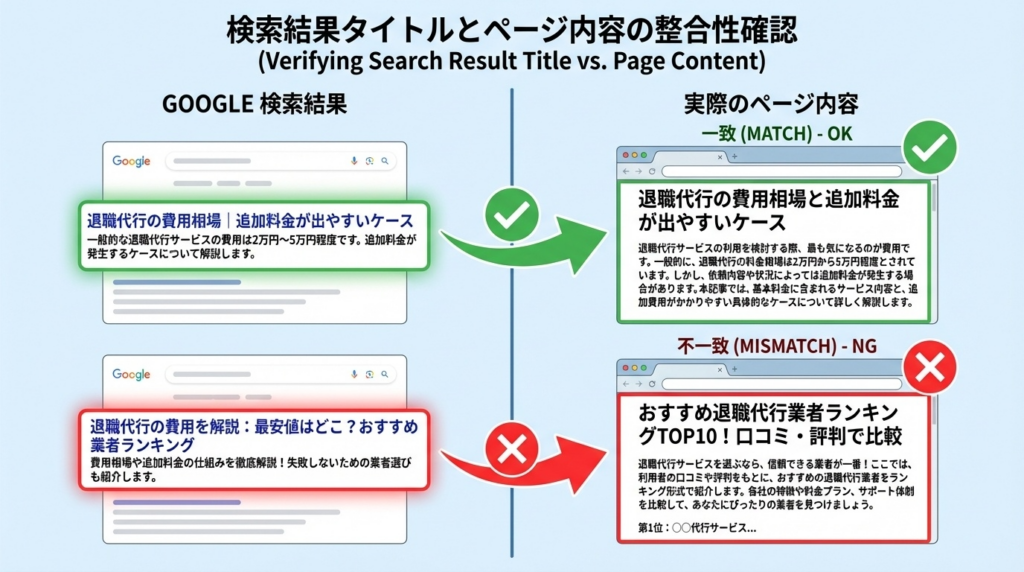
青文字のタイトルが本文と合っているか確かめるときは、まず検索結果で自分のページを見つけて、青文字の文言をそのまま目で追います(後ろが「…」なら、見えている範囲だけでOKです)。次にその検索結果を開き、ページ上部の見出し(記事タイトル)と、本文の最初の数行を見て、青文字で言っている内容が本文でも同じ話として始まっているかを確認してください。
たとえば青文字が「退職代行の費用相場|追加料金が出やすいケース」のように「何の話か」と「どこまで扱うか」が書かれているなら、本文も冒頭で費用相場と追加料金の話に入っている状態が一致です。逆に、青文字では費用の話を期待させているのに、開いた直後の本文が「おすすめ業者一覧」や「体験談」から始まっている場合は一致していないので、そこで確認を止めて、青文字のタイトルとページ冒頭(記事タイトル・導入文)のどちらがズレているかを見直します。
語順や区切り記号(「|」「-」など)が多少違っても、言っている内容が同じなら同一として扱います。省略「…」が入っている場合は、青文字の前半にある主題(何についてのページか)と、本文の冒頭で扱っている主題が一致しているかだけを見れば十分です。
ブラウザタブに途中まで表示されている文言をページタイトルとして確認する
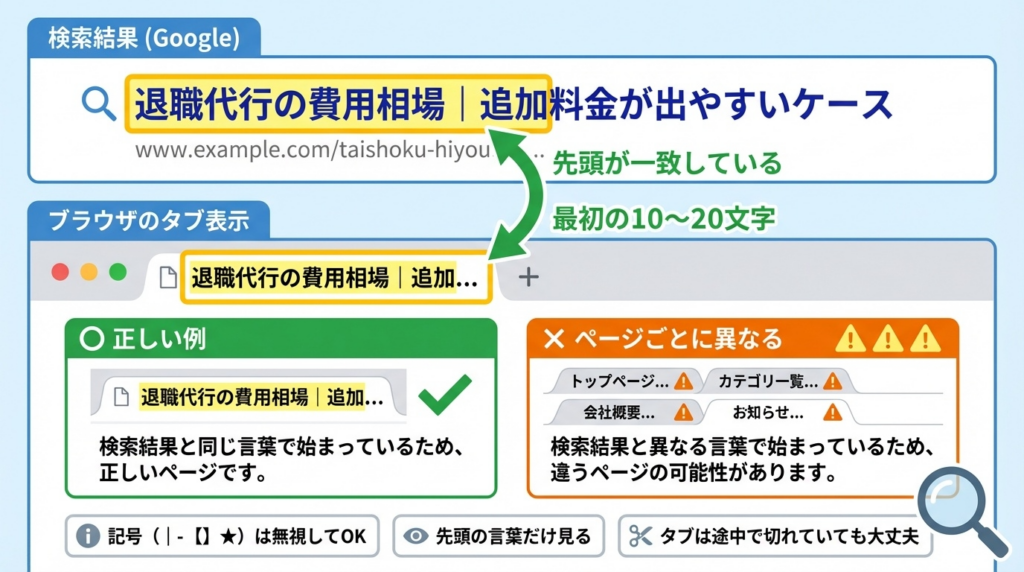
タブに途中まで出ている文言をページタイトルとして確かめるときは、まずそのページを開いた状態で、ブラウザ上部のタブに見えている先頭の言葉だけを拾います(後ろが「…」で切れていてもOKです)。次に同じページのGoogle検索結果に戻り、青文字のタイトルの先頭部分と見比べて、タブの先頭が同じ内容になっているかを確認してください。タブは表示が短くなるので、全部一致させようとせず、最初の10〜20文字くらいが同じかだけを見れば十分です。
たとえば検索結果の青文字が「退職代行の費用相場|追加料金が…」で、タブが「退職代行の費用相場|追加…」のように始まっていれば、タブに出ているのはそのページのタイトルだと分かります。逆に、別ページも開いてタブを並べたときに、毎回タブの先頭が「TOP」「カテゴリ」「〇〇について」などページごとに違う言葉から始まるなら、タブの表示はページ単位のタイトルとして扱い、共通名(サイト名)探しはそこでやめてください。
区切り記号(「|」「-」)や飾り(【】★など)は見なくて大丈夫です。見るのはあくまで、タブの先頭に出ている言葉が何で始まっているかだけです。
ブラウザタブでページごとに異なる文言が表示される場合はその文言をページタイトルと判断する
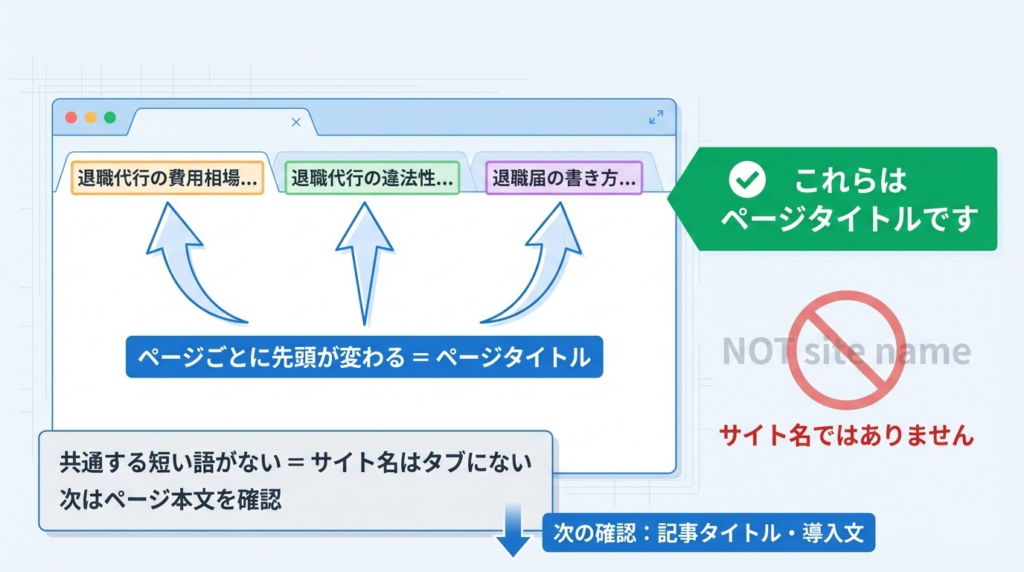
タブに出ている文言がページごとに違うなら、その文言はサイト名ではなくページタイトルとして扱います。まず自分のサイト内で別ページを3つ開き(例:トップ/カテゴリ/記事)、タブの先頭に見えている言葉をそれぞれ確認してください。タブ1が「退職代行の費用相場…」、タブ2が「退職代行の違法性…」、タブ3が「退職届の書き方…」のように、ページを変えるたびに先頭が入れ替わるなら、タブの先頭はページごとのタイトルです。
このとき、タブの中に共通して残る短い語が見つからない場合は、無理にサイト名を探さず、タブ同士の比較はそこで終わりにします。タブに出ている文言をサイト名と混同せず、「これは各ページのタイトルが短く表示されているだけ」と整理してください。次はタブではなく、開いたページの本文(記事タイトルや導入文)だけを見て、ページの中身とタイトルが合っているかを確認します。
h1見出しはどれを見ればいい?
h1見出しを確認したいときは、検索結果やタブはいったん見ずに、そのページを開いて本文側のいちばん大きく出ている見出しを探します。ページを開いた瞬間に目に入る位置にあり、スクロールしなくても本文の冒頭で読める一文が、まず確認する対象です。ロゴやメニューの文字ではなく、記事の内容をひとことで示している見出しだけを拾って見ます。文字の色や装飾の違いには引っ張られず、「このページは何の話か」を最初に伝えている本文側の見出しをそのまま確認します。
ページを開いた直後に本文エリアの最上部に一度だけ表示されている大きな文字を確認する
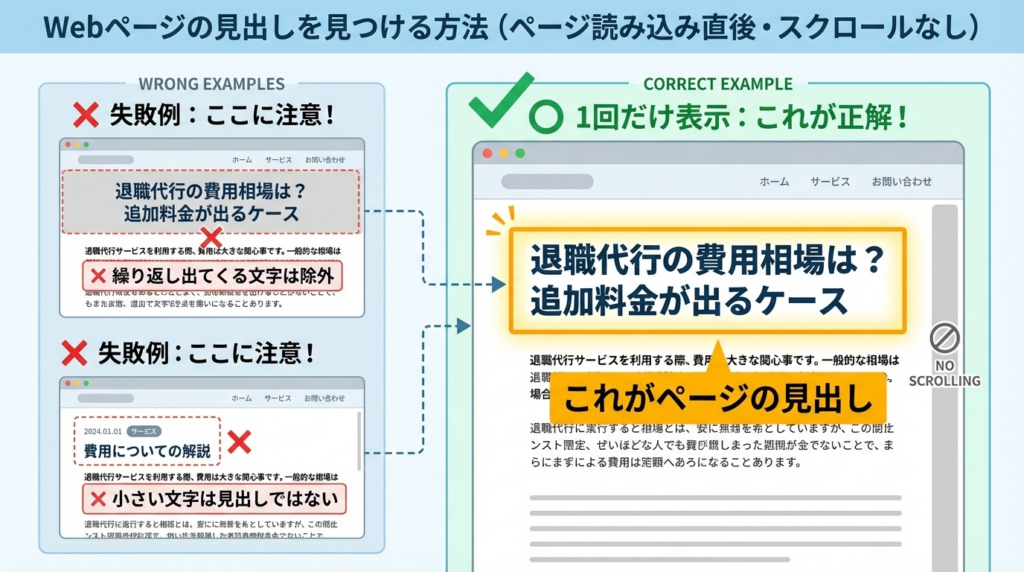
ページを開いたら、まずスクロールせずに画面の中央付近(本文エリア)を見て、いちばん上に1回だけ出ている大きな文字を探して確認します。ここで見るのは「このページの見出しとして置かれている1行(または2行)のタイトル」です。たとえば記事ページなら「退職代行の費用相場は?追加料金が出るケース」など、ページの内容を代表する文言が大きく表示されます。
確認するときは、次の順で手を動かしてください。
- 画面を開いた直後の状態で、本文エリア最上部の大きな文字をそのまま読み取る(だいたい1つだけ出ます)
- その文字が、同じページ内で何度も繰り返し出てくる場合(ヘッダー固定の店名やキャッチコピーなど)は、ここでは拾わない
- 画像の上に重なって見える文字があっても、画像の代替テキスト(alt)は見ず、画面に表示されている文字だけを確認する
「スクロールしないと見えない位置にある」「小さな文字が複数並んでいてどれがタイトルか分からない」場合は、この段階では無理に決めず、本文エリアで一番目立って表示されている1つの文字列だけを拾って次の確認に回します。
ロゴ・キャッチコピー・装飾テキストはh1見出しではない
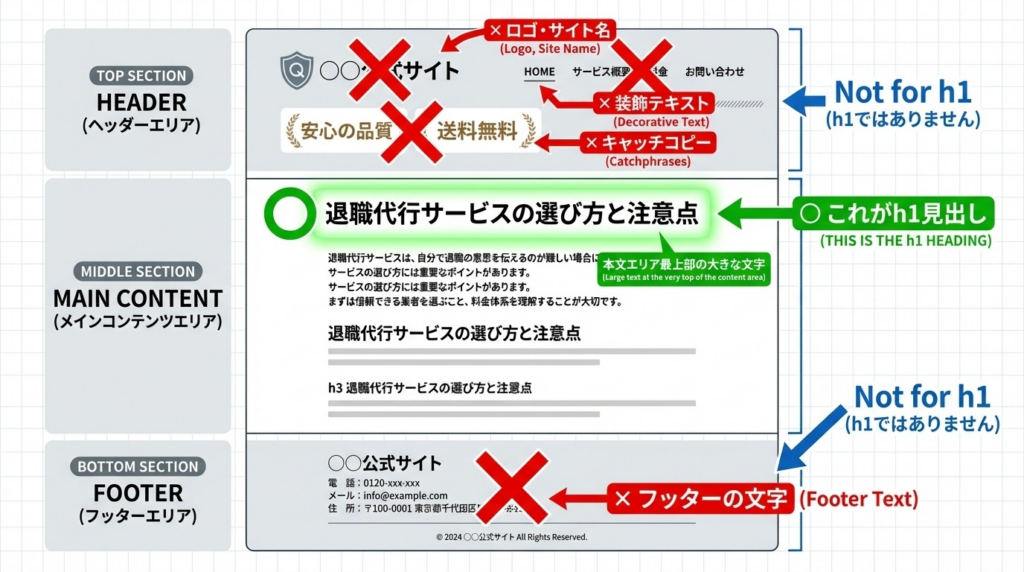
H1を探すときに最初に外すのが、ロゴ横の店名・キャッチコピー・飾り文字です。まずページを開いたら、画面のいちばん上(ヘッダー)といちばん下(フッター)にある文字は、見出し候補から外してください。たとえば「サイト名」「○○公式サイト」「安心の品質」「送料無料」など、ページ内容と関係なく置かれている文言はH1として数えません。
次に、別のページを1つ開いてみて、同じ位置に同じ文字が残るかを確認します。ページを切り替えても上部に固定で出続ける文字(ロゴ周りの文言、メニュー近くの短いフレーズ、フッターの定型文など)があれば、それは本文の見出しではないので除外します。色やフォントが目立っていても関係ありません。見るのはデザインではなく、「本文エリアの中にあるかどうか」だけです。
ここからは視線を本文領域に固定して、本文エリア最上部に一度だけ出てくる大きな文字(記事タイトルやページ見出し)だけを拾ってください。ロゴや装飾テキストに引っ張られず、本文内の1行だけを見る状態に戻せればOKです。
webサイトの名称を管理画面で確認する場合はどこをみればいい?
表示側でサイト名の当たりを付けたら、管理画面ではまず「サイト基本情報」や「一般設定」にある“サイト名(サイトタイトル)”の項目だけを見ます。次に、その名前が実際の表示(ヘッダーや検索結果のタイトルの末尾など)と同じ文字になっているかを照らし合わせます。ここで見るのは「サイト名」に関係する入力欄だけに絞り、デザイン設定やキャッチコピー、ロゴ設定など別の項目は開かずに確認を終えます。表示と同じ名称が入っていれば、その入力欄が管理画面上のサイト名です。
WordPressを使っている場合は「一般設定」と記事編集画面だけを確認する
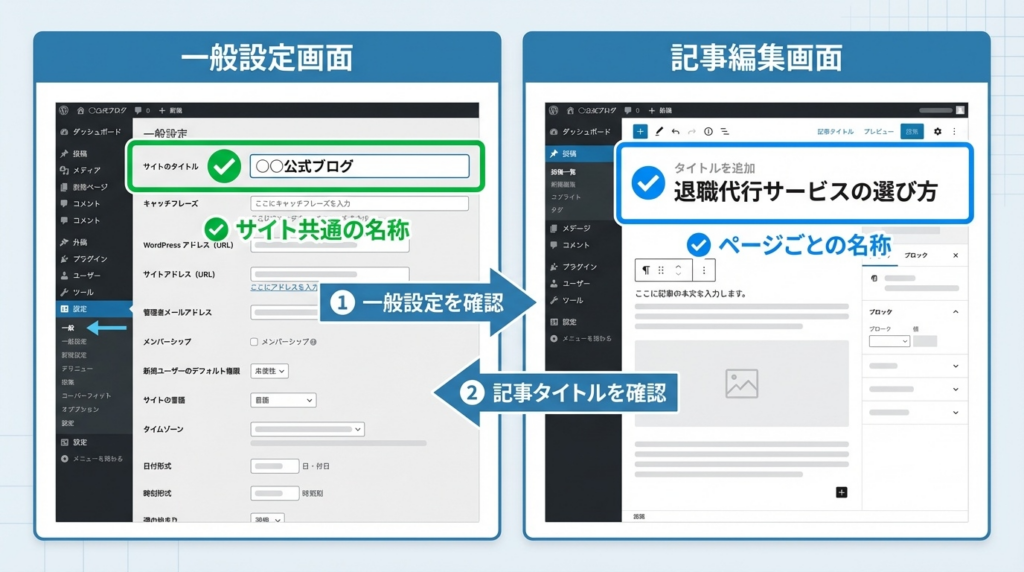
WordPressで名称を確認するときは、管理画面で「一般設定」と記事編集画面の2か所だけを見れば足ります。まず管理画面の左メニューから [設定]→[一般] を開き、ここにある 「サイトのタイトル」(必要なら「キャッチフレーズ」も)をそのまま確認します。これがサイト全体で共通して使われる名称なので、ここ以外の設定画面(外観、テーマ、プラグインなど)は開かないでください。
次に、同じ管理画面で [投稿]→[投稿一覧] から任意の記事を1本開き、記事編集画面の上部に出ている 記事タイトル(タイトル入力欄) を確認します。ページごとに変わる名称はここに出るので、「サイトのタイトル」と混ざっていないかだけ見ればOKです。
やることはこの2点だけです。
- 一般設定:「サイトのタイトル」を確認する(サイト共通の名称)
- 記事編集:「記事タイトル」を確認する(ページごとの名称)
この2画面を行き来して、サイト名は一般設定、ページ名は記事編集、と分けて見られれば十分です。
表示上の問題が起きていなければテーマ設定には手を出さない
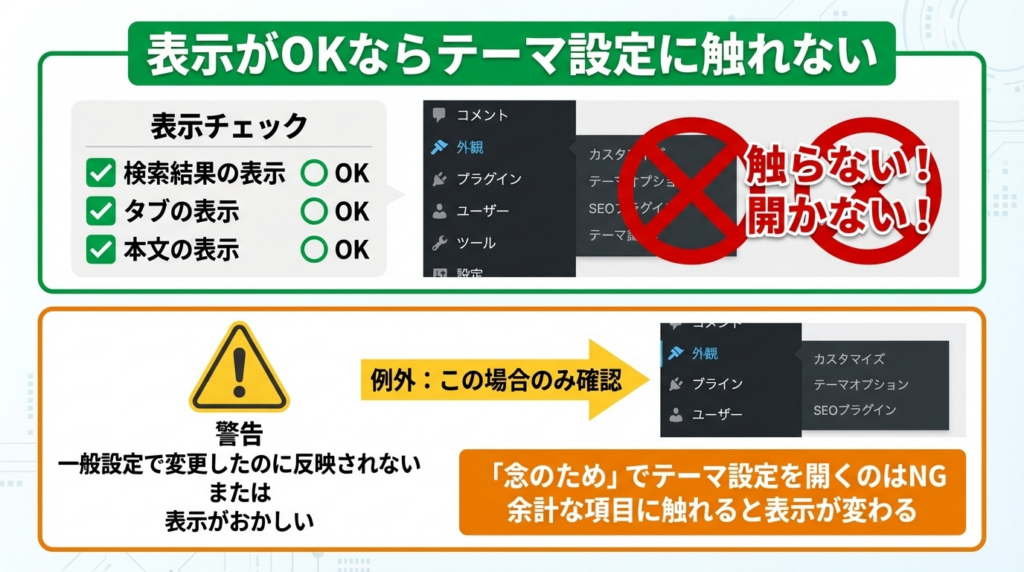
サイト名やページタイトルが検索結果・タブ・本文で意図どおりに表示できているなら、WordPressのテーマ設定(外観・カスタマイズ等)は開かないでください。ここでやるのは「表示が合っているかを確認して終わる」ことだけです。一般設定でサイト名が確認できていて、記事編集画面でページタイトルも確認できているなら、その時点で操作を止めます。外観→カスタマイズ、テーマのオプション画面、SEO系プラグインの細かい設定など、無関係な項目は見ません。
テーマ設定を触っていいのは、例外として変更が反映されていない状態だけです。たとえば「一般設定でサイトタイトルを直したのに、検索結果やタブに古い表記が残る」「同じページを見ても表示が変わらない」といったケースに限り、原因確認のためにテーマ側を見る余地が出ます。逆に、表示が崩れていないのに「念のため」でテーマ設定を開くのはやめてください。余計な項目に触れてしまい、表示が変わるリスクだけが増えます。
サイトの表示内容と管理画面の設定内容が一致しない場合にのみテーマ設定を疑う
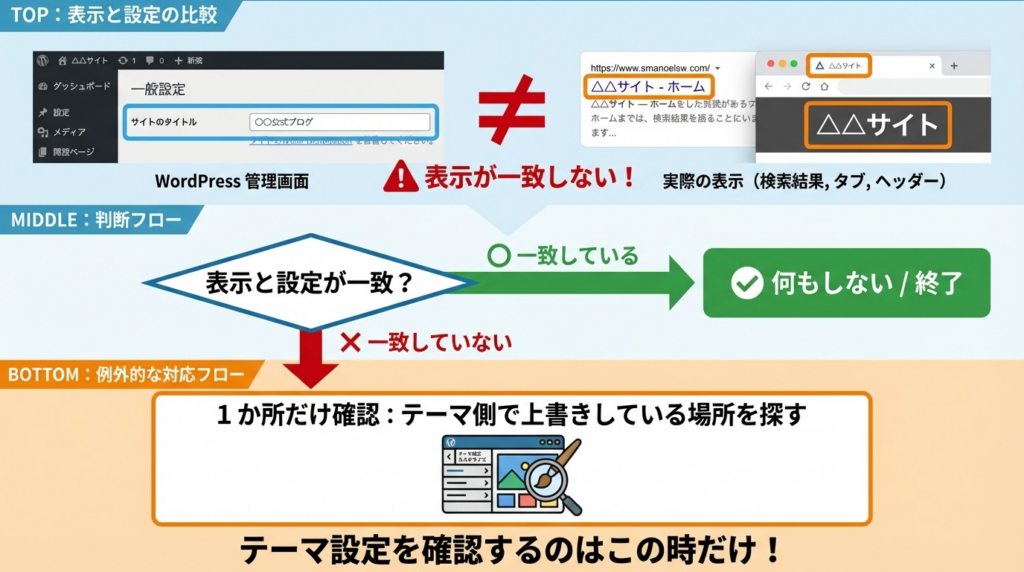
テーマ設定を確認するのは、サイトの表示と管理画面の設定が食い違っているときだけです。まず WordPress の [設定]→[一般] を開き、「サイトのタイトル」(必要なら「キャッチフレーズ」)をそのままメモします。次にサイト側を開いて、検索結果・タブ・ページ上部などで見えている名称と比べ、同じ表記になっていない場合に限って確認を続けてください。
食い違いが起きているときも、触る場所は増やしません。やることは次の1点だけです。
- テーマ側で「サイトタイトルを別で上書きしていそうな場所が1か所だけないか」を探して、その画面だけを開く
ここで「どこが上書きしているのか」が見えないまま、外観・ウィジェット・メニュー・プラグイン設定まで次々に開くのはやめてください。原因が特定できない状態で触る範囲を広げると、表示が変わったのに元に戻せないまま迷子になります。食い違いが確認できた場合だけ、操作は1か所に絞って確認し、分からなければその場で止める——この順番で進めれば、余計な変更を増やさずに済みます。
運営側が検索結果でwebサイトの名称を迷わせないために整える最低限のポイント
検索結果でサイト名を迷わせないためには、まず自分のサイトが検索一覧に出たときの表示を実際に開き、タイトルの末尾やサイト名の表示がページごとにバラついていないかを確認します。
次に、同じサイト内の別ページもいくつか検索して並べ、サイト名が毎回同じ形で出ているか、長すぎて途中で切れていないかを見ます。もし表示が重なって読みにくいページがあれば、検索結果上で「ページの内容」と「サイト名」が一目で分かれる形になるように、表記を短くして揃えます。管理画面の設定名ではなく、検索画面に出た見え方だけを見て、同じサイトとして統一感がある表示に整えます。
サイト名を検索結果で常に同じ表記に統一する
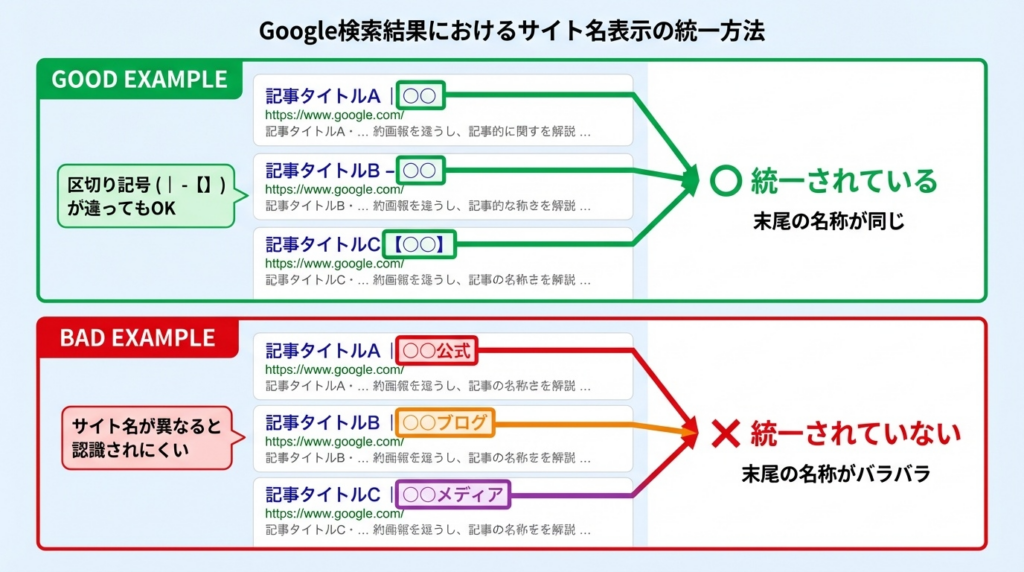
検索結果でサイト名を統一するときは、まず自分のページが複数出るキーワードで検索し、表示された自分の結果を3〜5件並べて見ます。次に、各結果のタイトル行の右側(または末尾)に出ているサイト名の部分だけを拾い、毎回まったく同じ表記になっているかを確認してください。
たとえば「記事タイトル|〇〇」「記事タイトル – 〇〇」のように区切り方が違っても、末尾に残るサイト名が常に「〇〇」で揃っていればOKです。逆に、同じサイトなのに「〇〇公式」「〇〇ブログ」「〇〇メディア」など、語順が入れ替わったり、付け足しが増えたり、記号が毎回変わったりする場合は、統一できていないので、そこで検索結果のチェックを止めて表記を1つに決めて揃える作業に戻します。
タイトルが短く表示されて「…」で省略されているときは、見えている範囲で構いません。末尾に残っている語が同じかだけを確認します。共通していない表記は候補に残さず、検索結果で使うサイト名は1つの表記だけに絞って揃えてください。
ページタイトルを検索結果で役割が分かる文言に整える
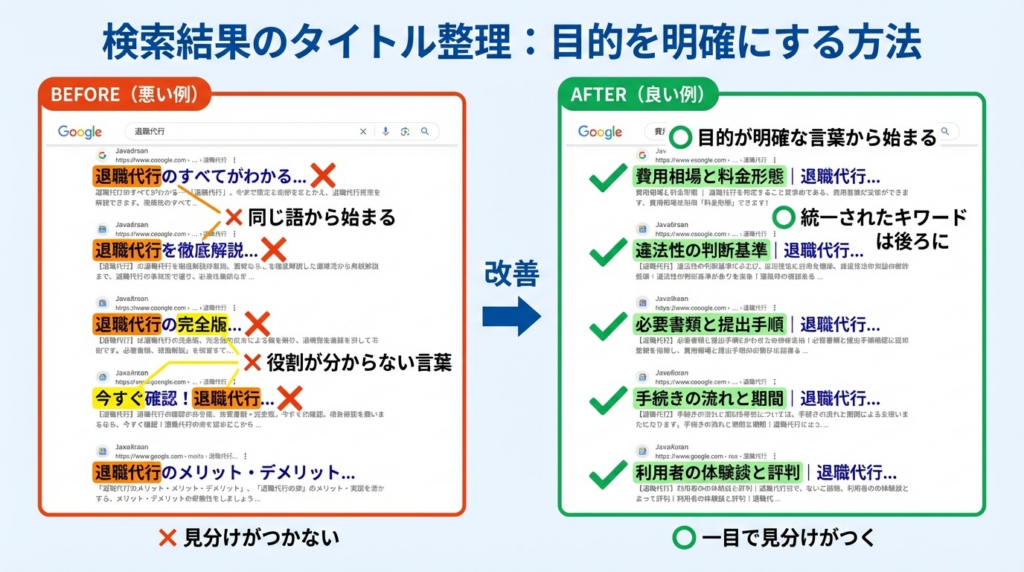
検索結果でページタイトルを整えるときは、まず狙ったキーワードで検索し、自分のページが並ぶ状態を作って、青文字を3〜5件まとめて見ます。ここでやるのは「どのページが何の役割か」を、青文字だけで分かる形にそろえることです。青文字を上から眺めたときに、ページごとの違いが一目で伝わる言い方になっていれば十分です。
確認のしかたは、先頭だけに絞ります。青文字の最初の10〜15文字を指でなぞって比べ、同じ語から始まる表示が続いていないかを見てください。たとえば全部が「退職代行…」から始まっているなら、検索結果では見分けがつきにくくなります。この場合は、先頭を「費用」「違法性」「手続き」「必要書類」のように、ページの役割が出る語に入れ替えて、並んだ瞬間に違いが分かる形にします。
逆に、先頭に「完全版」「最新版」「保存版」「今すぐ」など、読者が中身を判断できない言葉が付いているなら、先に削ってください。まず削る→役割が出る語を先頭に置く、の順に直すと、検索結果で青文字を並べたときにページの違いが見える状態になります。
検索結果で同じ文言が重なって表示されていないかを確認して整理する
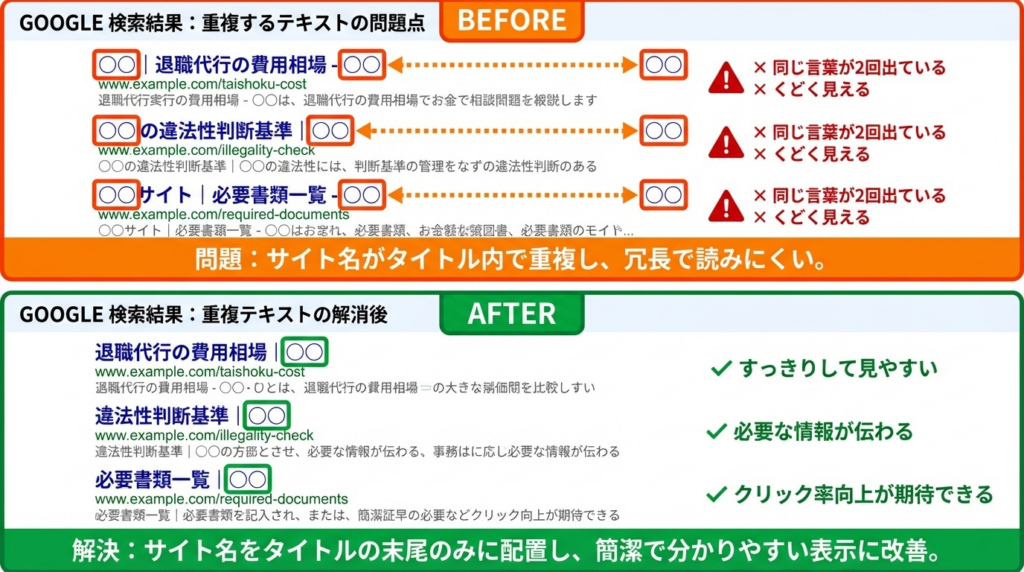
検索結果の表示を整えるときは、まず自分のページが出ている検索結果を開き、青文字(ページタイトル)と、その右側/末尾に出ているサイト名をセットで見てください。ここで確認するのは「同じ言葉が2回出て、くどくなっていないか」だけです。
やり方は次のとおりです。
- 自分の検索結果を3件ほど並べて、青文字の中にサイト名と同じ語が入っていないかを見る
- たとえば「〇〇|退職代行の費用相場 – 〇〇」のように、青文字にも末尾にも「〇〇」が入っていて二重になっている場合は、どちらか片方を外します
- 外すのは基本的に青文字側のサイト名です(青文字はページの役割を伝える場所なので、サイト名を入れても情報が増えにくいからです)
二重表示が消えて、検索結果が「ページタイトル(内容が分かる)+末尾にサイト名(統一表記)」の形に戻ったら、その時点で作業は終わりです。ここから先に言い回しを磨いたり、さらに飾ったりはせず、重なりがなくなった状態で止めるのが正解です。
まとめ
「サイト名なのか、ページタイトルなのか、それとも見出しなのか」で迷ったときは、設定画面を探す前に画面に表示されている順番だけを確認すれば整理できます。まずはGoogle検索結果の表示を見て、タイトルの右側(末尾)に共通して残る名称があるかを確認します。次にブラウザのタブを見て、ページを切り替えても残る短い語があるかを確認し、最後にページ本文の最上部に一度だけ表示されている大きな文字を見ます。この順で追っていくと、「サイト名」「ページタイトル」「見出し」が自然に分かれて見えてきます。
検索結果では、複数ページを並べたときに同じ表記が繰り返されているかだけを見ます。共通して残る名称はサイト全体の名前として扱い、ページごとに内容が変わる青文字はページタイトルとして見ます。ブラウザのタブでは、先頭の語がページごとに変わるかどうかを確認し、共通していない場合はページ単位のタイトルと考えます。本文では、スクロールせずに見える位置に一度だけ表示されている大きな文字を拾い、ロゴやキャッチコピーなどの装飾的なテキストは見出しとして数えません。
WordPressを使っている場合でも、いきなりテーマ設定や細かな項目を開く必要はありません。検索結果・タブ・本文の表示で切り分けができていれば、管理画面の「一般設定」と記事編集画面だけを確認すれば十分です。表示と設定が一致している状態なら、余計な場所を触らずそこで作業を止めます。表示と設定が食い違っているときだけ、テーマ側の設定を疑い、操作する場所を増やさずに確認します。
名称が重なって表示されている場合は、検索結果の青文字と末尾の表記を見比べ、同じ語が二度出ている部分を片方だけ外します。重なりが消えたら、それ以上の調整は行いません。ページタイトルは、検索結果で並んだときに役割の違いが一目で分かる言い方に整え、先頭の語がすべて同じにならないようにするだけで十分です。
この一連の流れは、難しい設定や専門知識を前提にしていません。検索結果 → タブ → 本文の順番で表示を見比べるだけで、「どの名称を直すべきか」が自然に見えてきます。表示で切り分けができた時点で管理画面の操作は不要です。この順を守って確認すれば、途中で考え込むことなく必要な部分だけを整えられるようになります。










