
はじめに
「Webサイトを作りたいけど、専門知識がないと難しそう…」
「無料でどこまで作れるのか分からなくて、不安で手が止まってしまう」
「たくさんサービスがあるけど、自分に合うものがどれなのか選べない」
そんなふうに感じていませんか。
実際、Webサイトビルダーは数多くあり、無料プランの範囲や機能もそれぞれ違います。見た目が似ていても、「独自ドメインが使えるか」「広告が表示されるか」「どこまでデザインをカスタマイズできるか」など、使い始めてから気づく違いも少なくありません。
そのため、最初に何となく選んでしまうと、「思っていたことができない」と途中で作り直すことになるケースもあります。
この記事では、そうした迷いを解消できるように、無料でできることの範囲を具体的に整理しながら、おすすめのWebサイトビルダーを3つに絞って紹介します。
さらに、自分に合ったサービスを選ぶためのポイントと、実際にサイトを公開するまでの流れを、順番にわかりやすくお伝えしていきます。
Webサイトビルダーでできることは?
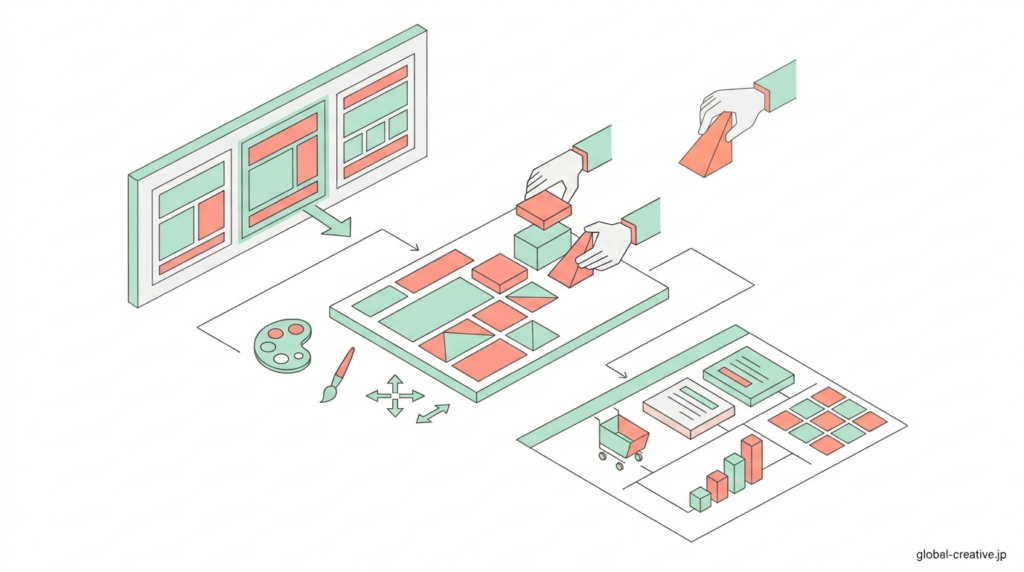
Webサイトビルダーは「どこまで作れるのか」が分かると、自分に合う使い方が明確になります。
ここでは、実際に作れるサイトの種類と、専門知識がなくても完成できる仕組みを順番に整理していきます。
ブログ・ホームページ・ECサイトまで作れる
Webサイトビルダーを使えば、個人ブログから企業のホームページ、商品販売ができるECサイトまで、1つのツールでまとめて作成できます。
ブログは記事投稿機能で更新でき、カテゴリー分けや一覧ページも自動で作られるため、専門知識がなくてもWordPressのような構造を再現できます。
ホームページも、トップページや会社概要、問い合わせページなどを作り、メニューでつなげるだけで、基本的な構成がそのまま形になります。
さらにEC機能もあり、商品を登録して価格や在庫、配送方法を設定すれば、そのまま決済まで対応できます。カートやクレジットカード決済も用意されているので、追加開発なしで販売が可能です。
このように、テンプレートを選んで内容を入力するだけで、情報発信から販売まで一通り運用できる仕組みになっています。
テンプレートとドラッグ操作で簡単に作れる
Webサイトビルダーは、あらかじめ用意されたテンプレートを選び、画面上でパーツをドラッグして配置するだけでページが完成する仕組みです。
最初にレイアウト付きのテンプレートを1つ選ぶと、トップ画像・見出し・文章・ボタンなどが初期状態で配置されています。
その状態から、テキスト部分をクリックして文字を入力し、画像エリアに画像をアップロードして差し替えるだけで内容を変更できます。
レイアウトの調整も、追加したい場所に「+」ボタンから見出し・画像・ボタンなどのブロックを選び、マウスで上下に移動させる操作で行えます。
コードを書く必要はなく、クリックとドラッグだけで位置や順番を調整できます。
この仕組みにより、HTMLやCSSを入力しなくても、表示される画面どおりに編集した内容がそのままサイトに反映される形で完成します。
おすすめのWebサイトビルダー3選

どのWebサイトビルダーを選ぶかで、作業時間や仕上がりの自由度は大きく変わります。
ここでは「初心者でも扱いやすいか」「短時間で公開できるか」「日本語で迷わず操作できるか」という判断基準で、おすすめの3つを具体的に紹介していきます。
Wix|デザイン自由度が高く初心者でも使いやすい
| 項目 | 内容 |
|---|---|
| サービス名 | Wix |
| 提供会社 | Wix.com Ltd. |
| 対象ユーザー | 初心者〜中級者(ノーコードでサイト作成したい人) |
| テンプレート数 | 約500〜900種類以上 |
| 操作方法 | ドラッグ&ドロップで直感的に編集 |
| コーディング | 不要(HTML・CSSの知識なしでOK) |
| 対応サイト | ブログ/ホームページ/ECサイト |
| EC機能 | 商品登録・カート・クレジットカード決済対応 |
| 独自ドメイン | 有料プランで利用可能 |
| 無料プラン | あり(Wix広告表示あり) |
| SEO機能 | 基本的なSEO設定に対応(タイトル・ディスクリプション等) |
| 日本語対応 | 対応あり |
| 特徴 | デザイン自由度が高く、画面どおりに編集できる |
Wixは、最初にテンプレートを選び、その上にテキストや画像をドラッグして配置するだけでページが完成する仕組みです。
テンプレートは500〜900種類以上用意されており、最初からトップ画像・見出し・ボタン・文章エリアが配置された状態で始まります。そのため、ゼロからレイアウトを組む必要がなく、文字を入力し直すだけでページの形が整います。
編集はすべて画面上で行い、テキスト・画像・ボタンなどのパーツをマウスでつかんで移動させるだけで位置を変更できます。HTMLやCSSを入力する必要はなく、クリックとドラッグ操作だけでレイアウトを調整できます。
このように、テンプレートで土台を決めて、パーツを動かして内容を差し替えるだけで、表示される画面どおりにそのままサイトが完成します。
GoDaddy|AIで最短数分でサイトが完成する
| 項目 | 内容 |
|---|---|
| サービス名 | GoDaddy |
| 提供会社 | GoDaddy Inc. |
| 対象ユーザー | 初心者(最短でサイトを作りたい人) |
| 作成方法 | AIによる自動生成(質問に回答するだけ) |
| 作成時間 | 約3〜5分で基本構成が完成 |
| 操作方法 | 自動生成+ドラッグ&ドロップ編集 |
| コーディング | 不要(HTML・CSSの知識なしでOK) |
| 対応サイト | ホームページ/ブログ/ECサイト |
| EC機能 | 商品登録・決済機能あり(プランによる) |
| 独自ドメイン | 利用可能(ドメイン取得サービスあり) |
| 無料プラン | あり(機能制限あり) |
| SEO機能 | 基本的なSEO設定に対応 |
| 日本語対応 | 対応あり |
| 特徴 | AIが構成・文章・デザインを自動生成し、最短で公開できる |
GoDaddyは、最初に業種や目的などを数項目入力するだけで、AIがレイアウト・文章・画像を自動生成し、サイトの土台を数分で完成させる仕組みです。
具体的には、「どんなサイトか」「何を提供するか」などの質問に答えると、トップページ・会社概要・問い合わせページなど複数ページが自動で作られ、見出しや説明文も同時に生成されます。
生成までの時間は数分程度で、早い場合は3〜5分ほどで基本構成が完成し、そのまま公開できる状態になります。
さらに、作成後はドラッグ操作でテキストや画像を差し替えるだけで修正できるため、ゼロからレイアウトを組む作業が不要になり、サイト公開までの作業時間を大幅に短縮できます。
このように、質問に答えるだけでページ構成と内容が自動生成されるため、最短数分で公開できるサイトが完成します。
STUDIO|日本語対応でシンプルに作れる
| 項目 | 内容 |
|---|---|
| サービス名 | STUDIO |
| 提供会社 | STUDIO株式会社 |
| 対象ユーザー | 初心者〜中級者(日本語で直感的に作りたい人) |
| 操作方法 | ドラッグ&ドロップで編集 |
| コーディング | 不要(HTML・CSSの知識なしでOK) |
| テンプレート | あり(デザイン済みテンプレートから選択) |
| 日本語対応 | 完全対応(管理画面・サポート含む) |
| 対応サイト | ホームページ/LP(ランディングページ) |
| EC機能 | 非対応(外部サービス連携で対応) |
| 独自ドメイン | 利用可能(有料プラン) |
| 無料プラン | あり(STUDIOドメイン・制限あり) |
| SEO機能 | 基本的なSEO設定に対応 |
| 特徴 | 日本語UIで迷わず操作でき、シンプルにデザイン重視のサイトが作れる |
STUDIOは、編集画面・操作ガイド・設定項目まで日本語で表示されるため、英語を読みながら操作する必要がなく、画面に表示された指示どおりに進めるだけでページを作成できます。
最初にテンプレートを選ぶと、見出し・画像・ボタンなどが配置された状態で始まり、その上からテキストをクリックして入力し、画像を差し替えるだけで内容を更新できます。操作はドラッグで位置を動かすだけなので、HTMLやCSSを入力する工程は発生しません。
さらに、余白や文字サイズも数値入力やスライダーで調整でき、画面に表示されるデザインを見ながらそのまま変更が反映されるため、完成形を確認しながら作業を進められます。
このように、日本語表示の画面で、クリックとドラッグ操作だけで編集できるため、余計な設定に迷わずシンプルにサイトを完成させることができます。
Webサイトビルダーの選び方
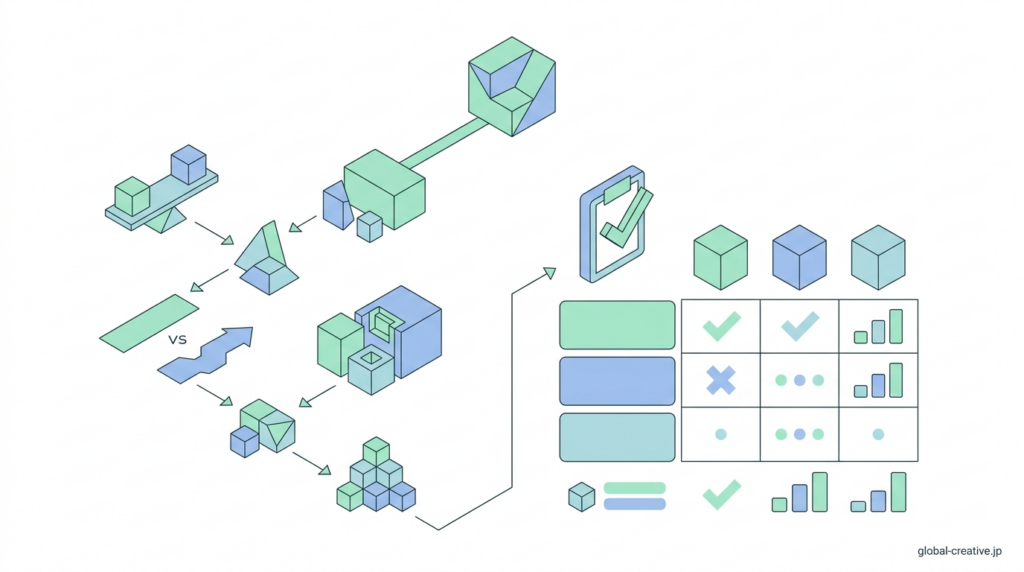
Webサイトビルダーは種類が多く、なんとなく選ぶと「やりたいことができない」「操作が難しくて続かない」といった失敗につながります。
ここでは、選ぶ前に必ず確認すべき基準を「目的」「操作性」「料金」の3つに分けて整理していきます。
目的から選ぶ|個人サイト・ブログ・ECサイト
Webサイトビルダーは、作る目的によって選び方が変わります。最初に「個人サイト・ブログ・ECサイト」のどれを作るのかを決めておくことで、機能不足による作り直しを防げます。ここでは目的ごとに見るべきポイントを整理します。
■個人サイト
個人サイトは1〜5ページ程度のシンプルな構成で十分です。テンプレート数が多く、画像とテキストを差し替えるだけで完成するサービスを選べば、作成時間は1〜2時間以内に収まります。
■ブログ
ブログは記事投稿機能があるかが最重要です。1記事ごとにタイトル・本文・カテゴリーを設定でき、投稿一覧ページが自動生成されるサービスを選ぶことで、更新作業の手間を半分以下に抑えられます。
■ECサイト
ECサイトは、商品登録・在庫管理・決済機能が最初から揃っているかで判断します。商品ごとに価格と在庫数を入力するだけで、カートや決済ページまで連動する仕組みがあるかを必ず確認しておく必要があります。
操作の簡単さで選ぶ
操作の簡単さは、実際に編集画面を触ったときに「クリックとドラッグだけでどこまで変更できるか」で判断します。
具体的には、テキストをクリックしてその場で文字入力できるか、画像をドラッグして入れ替えられるか、パーツの位置をマウス操作だけで上下に移動できるかを確認します。
これらがすべて画面上で完結する場合、1ページあたりの編集時間を30分〜1時間程度に収められます。
逆に、設定画面を何度も開いたり、項目名を探しながら変更する必要がある場合、同じページでも編集に2時間以上かかることがあります。
このように、操作が画面上で完結し、クリックとドラッグだけでレイアウト変更と内容編集ができるかを基準に選ぶことで、作成と更新にかかる時間を大きく減らせます。
料金と無料プランの違いで選ぶ
料金は「無料プランでできる範囲」と「有料プランで解放される機能」を分けて確認して選びます。
無料プランは月額0円で使えますが、サイト上に広告が表示され、独自ドメインは使えず、容量も500MB程度に制限されることが多いため、個人の簡単なサイト以外では見た目と機能に制限が出ます。
有料プランは月額約1,000円〜2,500円前後から始まり、広告が非表示になり、独自ドメインの設定や容量拡張、EC機能などが使えるようになります。
たとえばWixは月額17ドル前後から、GoDaddyは月額9.99ドル前後から利用できます。
この違いにより、無料のままでは「公開できるだけ」の状態にとどまり、問い合わせ受付や商品販売など実用的な運用ができないため、公開後に使う機能を基準にプランを選ばないと、途中で有料に切り替える手間が発生します。
Webサイトビルダーでサイトを作る流れ
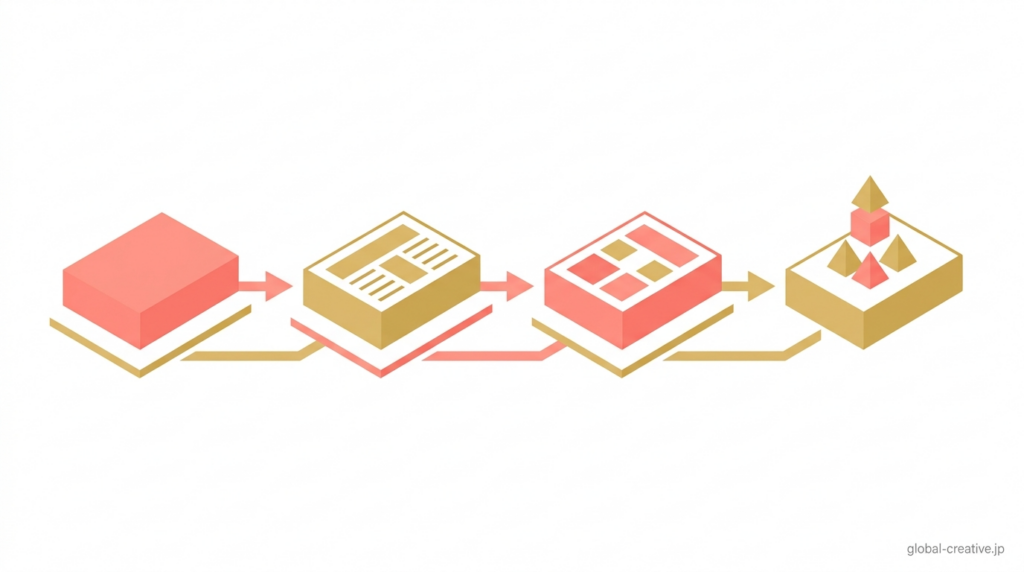
Webサイトビルダーは、手順を順番どおりに進めるだけでサイトを公開できる仕組みになっています。
ここでは、実際にどの順番で作業すればよいのかを、テンプレート選択から公開までの流れで具体的に整理していきます。
テンプレートを選ぶ
最初にテンプレート一覧から1つ選び、サイト全体のレイアウトを決めます。
テンプレートは業種や用途ごとに分類されており、一覧画面でデザインを確認しながら選択できます。選んだ時点で、トップ画像・見出し・文章・ボタンなどが配置された状態のページが自動で作成されます。
この段階でレイアウトが決まるため、後から大きく変更すると配置を一から調整し直す必要があり、作業時間が2倍以上に増えます。そのため、最初に完成イメージに近いデザインを選ぶことで、その後の編集を最小限に抑えられます。
内容を編集する
テンプレートに配置されているテキストや画像を、自分の内容に差し替えて編集します。
テキストは編集したい部分をクリックして、そのまま文字を入力すれば変更できます。見出しや本文はその場で書き換えられるため、別の画面を開く必要はありません。
画像は既存の画像をクリックして差し替えを選び、アップロードした画像に入れ替えるだけで反映されます。配置されている位置やサイズもドラッグで調整できます。
このように、画面上で表示されている内容を直接クリックして書き換えるだけで編集が完了するため、編集内容がそのまま見た目に反映された状態でページを作れます。
公開してサイトを表示する
編集が完了したら、管理画面の「公開」ボタンをクリックしてサイトを表示します。
公開ボタンを押すと、その時点の内容がインターネット上に反映され、URLにアクセスすれば誰でも閲覧できる状態になります。無料プランの場合はサービス名を含むURL、有料プランの場合は独自ドメインのURLで表示されます。
公開後に修正したい場合も、編集画面で内容を変更して再度「公開」をクリックすれば、変更内容が数秒〜数十秒で上書き反映されます。
このように、公開操作はボタンを1回押すだけで完了し、その直後からサイトを表示できます。
Webサイトビルダーは無料でどこまでできる?
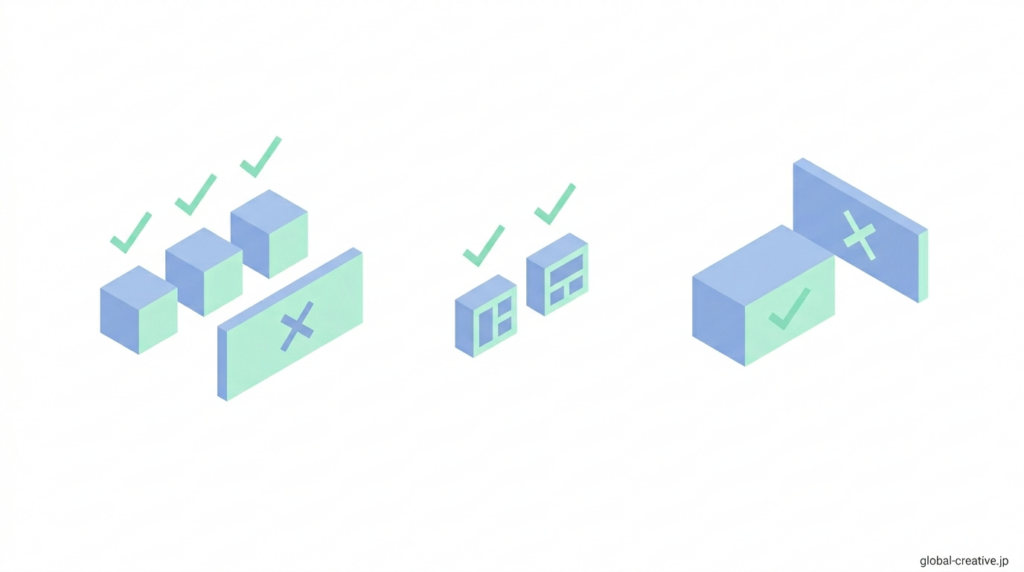
「無料でどこまで作れるのか」を把握しておくと、途中で追加費用が発生するかどうかを事前に判断できます。
ここでは、無料プランで実際にできる範囲と、有料プランに切り替えたときに何が変わるのかを具体的に整理していきます。
無料プラン
無料プランでも、テンプレートを選んでテキストや画像を差し替え、実際に公開するところまで行えます。
トップページや問い合わせページなど、3〜5ページ程度のサイトを作成でき、編集はクリックとドラッグ操作だけで完結します。公開後は専用URLが自動で発行され、そのURLにアクセスすれば誰でも閲覧できます。
また、基本的な機能として、画像アップロードや簡単なフォーム設置も使えるため、情報発信や問い合わせ受付まで対応できます。
このように、サイトを作って公開し、最低限の運用を行うところまでは無料で完結します。
有料プラン
有料プランでは、無料プランで制限されている表示や機能が解放されます。
無料プランではページ上にサービスの広告が表示され、URLも「サービス名+サブドメイン」の形式になりますが、有料プランに切り替えると広告が非表示になり、独自ドメインのURLに変更できます。
さらに、容量や機能も拡張され、画像やページ数の制限が緩和されるほか、商品登録やクレジットカード決済などのEC機能が使えるようになります。
この違いにより、無料のままでは見た目と機能に制限が残る一方、有料プランでは実際の運用に必要な表示と機能を整えた状態でサイトを公開できます。
Webサイトビルダーの注意点
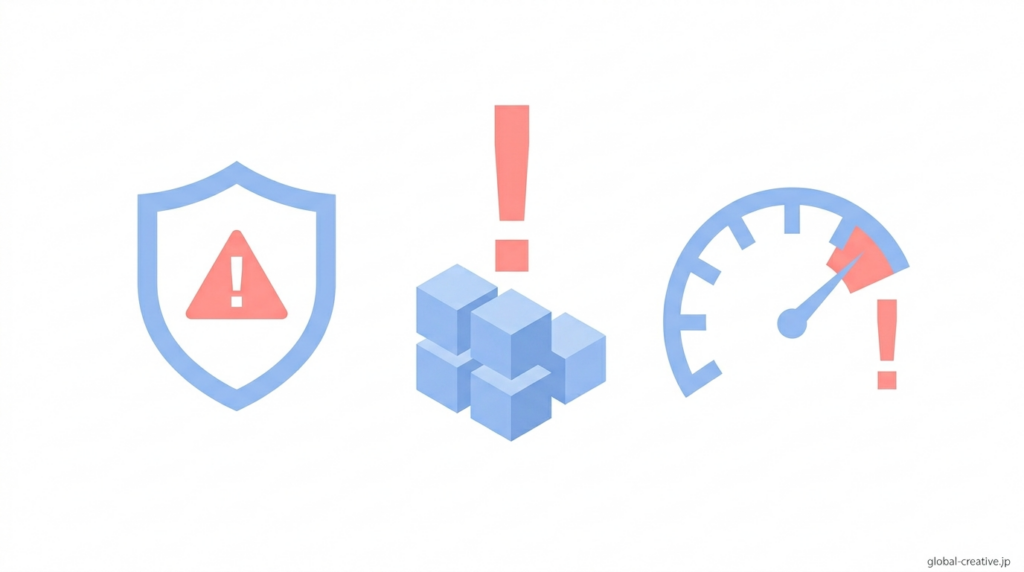
Webサイトビルダーは手軽に始められる一方で、事前に理解しておかないと後から不便に感じるポイントがあります。
ここでは、実際に使い始めてから困りやすい「制限」と「できることの範囲」を具体的に整理していきます。
独自ドメインや広告表示の制限
無料プランでは、独自ドメインが使えず、URLは「サービス名+サブドメイン」の形式になります。
この状態では、URLにサービス名が含まれるため、名刺や広告に載せたときに正式なサイトとして見られにくくなります。また、検索結果に表示された場合も、ドメイン名で信頼性を判断されるため不利になります。
さらに、ページ上にはサービスの広告が自動で表示され、位置や内容を変更できません。閲覧者がページを開いたときに広告が先に目に入るため、サイトの内容よりも外部サービスの表示が優先される状態になります。
このように、無料プランのままではURLと表示内容に制限が残るため、公開後の見た目と信頼性に影響が出ます。
カスタマイズの限界
Webサイトビルダーは、用意されたテンプレートと編集機能の範囲内でしかカスタマイズできません。
レイアウトはブロック単位で配置や順番を変更できますが、1px単位での細かい位置調整や、独自の動き・表示条件を追加することはできない場合があります。
設定画面にない項目は変更できないため、デザインや機能を細かく作り込みたい場合に制限が出ます。
また、機能もあらかじめ用意されたものに限られ、独自のフォーム項目追加や複雑なシステム連携などは対応できないケースがあります。
このように、編集画面で操作できる範囲を超えた調整は行えないため、自由に設計したい場合には制限がある点に注意が必要です。
まとめ
Webサイトビルダーは、テンプレートを選んで内容を差し替えるだけで、ブログ・ホームページ・ECサイトまで作成できるツールです。
クリックとドラッグ操作だけで編集できるため、HTMLやCSSの知識がなくても、1ページあたり30分〜1時間程度で作成と更新が行えます。
選ぶ際は、個人サイト・ブログ・ECのどれを作るか目的を先に決め、操作が画面上で完結するか、無料と有料の機能差が自分の用途に合っているかを確認することが重要です。
無料プランでも公開までは可能ですが、広告表示やサブドメインURLの制限があるため、実用的に運用する場合は有料プランの検討が必要になります。
また、テンプレートベースの仕組みのため、細かいデザイン調整や独自機能の追加には制限がある点も理解しておく必要があります。
このように、用途と機能の範囲を事前に整理して選べば、最短数時間でサイトを公開し、そのまま運用まで進めることができます。











