
はじめに
「ホームページを作りたいけど、何から始めればいいのか分からない」
「専門知識がない自分でも、本当に作れるのか不安…」
「できるだけ時間をかけずに、シンプルに公開したい」
そんなふうに感じていませんか。
ホームページ作りと聞くと、難しい設定や専門的な知識が必要そうに思えますが、今は初心者でも迷わず進められる方法が用意されています。
やり方を順番どおりに進めていけば、パソコン操作に慣れていない方でも、1日あれば公開までたどり着くことができます。
この記事では、ホームページを作るために最初にやることから、実際に公開するまでの流れを、ひとつずつ順番に整理してお伝えしていきます。
途中で迷わないように、次に何をすればいいのかが分かる形で進めていくので、安心して読み進めてください。
一番簡単にホームページを作る方法
ホームページをこれから作るなら、いきなり難しい方法を選ぶ必要はありません。
まずは「操作に迷わず公開まで進めること」を優先して、無料ツールで実際に1ページ公開してみることが最短ルートです。
そのうえで、必要に応じて機能や自由度を広げたいと感じたタイミングで、WordPressに移行するかどうかを判断すれば問題ありません。
迷ったら無料ツールを使えばOK
初めてホームページを作るなら、最短で公開まで進める方法として無料ツールを使うのが最も簡単です。
メールアドレスで登録してログインし、用意されているテンプレートを1つ選び、文字と画像を入れ替えて「公開」ボタンを押すだけで、30分〜1時間あればURL付きのページが表示される状態まで進められます。
サーバー契約やドメイン設定は不要で、専門知識がなくても画面の指示どおりに操作すれば完成まで進められるため、途中で手が止まる原因を減らせるからです。
WordPressは少し慣れてからでも遅くない
WordPressは最初から選ばなくても問題ありません。
サーバー契約、ドメイン取得、インストール、初期設定までに最低でも1〜2時間はかかり、操作ミスや設定不足があると公開まで進めないまま止まる可能性があるためです。
まずは無料ツールで30分〜1時間以内に1ページを公開できる状態を経験し、操作の流れに慣れてから、必要になったタイミングでWordPressに移行すれば十分間に合います。
ホームページ作成の全体の流れ
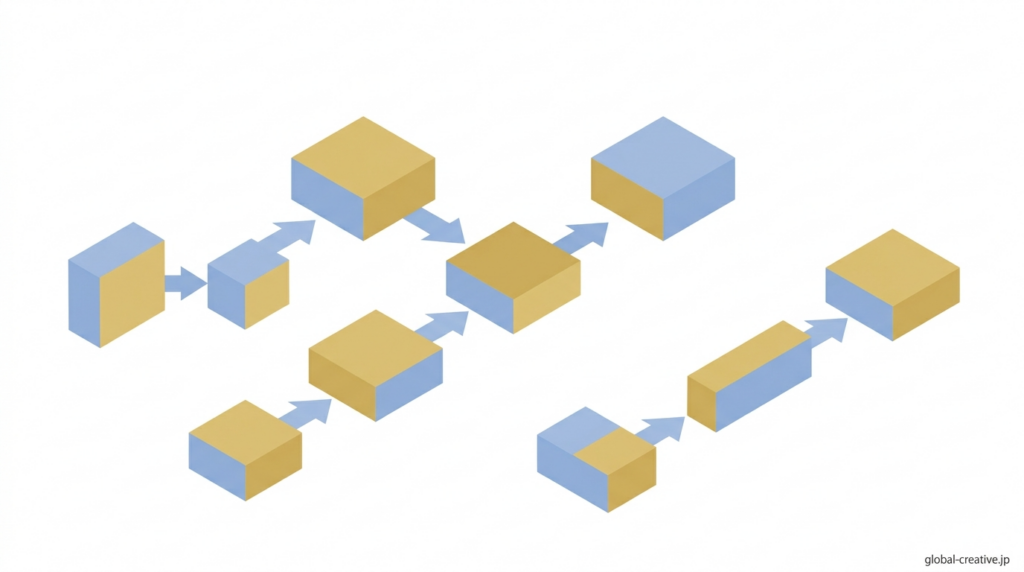
ホームページを作ると聞くと難しく感じますが、実際は「何から始めて、どの順番で進めるか」を決めておけば、5つのステップで最後まで進めることができます。
途中で手が止まる原因の多くは、順番が分からずに次の行動を迷ってしまうことなので、最初に全体の流れを整理しておくことが重要です。
ホームページ作成の5ステップ
ホームページ作成は、「何から始めればいいのか分からない」と感じやすいですが、流れ自体はシンプルです。
難しく考えずに、1つずつ順番に進めていけば、途中で止まることなく完成まで進められます。
ステップ①:目的を決める
「会社案内を載せる」「問い合わせを増やす」など、目的を1つに絞ります。ここが決まると、必要なページや内容が自然に見えてきます。
ステップ②:作り方を選ぶ
無料ツール・WordPress・制作会社への依頼など、自分に合った作り方を選びます。予算や作業時間に合わせて判断すればOKです。
ステップ③:デザインを整える
テンプレートを選び、色やレイアウトを調整します。まずはシンプルで見やすい構成を意識するだけで十分です。
ステップ④:内容を入れる
会社名、サービス内容、料金、問い合わせ先など、必要な情報を入力します。訪問者が迷わないように整理して載せることがポイントです。
ステップ⑤:公開する
内容を確認して問題がなければ公開します。公開後も修正はできるので、まずは出すことを優先して進めましょう。
初心者でも迷わない進め方のコツ
ホームページ作成は、最初から完璧を目指すと手が止まりやすくなります。
迷わず進めるには、考える順番をシンプルにすることがポイントです。
ポイント①:1つずつ区切って進める
一度に全部やろうとせず、「1ページだけ」など小さな単位で進めると、途中で迷いにくくなります。
ポイント②:最低限の内容だけ先に入れる
デザインや細かい設定は後回しにして、会社名や説明文など必要な情報だけを先に入力します。
ポイント③:公開まで一気に進める
途中で止まらず、そのまま公開まで進めるのがコツです。細かい調整はあとからでもできるので、まずは形にすることを優先します。
無料ツールでホームページを簡単に作る手順
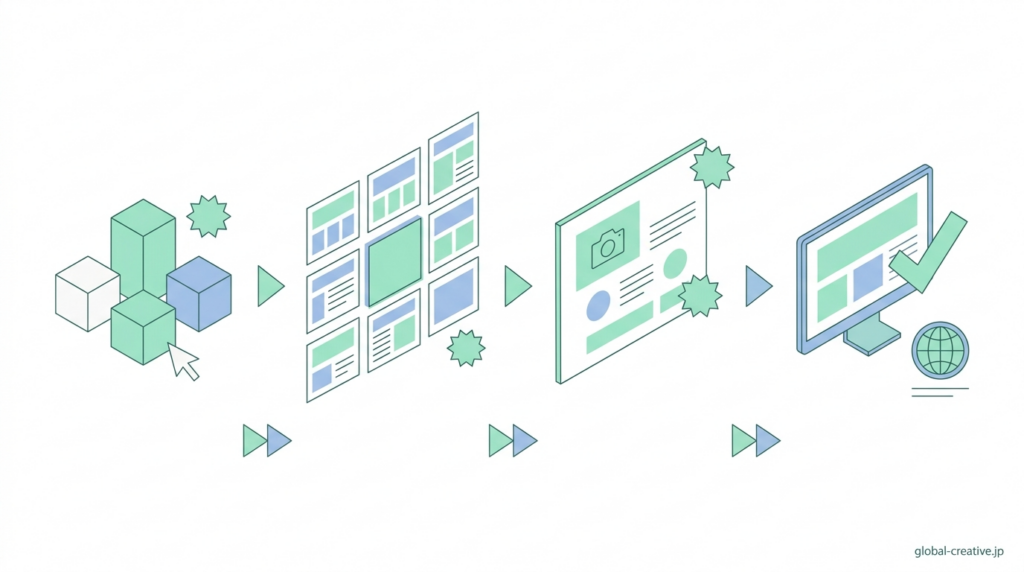
無料ツールでホームページを作る場合は、登録・デザイン・公開という3つの段階を順番どおりに進めれば、初心者でも30分〜1時間程度で1ページを公開できます。
途中で迷わないためには、最初に「どの画面で何をするのか」を流れとして把握しておくことが重要です。
アカウント登録から作成開始までの流れ
無料ツールを使えば、特別な知識がなくても、画面の案内に沿って進めるだけで作成を始められます。全体の流れはシンプルなので、順番に進めていけば5〜10分ほどで編集画面まで到達できます。
流れ①:無料登録を行う
トップページの「無料で始める」ボタンをクリックし、メールアドレスとパスワードを入力して登録します。
流れ②:メール認証を完了する
登録後に届く確認メールのURLをクリックすると、ログイン状態になり管理画面に進めます。
流れ③:サイト作成を開始する
管理画面で「新しいサイトを作成」を選び、サイト名を入力します。
流れ④:テンプレートを選ぶ
一覧から好きなテンプレートを1つ選択すると、編集画面が開き、そのまま作成を始められます。
テンプレートを選んでデザインを整える方法
編集画面では、難しい設定をしなくても、順番に進めるだけで見た目を整えられます。
流れ①:テンプレートを適用する
最初に表示されるテンプレート一覧から1つ選んでクリックすると、そのデザインがそのまま反映されます。
流れ②:テキストと画像を差し替える
テキスト部分をクリックして自分の文章に変更し、画像もクリックして用意したものに入れ替えます。
流れ③:配色とフォントを整える
「デザイン」や「テーマ設定」から配色を1つ選び、フォントを1種類に固定すると、全体に統一感が出ます。
この流れで進めれば、細かい調整をしなくてもデザインがまとまり、30分ほどで見た目を整えた状態まで進められます。
公開までの具体的な操作手順
公開作業もシンプルなので、順番に進めればすぐに完了します。
手順①:公開ボタンをクリックする
テキストと画像の差し替えが終わったら、画面右上の「公開」または「Publish」ボタンをクリックします。
手順②:サイトURLを設定する
初回のみURL設定画面が表示されるため、英数字でサイト名を入力して確定します。このURLがそのまま公開ページのアドレスになります。
手順③:公開を完了させる
設定を確定すると、数秒〜1分ほどでページがインターネット上に反映されます。
手順④:表示を確認する
表示されたURLをクリックし、実際にページが問題なく表示されるか確認します。これで誰でもアクセスできる状態になります。
WordPressでホームページを作る手順
WordPressでホームページを作る場合は、無料ツールとは違い、サーバー契約やドメイン取得など事前準備が必要になりますが、手順自体は「準備→設定→公開」の3段階に整理すれば迷わず進められます。
最初に全体の流れを把握しておけば、どのタイミングで何をすべきかが明確になり、途中で手が止まることを防げます。
サーバー契約とドメイン取得の流れ
WordPressを始める前に、サーバーとドメインを先に準備しておく必要があります。流れ自体はシンプルなので、順番に進めれば問題ありません。
流れ①:サーバーを契約する
サーバー会社の申し込みページからプランを選び、契約を行います。個人サイトであれば、月額500円〜1,000円前後のプランで十分です。
流れ②:ドメインを取得する
契約途中や管理画面から、希望する文字列を入力してドメインを取得します。「.com」や「.jp」などから1つ選びます。
流れ③:ドメインとサーバーを紐づける
取得したドメインをサーバーに設定すると、そのURLでサイトを表示できる状態になります。
ここまで完了すれば、WordPressをインストールして作成を始める準備が整います。
WordPressのインストール方法
サーバーとドメインの準備ができたら、WordPressのインストールに進みます。操作はシンプルで、画面に沿って進めるだけで完了します。
手順①:インストールメニューを開く
サーバーの管理画面にログインし、「WordPress簡単インストール」または「WordPressインストール」をクリックします。
手順②:必要情報を入力する
インストールするドメインを選び、サイト名・ユーザー名・パスワード・メールアドレスを入力して確定します。
手順③:インストールを実行する
設定を確定すると、1〜3分ほどでWordPressのインストールが完了します。
手順④:管理画面にログインする
完了後に表示される管理画面URLにアクセスし、設定したユーザー名とパスワードでログインできれば準備完了です。
ここまで進めば、記事作成やデザイン設定をすぐに始められる状態になります。
テーマ設定から公開までの流れ
WordPressでは、順番に進めることで迷わず公開まで進められます。設定と作成を分けて考えるのがポイントです。
流れ①:テーマを設定する
管理画面の「外観」→「テーマ」から使うテーマを選び、「有効化」をクリックしてデザインの土台を整えます。
流れ②:基本デザインを整える
「外観」→「カスタマイズ」で、サイトタイトルやロゴ、配色を設定します。ここで全体の見た目をざっくり決めます。
流れ③:ページを作成する
「投稿」または「固定ページ」から新規作成を開き、タイトルと本文を入力します。
流れ④:公開する
入力が終わったら、右上の「公開」ボタンをクリックすると、そのページがインターネット上に表示されます。
この流れで進めれば、途中で手が止まることなく公開までスムーズに進められます。
ホームページを初心者が作るときに失敗しやすいポイント
ホームページ作成では、操作よりも「進め方」でつまずくケースが多く、特に目的が曖昧なまま始めたり、デザインに時間をかけすぎたりして公開まで進めずに止まってしまうことがよくあります。
最初に失敗しやすいポイントを把握しておけば、無駄な遠回りを避けて最後まで作り切ることができます。
作る前に目的を決めていない
ホームページを作る前に目的を決めていないと、どのページを作るか、何を載せるかの判断ができず、作業が止まります。
例えば「問い合わせを増やす」のか「会社情報を見せる」のかを最初に1つに決めていない場合、必要なページ数や掲載する内容が定まらず、デザインや文章の修正を何度も繰り返すことになります。
最初に目的を1つに絞っておけば、必要な情報と不要な情報が明確になり、作業の順番が決まるため、途中で迷わず公開まで進められます。
デザインに時間をかけすぎる
デザインに時間をかけすぎると、公開まで進めず作業が止まります。
配色やフォント、レイアウトを細かく調整し続けると1ページだけで2〜3時間以上かかり、その間に内容の入力や公開作業が後回しになるためです。
最初はテンプレートを1つ選び、配色を1パターンに決めたら変更せず、そのままテキスト入力と公開まで進めることで、1時間以内に公開まで到達できます。
デザインを後回しにすることで、完成前に止まるリスクを減らせます。
公開まで進めず途中で止まる
公開まで進めず途中で止まる原因は、完成度を上げてから公開しようとして作業が長引くためです。
文章やデザインを100%に仕上げてから公開しようとすると、修正を繰り返して1ページに2時間以上かかり、公開ボタンを押す前に作業が中断されやすくなります。
最初はテキストを入力した状態で一度公開ボタンを押し、URLで表示できる状態まで進めることを優先すると、作業が途中で止まらず最後まで完了できます。
公開後に修正できる前提で進めることで、必ず公開まで到達できます。
まとめ
ホームページを最短で作るなら、最初から難しい方法を選ばず、無料ツールで「まず1ページ公開する」ことを優先するのが一番確実です。
登録→テンプレート選択→内容入力→公開の流れで進めるだけで、特別な知識がなくても公開まで到達できます。
全体の流れも「目的を決める→作り方を選ぶ→デザイン→内容→公開」とシンプルなので、1つずつ順番に進めれば途中で止まりにくくなります。
WordPressは自由度が高い反面、最初の設定に時間がかかるため、慣れてからでも問題ありません。まずは無料ツールで一度公開まで経験しておくと、その後もスムーズに進めやすくなります。
最初は完成度よりも「公開すること」を優先して大丈夫です。1ページでも公開できれば、あとからいくらでも修正できるので、まずは一歩進めてみてください。











