

はじめに
「サーチコンソールって、1つのアカウントだけで使うものじゃないの?」
「会社用と個人用で分けたいけど、設定方法がよく分からない…」
「担当者が増えたとき、どうやって共有すればいいの?」
こんなふうに悩んでいませんか?
サーチコンソールは、1つのサイトを複数のアカウントで管理できますが、最初の設定が少し分かりづらく、どこを触ればいいのか迷いやすいポイントです。
ただ、やること自体はシンプルで、管理者として追加するだけで他の人も同じデータを見られるようになります。
この記事では、複数アカウントで使うための基本的な考え方と、実際の設定手順を順番に分かりやすく解説していきます。
初めてでも迷わず進められるよう、画面の流れに沿ってやさしくお伝えしていきます。
サーチコンソールは複数アカウントで使える?

「サーチコンソールは1つのアカウントだけで使うものなのか、それとも複数人で共有できるのか分からない」と感じていませんか。
実際には、運用担当者や外部の制作会社など、複数の人が同じサイトデータを確認するケースは珍しくありませんが、最初の設定方法を知らないと「どうやって共有するのか」で止まりやすいポイントでもあります。
ここでは、サーチコンソールが複数アカウントで使えるのかという点を整理したうえで、どのように管理できるのかを順を追って確認していきます。
サーチコンソールは複数アカウントで管理可能
Googleサーチコンソールは、1つのサイトに対して複数のGoogleアカウントを登録して管理できます。
たとえば、管理者用アカウントでサイトを登録したあと、設定画面の「ユーザーと権限」から別のメールアドレスを追加すれば、そのアカウントでも同じデータを確認・操作できます。
これにより、1つのサイトを2人以上で同時にログインして、検索順位やクリック数、エラー状況をそれぞれの画面で確認できます。
サーチコンソールを複数アカウントで管理する方法と手順
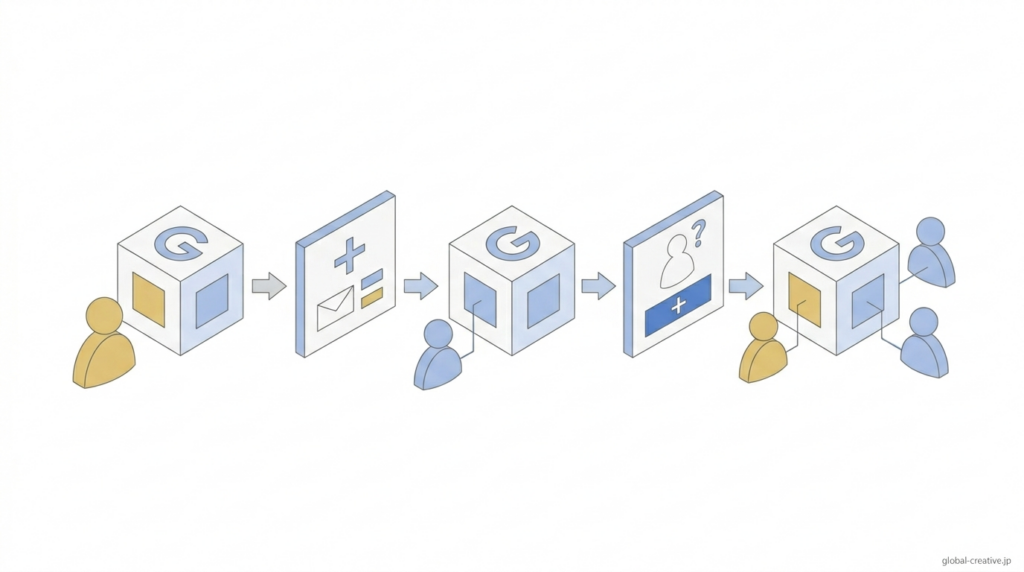
サーチコンソールを複数人で運用する場合は、1つのアカウントを共有するのではなく、各自のGoogleアカウントを追加して管理する形になります。
設定自体は管理画面から数分で完了しますが、「どこから追加するのか」「どの権限を付与するのか」を間違えると、必要な操作ができなかったり、意図せず権限を広く与えてしまうこともあります。
ここでは、実際に別アカウントを追加する具体的な手順を確認していきましょう。
ユーザー追加で別アカウントを登録する手順
サーチコンソールは、1つのサイトに対して複数のGoogleアカウントを追加し、それぞれに権限を付与して管理できます。
運用担当者や外部の制作会社など、複数人で同じデータを確認したい場合でも、ユーザーを追加するだけで同じプロパティにアクセスできる状態を作れます。
ここでは、実際に別アカウントを追加する手順を順を追って確認していきます。
手順①:サーチコンソールにログインして対象サイトを選択
Googleサーチコンソールにログインしたあと、画面上部のプロパティ一覧からユーザーを追加したいサイトをクリックして開きます。
手順②:「設定」を開く
左側メニューの一番下にある「設定」をクリックし、プロパティの管理画面に移動します。
手順③:「ユーザーと権限」を開く
設定画面の中にある「ユーザーと権限」をクリックし、現在登録されているユーザー一覧を表示します。
手順④:「ユーザーを追加」をクリック
画面右上に表示されている「ユーザーを追加」ボタンを押し、新しいユーザーを登録するための入力画面を開きます。
手順⑤:メールアドレスと権限を設定して追加
追加したいGoogleアカウントのメールアドレスを入力し、「フルユーザー」または「制限付きユーザー」を選択して「追加」をクリックすると、その時点で指定したアカウントが同じプロパティにアクセスできるようになります。
サーチコンソールを複数アカウントで利用するときの注意点

サーチコンソールを複数アカウントで運用する場合、ただユーザーを追加するだけでなく、それぞれにどの範囲まで操作を許可するかを事前に決めておく必要があります。
特に権限の設定をあいまいなまま追加してしまうと、設定変更やユーザー管理までできてしまうケースもあり、意図しないトラブルにつながることがあります。
ここでは、最低限押さえておくべき権限の違いについて確認していきましょう。
権限の違いだけ理解する
サーチコンソールでは、オーナーはユーザーの追加・削除や設定変更を含めてすべての操作ができるのに対し、フルユーザーはデータの確認や一部の操作までに制限され、制限付きユーザーは検索パフォーマンスの閲覧など一部機能の確認のみに制限されます。
この違いを理解せずに権限を付与すると、設定変更ができない、または意図せず設定を変更される状態になるため、追加時にどの操作を許可するかを権限ごとに判断して選択する必要があります。
まとめ
サーチコンソールは、1つのサイトを複数のGoogleアカウントで管理できる仕組みです。
「設定」→「ユーザーと権限」→「ユーザーを追加」からメールアドレスを入力するだけで、別アカウントをすぐに追加でき、それぞれの環境で同じデータを確認できるようになります。
会社用・個人用・クライアント用とアカウントを分けたまま運用できるため、複数人での管理もしやすくなります。
ただし、権限の設定によって操作できる範囲が変わるため、「誰にどこまで任せるか」を決めてから追加することが大切です。
基本を押さえておけば、サーチコンソールは無理なく共有できるツールなので、必要に応じて少しずつ管理体制を整えていきましょう。











