はじめに
「Google広告ってどうやって出すの?」「アカウントを作ったあと、どこを操作すれば広告が表示されるの?」と手が止まっていませんか。
実際に管理画面を開いてみたものの、キャンペーンやキーワードなど見慣れない項目が並び、何から設定すればいいのか分からずあきらめてしまう方も多いです。さらに、広告は専門知識がないと出せないものだと思い込み、最初の一歩で迷ってしまうケースも少なくありません。
Google広告は、手順を順番に進めれば初心者でも配信まで進められる仕組みになっています。
この記事では、アカウント作成から広告が表示されるまでの流れを、実際の操作に沿って丁寧に整理しています。どこで何を設定すればいいのかが一つずつ分かるように、順を追って説明していきますので、安心して読み進めてみてください。
Google広告の出し方
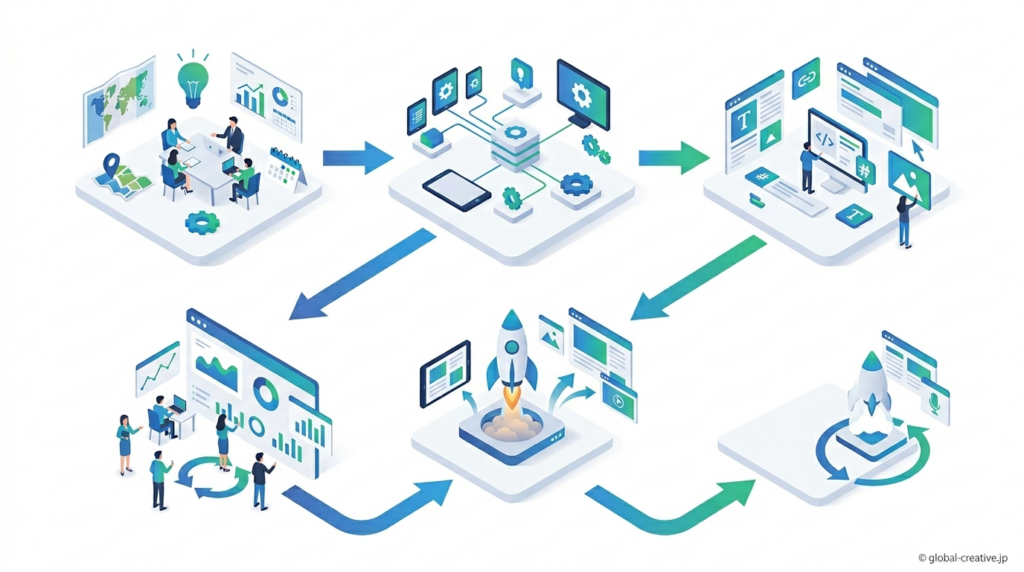
Google広告の出し方は、まず広告を出す目的を1つに決め、その目的に合うキャンペーンを作成し、配信地域・1日の予算・入札方法・広告文・リンク先URLを順に設定して、最後に内容を確認して公開する流れです。
実際の操作は、Google広告の管理画面で新しいキャンペーンを作成し、検索・ディスプレイ・動画などの配信形式を選び、次に都道府県や市区町村などの配信範囲、1日あたりの上限金額、表示させるキーワードや広告文、遷移先のページを入力して進めます。
Google広告の管理画面はこちらからアクセスできます。
https://ads.google.com/
ログイン後、「新しいキャンペーンを作成」から設定を進めていきます。
ここで設定した内容がそのまま配信条件になるため、目的と設定がずれると、広告が表示されても問い合わせや購入につながりにくくなります。最後に設定内容を確認して入稿すれば、審査完了後に広告配信が始まります。
Google広告アカウントの作成方法
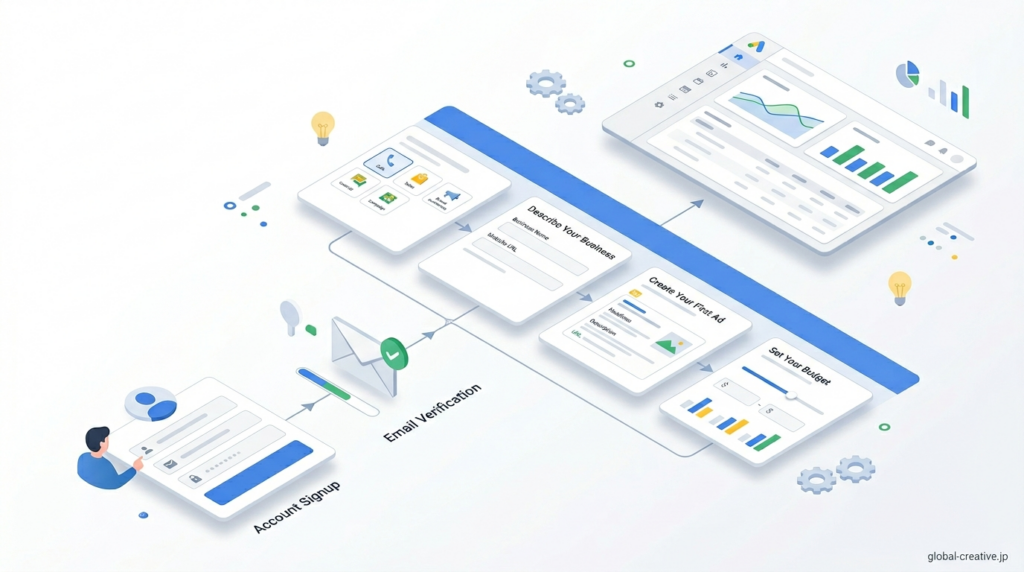
Google広告アカウントの作成は、まずGoogle広告の公式ページにアクセスし、「今すぐ開始」をクリックして、使用するGoogleアカウントでログインするところから始まります。
ログイン後は初期設定画面に進み、ビジネス名を入力し、広告の目的を1つ選択し、広告の表示地域を都道府県または市区町村単位で指定します。
その後、1日の予算を1,000円や3,000円などの金額で設定し、支払い方法としてクレジットカードまたは銀行口座を登録します。ここまで入力して確定するとアカウントが開設され、管理画面にアクセスできる状態になります。
キャンペーンを作成する
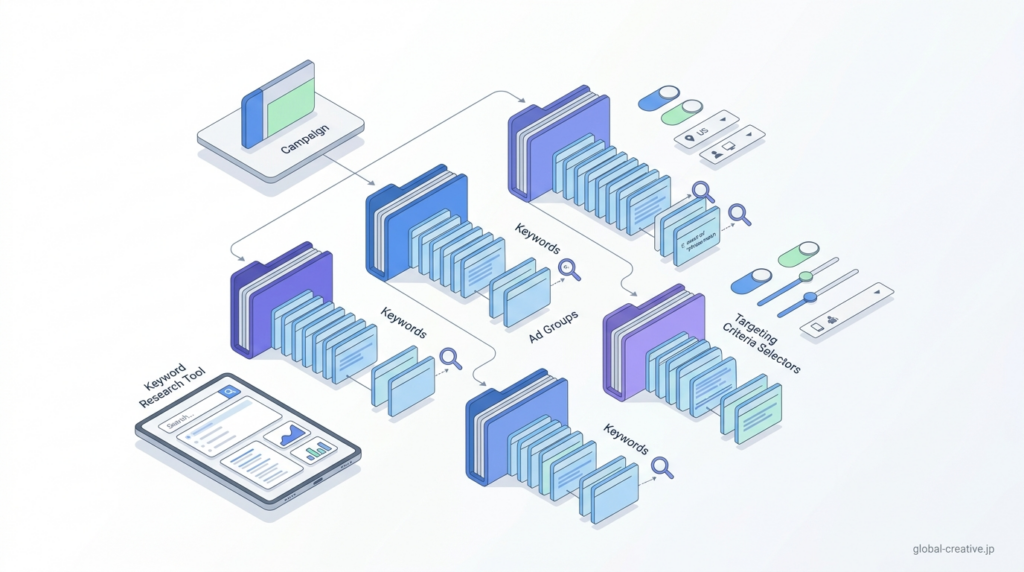
キャンペーン作成では、まず広告で達成したい目的を1つに絞って選択し、その目的に合わせて配信方法を決めるためのキャンペーンタイプを設定します。
ここを曖昧にすると配信の最適化が正しく働かなくなるため、最初の設定段階で目的と配信形式を正確に選ぶ必要があります。
キャンペーンの目的を選択する
キャンペーン作成画面を開いたら、最初に表示される「目的の選択」で、達成したい成果に合わせて1つを選びます。たとえば、問い合わせを増やす場合は「見込み顧客の獲得」、商品購入を増やす場合は「販売促進」を選択し、該当する項目をクリックします。
ここで選んだ目的によって、この後に設定できる配信形式や入札方法が固定されるため、最終的に増やしたい数値が問い合わせ件数なのか購入件数なのかを基準に判断して選択します。
キャンペーンタイプを設定する
目的を選択した後に表示される「キャンペーンタイプの選択」で、配信する媒体に合わせて1つを選びます。検索結果にテキスト広告を表示する場合は「検索」、YouTubeやWebサイトに画像や動画を表示する場合は「ディスプレイ」または「動画」をクリックします。
ここで選んだタイプによって広告の表示場所と使用できる素材が決まるため、テキストで検索ユーザーを獲得するのか、画像や動画で認知を広げるのかを基準に判断して選択します。
広告グループとキーワードを設定する

広告グループとキーワードは、まず1つのテーマに対して広告グループを1つ作成し、その中に関連するキーワードを5〜10個程度登録します。キーワードは、実際に検索される語句をそのまま入力し、「完全一致」「フレーズ一致」などのマッチタイプを選んで設定します。
ここで広告グループのテーマとキーワードの内容がずれていると、検索意図と一致せずクリック率が下がるため、1グループにつき1つの検索意図に絞って登録します。
設定したキーワードは、ユーザーの検索語句と一致した場合に広告表示の対象となり、入札単価や広告の品質に応じて表示されます。
広告文を作成する

広告文を作成する際は、まず検索されたときに表示させたいキーワードを1つ決め、そのキーワードを見出しに含めて30文字以内で2〜3パターン作成します。
次に説明文を90文字以内で作成し、商品名やサービス内容、価格や期間などの具体的な情報を入れます。ここでキーワードと広告文の内容が一致していないと、検索結果に表示されてもクリックされにくくなるため、見出しと説明文の両方に同じ内容を含めて整えます。
最後に、クリック後に遷移させるページのURLを設定し、広告文とページ内容が一致している状態で保存すれば、広告として配信できる状態になります。
予算と入札設定を行う
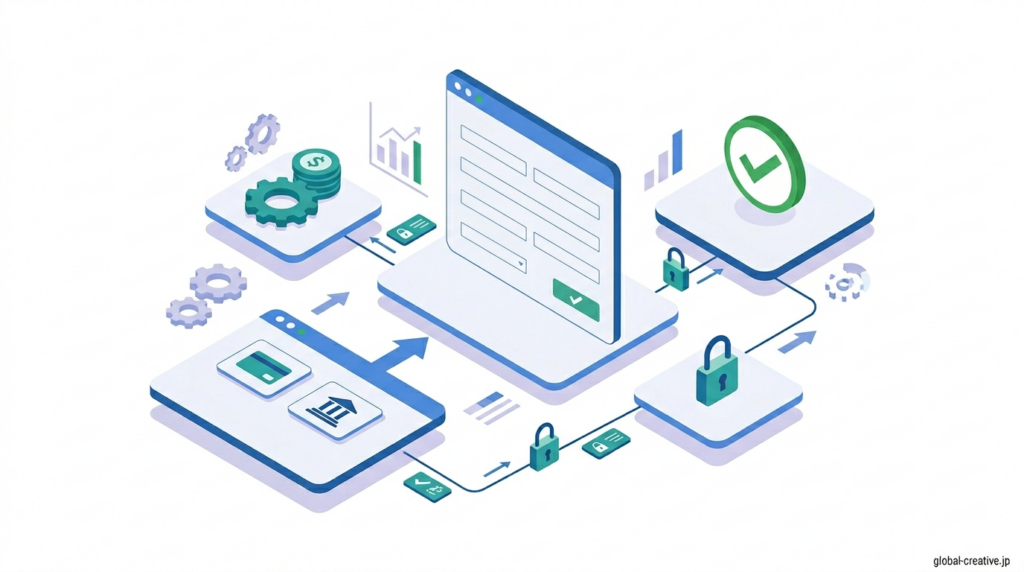
予算と入札設定は、まず1日あたりに使う上限金額を1,000円や3,000円などの数値で設定し、その範囲内で広告が表示されるようにします。
次に入札方法を選び、クリック数を増やしたい場合は「クリック数の最大化」、1クリックあたりの上限を決めたい場合は上限クリック単価を100円や200円などで設定します。
ここで予算が低すぎると1日の表示回数が数十回程度に制限され、入札単価が低すぎるとオークションで負けて広告が表示されにくくなるため、1日の予算とクリック単価のバランスを合わせて設定します。設定した数値を保存すると、その条件に基づいて広告配信が行われます。
初心者が迷いやすい初期設定(地域・配信設定など)

初心者が迷いやすい初期設定は、地域・配信範囲・配信時間の3つで、ここを誤ると広告が表示されても成果につながりにくくなります。
まず地域設定では、全国ではなく都道府県や市区町村単位で配信エリアを指定し、来店や対応が可能な範囲だけに絞ります。次に配信設定では、「所在地にいるユーザー」のみに限定する設定を選び、検索しただけの遠方ユーザーへの表示を防ぎます。
さらに配信時間は、問い合わせや購入が発生する時間帯に合わせて、例えば9時〜18時などの時間帯に限定して設定します。これらを正しく設定することで、表示される回数を無駄に増やさず、問い合わせや購入につながるユーザーに絞って配信できます。
支払い設定を行う
支払い設定は、まずGoogle広告の管理画面で支払い方法を選択し、クレジットカードまたは銀行口座の情報を入力して登録します。クレジットカードの場合はカード番号・有効期限・セキュリティコードを入力し、銀行口座の場合は口座番号や名義を入力して認証を行います。
次に支払いのタイミングを設定し、広告費が一定額に達した時点で自動的に引き落とされる自動支払いを選ぶか、あらかじめ1万円や3万円などの金額を入金して消化する手動支払いを選択します。ここで支払い方法の登録が完了していないと広告は配信されないため、入力内容を確認して保存すると、広告配信が可能な状態になります。
広告配信を開始する
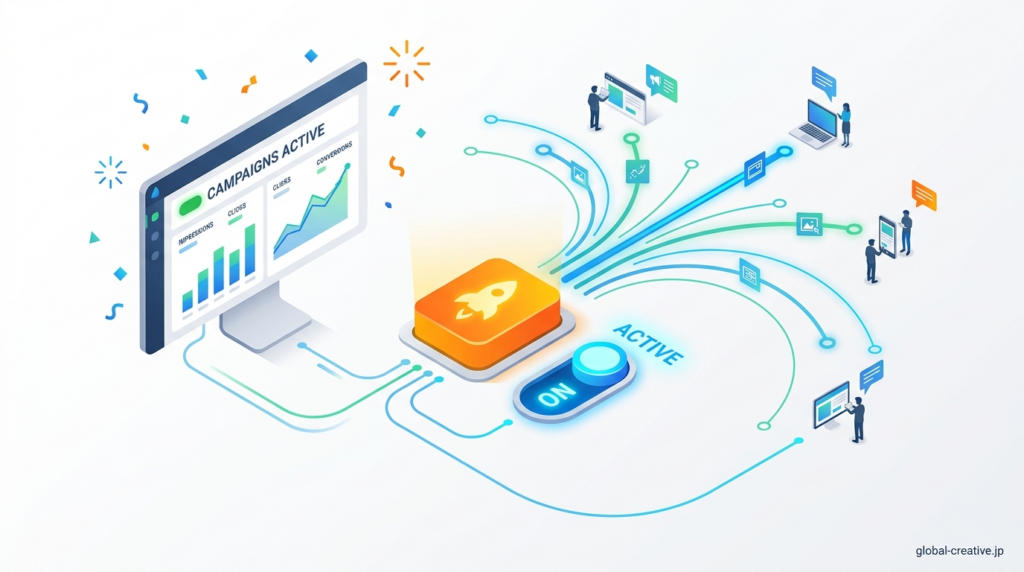
広告配信を開始するには、作成したキャンペーン・広告文・予算・入札設定・支払い情報をすべて確認し、管理画面の「公開」または「有効化」をクリックします。公開後はすぐに表示されるわけではなく、通常は数時間から最大1営業日ほどの審査が行われ、ポリシー違反がなければ配信が開始されます。
審査が完了すると設定した地域・キーワード・入札単価に基づいてオークションに参加し、条件を満たした場合に広告が表示されます。ここで広告のステータスが「有効」になっていないと表示されないため、公開後は管理画面で配信状態を確認し、表示回数やクリック数が発生しているかを確認することで、実際に配信が開始されているか判断できます。
まとめ
Google広告は、アカウント作成後に支払い設定を完了させ、キャンペーン作成画面から目的と配信タイプを選択することで広告配信の準備が進みます。
目的の選択では「問い合わせ件数を増やすのか」「購入件数を増やすのか」を基準に1つを決め、その内容に応じて設定できる機能が変わります。続いてキャンペーンタイプでは、検索結果にテキストを表示するのか、WebサイトやYouTubeに画像や動画を配信するのかを選び、表示場所と広告形式を確定させます。
その後、広告グループとキーワードを設定し、実際に検索される語句に対して広告が表示される状態を作ります。最後に配信開始を行うと、設定した条件に基づいて広告が表示され、クリックや問い合わせ、購入といった成果につながります。最初に選ぶ目的とキャンペーンタイプが後の設定全体に影響するため、最終的に増やしたい数値を基準に判断して進めることが重要です。