
はじめに
「WordPressでサイトを公開したけれど、このあと何をすればいいの?」
「記事を更新していれば、それだけで大丈夫なのかな?」
そんなふうに、公開後の進め方が分からず、少し不安になっていませんか。
WordPressは、サイトを作って終わりではなく、公開したあとに少しずつ整えていくことが大切です。記事の更新だけでなく、表示の確認や更新作業、簡単なセキュリティ対策を続けることで、安心して使える状態を保てます。
反対に、そのまま放置してしまうと、表示崩れや古い情報、思わぬ不具合につながることもあります。
この記事では、WordPress運用で何をするのか、どんな順番で進めればいいのかを、初めての方にも分かりやすく順を追って説明していきます。
WordPress運用とは?
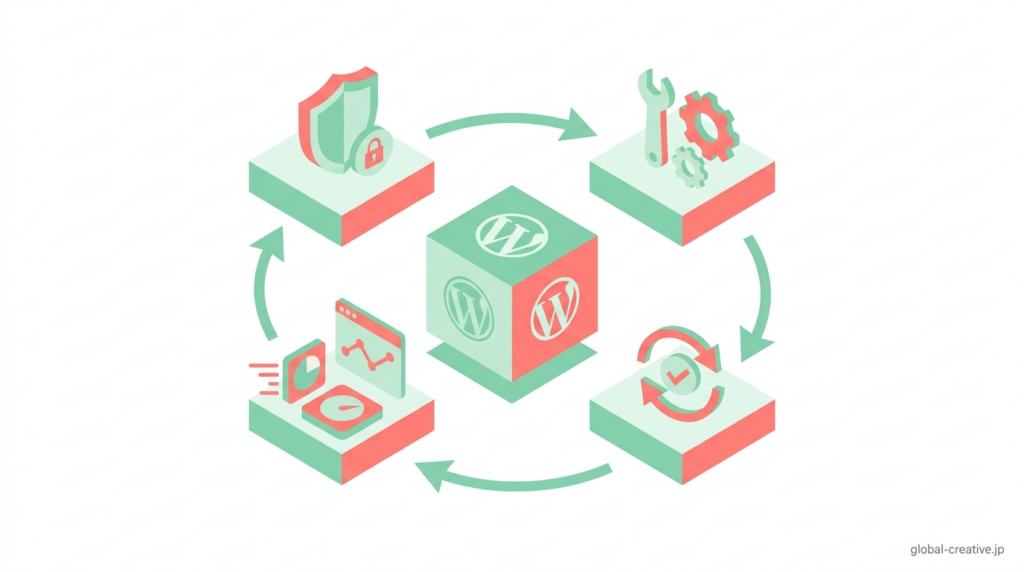
WordPress運用とは、サイトを公開したあとに行う日々の管理と改善の積み重ねを指します。
実際には、記事の更新や画像の差し替え、プラグインのアップデート、表示崩れのチェックなど、具体的な作業を継続的に行いながら、サイトの状態を整え続ける必要があります。
また、制作は公開した時点で一区切りですが、運用は公開後もアクセス数や検索順位の変化を見ながら手を加え続ける前提の作業です。
この違いを理解しておくことで、「なぜ公開後も作業が必要なのか」が明確になります。
運用=サイトを維持・改善し続ける作業
WordPress運用とは、公開したサイトを放置せず、日単位・週単位で手を入れ続ける作業を指します。
具体的には、月に2〜4本の記事を追加し、公開済みの記事は3〜6か月ごとに内容を更新し、表示崩れやリンク切れがないかを週1回確認します。
さらに、WordPress本体・テーマ・プラグインは更新通知が出たら24〜72時間以内にアップデートし、更新前後で表示確認を行います。
これを継続することで、ページが正常に表示され続け、検索結果からの流入を維持できる状態を保てます。
制作との違い
WordPress制作は、トップページや下層ページを作成し、初期設定とデザインを整えて公開するまでの作業で完了しますが、運用は公開した日を起点に継続して作業が発生します。
公開後は、週1回の表示確認、月2〜4本の記事追加、3〜6か月ごとの既存記事の修正、更新通知が出た際のプラグインやテーマのアップデートを行わないと、表示崩れや機能停止が発生します。
公開時の状態は時間経過で古くなるため、制作だけで止めると正常表示や検索流入を維持できなくなるため、公開後も作業を続ける必要があります。
WordPress運用でやること
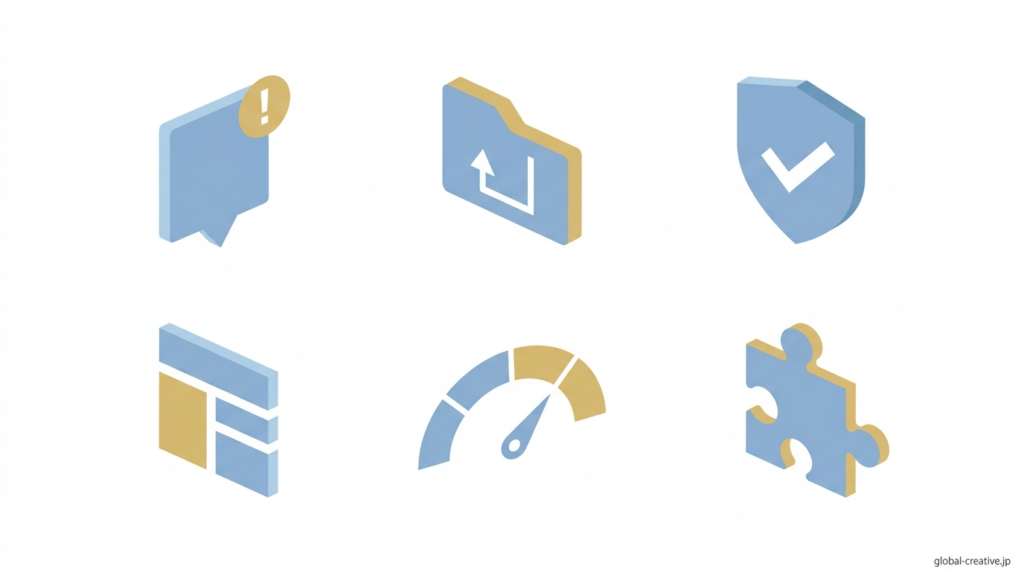
WordPress運用で行う作業は、内容を分解すると「更新」「保守」「改善」の3つに整理できます。
たとえば、週に1〜2本の記事を追加する更新、月に1回のテーマやプラグインのアップデート確認といった保守、アクセス数やクリック率を見ながらタイトルや導線を修正する改善など、具体的な作業単位で考えると全体像がつかみやすくなります。
まずはこの3つの役割を理解し、そのうえで最低限どこまで対応すれば運用として成立するのかを押さえていきましょう。
全体は「更新・保守・改善」の3つ
WordPress運用で行う作業は、更新・保守・改善の3つに分けて進めます。
更新では、月2〜4本の記事追加と、公開から3〜6か月経過した記事の内容修正を行い、情報を最新の状態に保ちます。
保守では、週1回の表示確認と、更新通知が出た際に24〜72時間以内でのWordPress本体・テーマ・プラグインのアップデートを行い、不具合や停止を防ぎます。
改善では、月1回アクセス数や検索順位を確認し、表示回数が伸びない記事のタイトルや見出しを修正して流入を増やします。
この3つを同時に回すことで、サイトの表示と集客を維持できます。
まず押さえるべき最低限の運用項目
まず押さえるべき運用項目は、記事更新、アップデート、表示確認の3つです。
記事更新では、月2〜4本の新規記事を追加し、公開から3〜6か月経過した記事は内容を見直して修正します。アップデートでは、WordPress本体・テーマ・プラグインの更新通知が出たら24〜72時間以内に適用し、更新後にページ表示を確認します。
表示確認では、週1回トップページと主要ページを開き、レイアウト崩れやリンク切れがないかを目視でチェックします。これらを継続しないと、表示不具合や情報の古さがそのまま残るため、最低限この3つは外せません。
WordPress運用でやること一覧
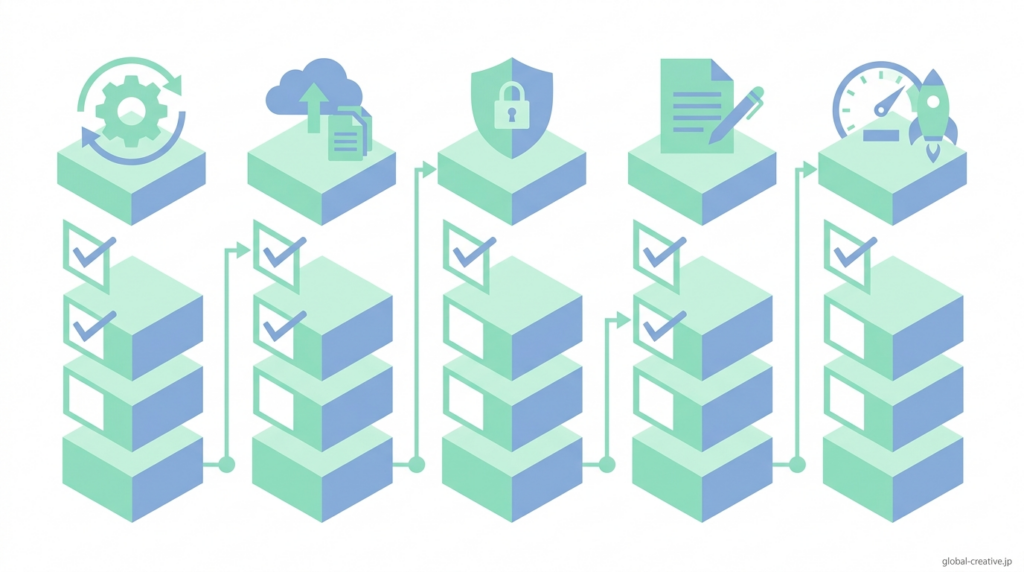
WordPress運用で実際に行う作業は、1つひとつはシンプルでも、抜けがあるとトラブルにつながりやすい項目ばかりです。
たとえば、記事を追加する更新作業と同時に、不正アクセスを防ぐ設定やバックアップの取得、アップデートの適用、表示崩れの確認までを一通り押さえておく必要があります。
ここでは、日々の運用で「何をどこまでやればいいのか」がすぐ分かるように、具体的なチェック項目として整理していきます。
コンテンツ更新
コンテンツ更新では、月2〜4本の新規記事を追加し、公開から3〜6か月経過した記事は内容を見直して修正します。
追加時は1記事あたり2,000〜3,000文字で作成し、公開前に見出し構成と内部リンクを設定します。修正時は、古くなった数値や手順を最新の内容に差し替え、検索順位が10位以下の記事はタイトルと見出しを変更して再公開します。
これを継続することで、情報の鮮度を保ちながら検索流入を維持できます。
セキュリティ対策
セキュリティ対策では、WordPress本体・テーマ・プラグインの更新通知が出たら24〜72時間以内にアップデートし、既知の脆弱性を放置しない状態を保ちます。
ログインURLは初期の「/wp-login.php」から変更し、ログイン試行回数は5回で制限をかけ、同一IPからの連続アクセスを遮断します。管理画面へのログインは英数字12文字以上のパスワードを設定し、管理者アカウントは1つに限定します。
さらに、週1回バックアップを取得し、異常が発生した場合でも直近7日以内の状態に復元できるようにします。
これらを行わないと、不正ログインや改ざんが発生した際に防御と復旧ができなくなります。
バックアップ管理
バックアップ管理では、データベースとアップロードファイルを含めて週1回の自動バックアップを設定し、直近4回分を保管します。
保存先はサーバー内だけでなく外部ストレージにも同時保存し、1か所の障害で全データが消えない状態にします。
更新作業やプラグイン追加の前には必ず手動バックアップを1回取得し、作業後に表示確認を行います。復元手順は事前に1回テストし、10〜15分以内で元の状態に戻せることを確認しておきます。
これを行わないと、更新失敗や障害発生時に直近の状態へ戻せず、データをそのまま失う可能性が高くなります。
アップデート管理
アップデート管理では、WordPress本体・テーマ・プラグインに更新通知が表示されたら24〜72時間以内に適用し、適用前にバックアップを1回取得します。
更新は本体→テーマ→プラグインの順で行い、1つずつ実行して都度トップページと主要ページを開き、表示崩れや機能停止がないか確認します。
更新後は管理画面と公開ページの両方でログイン・投稿・表示の動作をチェックし、問題が出た場合は直前のバックアップから復元します。
これを行わないと、既知の脆弱性が残った状態やバージョン不一致による不具合が発生し、サイトが正常に動作しなくなります。
表示・動作チェック
表示・動作チェックでは、週1回トップページと主要な5〜10ページを実際に開き、レイアウト崩れ、画像の非表示、リンク切れがないかを目視で確認します。
あわせて、問い合わせフォームの送信テストを1回行い、正常に送信・受信できるかを確認し、スマートフォンとPCの両方で表示をチェックします。
更新作業やプラグイン追加後はその都度同じ確認を行い、異常があればその場で修正または直前の状態に戻します。
これを行わないと、不具合が発生しても気づかないまま放置され、ユーザーが正常に閲覧や操作ができない状態が続きます。
WordPress運用の流れ
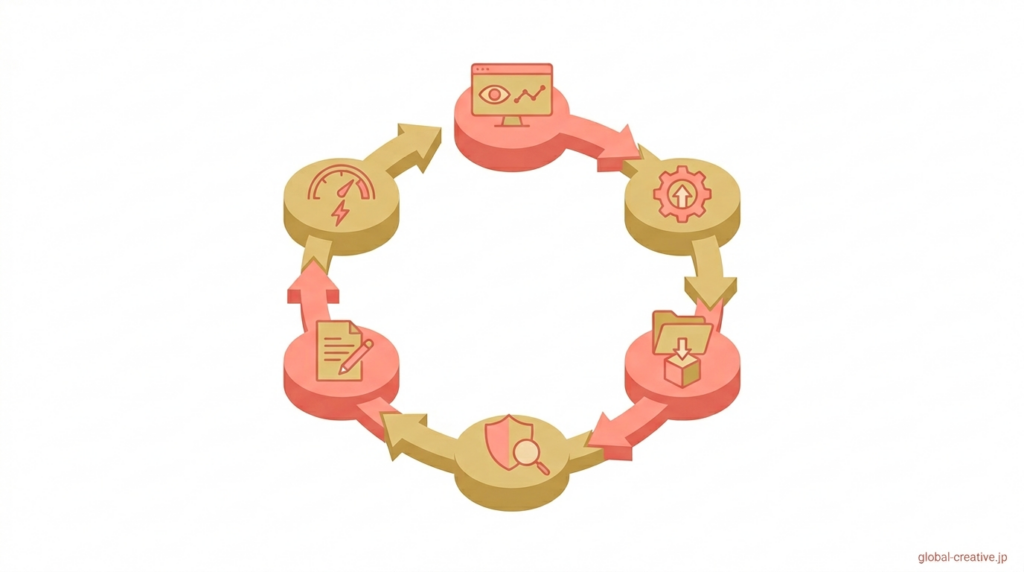
WordPressは公開した瞬間がスタートで、その後は「初期設定の確認」「日々の運用」「数値を見た改善」と段階ごとにやることが変わっていきます。
公開直後はインデックス登録や動作確認を優先し、その後は記事更新やアップデートなどを継続しながら、アクセス数や検索順位をもとに改善を重ねていく流れになります。
この全体像を把握しておくことで、どのタイミングで何をすべきかが迷わず判断できるようになります。
公開直後にやるべきこと
公開直後は、まずトップページと主要な5〜10ページを実際に開き、レイアウト崩れや画像の表示漏れ、リンク切れがないかをその場で確認します。
次に、問い合わせフォームからテスト送信を1回行い、管理者側で受信できるかを確認します。
その後、WordPress本体・テーマ・プラグインに更新通知が出ていないかをチェックし、表示が安定している状態であればすべて最新バージョンに更新します。
あわせて、バックアップを1回取得し、公開時点の状態を保存します。
これを行わないと、初期不具合や設定漏れに気づかないまま運用が始まり、後から修正範囲が広がります。
日常的に継続する運用作業
日常的に継続する運用作業では、週1回トップページと主要な5〜10ページを開いて表示崩れやリンク切れを確認し、月2〜4本の新規記事を追加します。
公開から3〜6か月経過した記事は順番に見直して内容を修正し、検索順位が10位以下の記事はタイトルと見出しを変更して再公開します。
WordPress本体・テーマ・プラグインは更新通知が出たら24〜72時間以内にアップデートし、更新後に表示と動作を確認します。
これらを継続することで、不具合を放置せず、検索流入を維持できます。
サイトを成長させるための改善
サイトを成長させるための改善では、月1回アクセス数と検索順位を確認し、表示回数が月100回未満または検索順位が10位以下の記事を対象に修正を行います。
修正時はタイトルを30〜35文字に調整し、検索キーワードを左側に配置し直し、見出しは3〜5個に整理して内容と一致させます。
あわせて、記事内に関連する既存記事への内部リンクを2〜3本追加し、回遊を増やします。修正後は1〜2週間ごとに順位とクリック数を確認し、変化がない場合は再度タイトルと見出しを調整します。
これを繰り返すことで、検索結果での表示機会とクリック数が増えます。
WordPress運用をしないとどうなる?
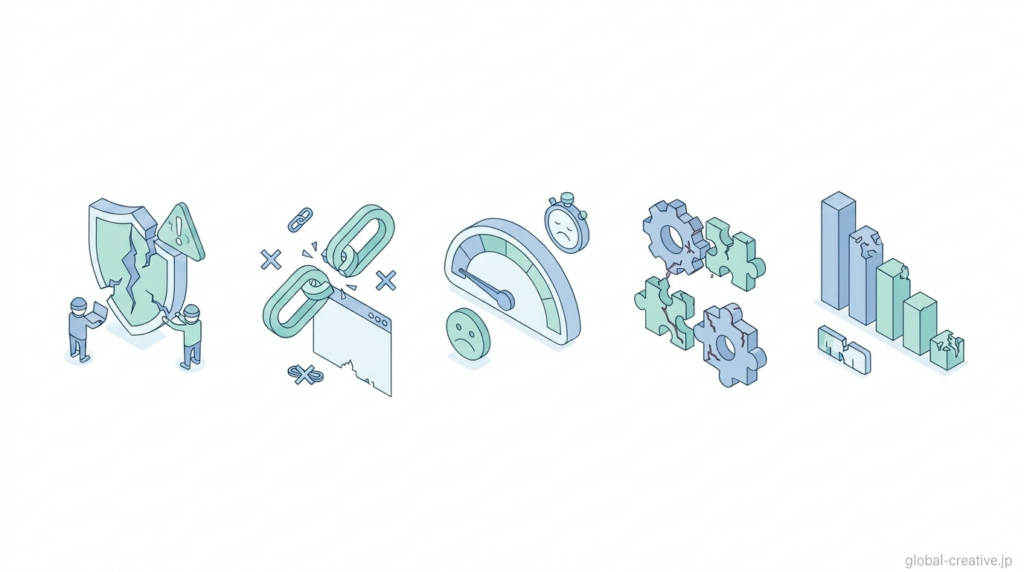
WordPressは公開したあとに何も手を入れず放置すると、時間が経つほどトラブルが起きやすくなります。
実際には、セキュリティ対策をしていない状態が続くことで不正アクセスのリスクが高まり、アップデートを怠ると表示崩れや機能停止が発生しやすくなります。
さらに、更新が止まったサイトは検索エンジンからの評価も下がり、アクセス数の減少にもつながります。
ここでは、運用をしないことで具体的にどんな問題が起きるのかを順番に確認していきます。
セキュリティリスク
運用を行わず、WordPress本体やプラグインを1〜2か月以上更新しない状態が続くと、公開されている脆弱性がそのまま残り、ログイン画面への不正アクセスが繰り返されます。
パスワードやログイン制限の対策をしていない場合、数十回〜数百回のログイン試行の中で突破され、管理画面に侵入されます。
侵入後は、記事の書き換えや不正なコードの埋め込みが行われ、ページ内に外部サイトへのリンクやスクリプトが追加されます。
これにより、訪問ユーザーが意図しないページへ誘導される状態になり、サイトの内容が改ざんされたまま公開され続けます。
サイト停止・表示崩れのリスク
運用を行わず、WordPress本体やプラグインを1〜2か月以上更新しない状態が続くと、バージョンの不一致が発生し、ページが正しく読み込まれなくなります。
具体的には、トップページを開いた際にレイアウトが崩れたり、画像が表示されない状態になり、さらに進むと「500エラー」などの表示でサイト自体が開けなくなります。
プラグイン同士の互換性が取れなくなることで、問い合わせフォームや投稿機能が停止し、管理画面にもログインできなくなる場合があります。
この状態を放置すると、ユーザーがページを閲覧できないまま離脱し、サイト全体が機能しない状態が続きます。
検索順位・アクセス低下のリスク
運用を行わず、3〜6か月以上記事の更新や修正をしない状態が続くと、検索結果での順位が徐々に下がります。
内容が古いままのページは検索キーワードとの一致度が下がり、10位以内に入っていた記事でも20位以下に落ちることがあります。
順位が下がるとクリック数が減り、月1,000アクセスあった記事でも半分以下まで減少します。
さらに、新規記事を追加しない状態が続くと検索エンジンに更新されていないサイトと判断され、全体の評価が下がるため、他の記事も同時に順位が下がります。
これにより、サイト全体のアクセス数が継続的に減少します。
まとめ
WordPress運用は、サイトを公開したあとに、更新・確認・改善を少しずつ続けていくことです。
記事を追加したり、古い内容を見直したり、更新通知が出たらアップデートしたり。さらに、ときどき表示やアクセス状況を確認することで、サイトを安心して使い続けられる状態に保てます。
反対に、長く放置してしまうと、表示崩れや古い情報、セキュリティ上の不安につながることがあります。
とはいえ、最初からすべてを完璧に行う必要はありません。まずは「記事を更新する」「アップデートする」「表示を確認する」の3つから始めてみてください。少しずつ続けていくだけでも、サイトはしっかり育っていきます。











