
はじめに
「Web制作って、結局どこから始めればいいの?」
「デザインやコーディング以外に、何をすればいいのか分からない…」
そんなふうに、何から考えればいいのか悩むことはありませんか。
実際、Web制作はデザインやコーディングだけでなく、企画や設計、公開後の運用まで含めて進めていくものです。
ただ、全体の流れが見えていないまま進めると、「次は何をすればいいのか」「この進め方で合っているのか」と迷いやすくなります。
この記事では、Web制作の流れを企画から運用まで順番に整理しながら、それぞれの段階で何をするのかをやさしく解説していきます。
まずは、Web制作の全体像から一緒に見ていきましょう。
Web制作のワークフロー全体像
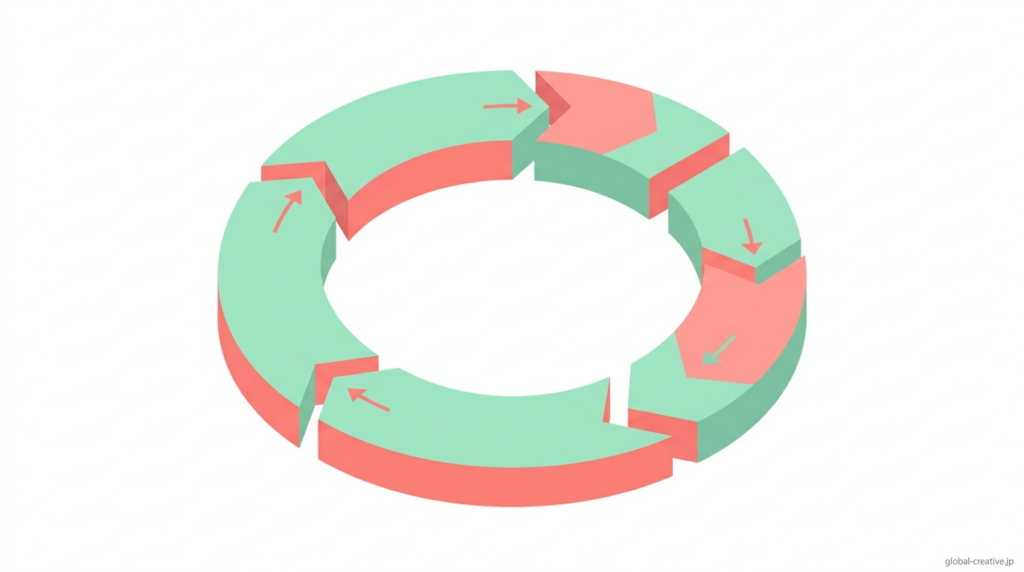
Web制作は、単にデザインやコーディングを行うだけではなく、目的の整理から公開後の運用まで、複数の工程が連携して進むプロセスです。
それぞれの工程には明確な役割があり、前後の作業と密接につながっています。
ここでは、Web制作の全体像を把握したうえで、各工程の流れと役割について詳しく見ていきましょう。
Web制作は「企画→設計→制作→公開→運用」の5段階で進む
Web制作は、「企画→設計→制作→公開→運用」の5段階に分けて進めるのが基本です。最初に全体の流れを知っておくと、「今どの段階で何をするべきか」が分かりやすくなります。
■企画:サイトの目的やターゲットを整理する段階です。問い合わせを増やしたいのか、商品を売りたいのかを決め、誰に向けたサイトにするのかをはっきりさせます。
■設計:必要なページや、ページ同士のつながりを決める段階です。どの順番で見てもらうか、どこに問い合わせボタンを置くかなど、サイト全体の設計図を作ります。
■制作:設計した内容をもとに、実際の画面を作る段階です。デザインを整えながら、文字や画像、ボタンを配置していきます。
■公開:完成したサイトをインターネット上で見られる状態にする段階です。公開前に、リンク切れやフォーム送信に問題がないかを確認します。
■運用:公開後に、アクセス数や問い合わせ数を確認しながら改善していく段階です。文章や画像を見直し、少しずつ成果につながるサイトにしていきます。
各工程の役割と全体のつながり
それぞれの工程には役割があり、前の工程で決めた内容が、次の工程につながっていきます。
■企画:どんな結果を目指すサイトにするのかを決めます。たとえば、「問い合わせを月30件に増やす」のように目標を数値で決め、誰に向けたサイトなのかを整理します。
■設計:企画で決めた目標をもとに、必要なページや流れを考えます。10ページ前後を目安に、どのページからどこへ進むのかを決めていきます。
■制作:設計した内容をもとに、実際の画面を作ります。ページの見た目やボタン、フォームなどを形にしていく段階です。
■公開:完成したサイトを公開し、リンク切れやフォーム送信に問題がないかを確認します。ここで初めて、ユーザーがサイトを見られる状態になります。
■運用:公開後は、アクセス数や問い合わせ数を見ながら改善を続けます。改善した内容は、次にサイトを見直すときの企画にもつながっていきます。
このように、各工程は別々ではなく、順番につながりながら進んでいきます。
Web制作のワークフローの企画フェーズ|何を作るかを決める工程
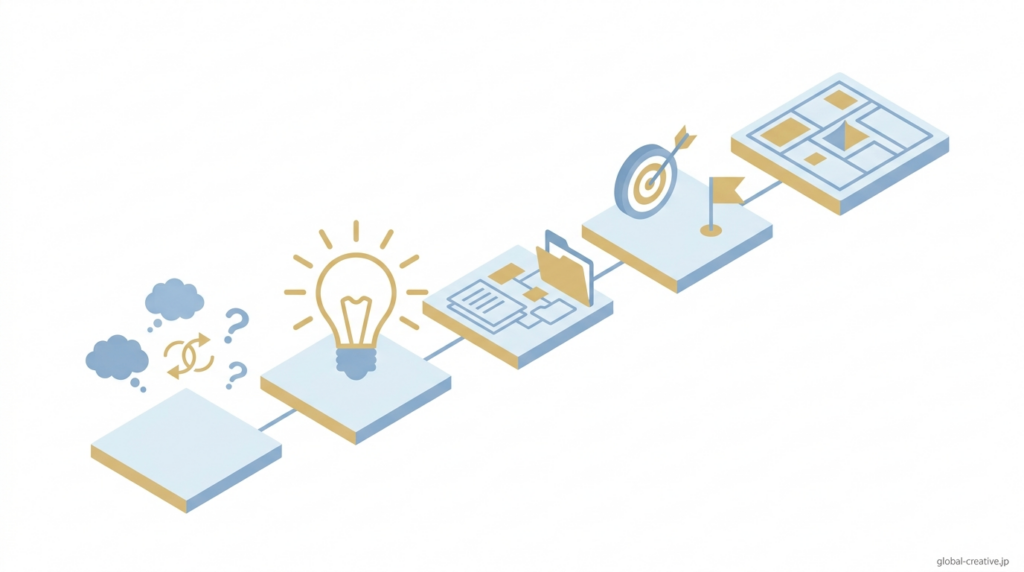
Web制作の出発点となるのが企画フェーズです。この工程では、「誰に向けて、何のためにサイトを作るのか」を明確にし、プロジェクト全体の方向性を定めます。
目的やターゲット、ゴールを整理しながら、必要な機能や要件を具体化していくことで、その後の設計・制作をスムーズに進めるための土台を築きます。
目的・ターゲットの整理
最初に、「何を増やしたいのか」と「誰に向けたサイトなのか」を整理しておくことが大切です。
■目的: 「問い合わせを月30件に増やす」「商品購入を月50件にする」のように、何をどれくらい増やしたいのかを数字で決めます。あわせて、月ごとに見るのか、週ごとに見るのかも決めておくと、あとから結果を確認しやすくなります。
■ターゲット: 誰に向けたサイトなのかを具体的に決めます。たとえば、「30〜34歳の女性」「福岡市在住」「集客に悩んでいる」といったように、年齢や悩みまで整理しておくと、どんな内容を載せればよいかが見えやすくなります。
最初に目的とターゲットをはっきりさせておくことで、その後のページ作りやデザインでも迷いにくくなります。
サイトのゴール設定|問い合わせ・購入など
サイトでは、「何をゴールにするのか」を最初に決めておくことが大切です。
■問い合わせ: 「問い合わせを月30件」のように、どれくらい増やしたいのかを数字で決めます。あわせて、フォーム送信完了画面まで進んだ数を1件とするなど、数え方も決めておくと確認しやすくなります。
■購入: 「商品購入を月50件」のように、購入数をゴールにする場合は、決済完了数を基準にします。どの状態を1件とするかを決めておくことで、あとから結果を見返しやすくなります。
■費用: 1件あたりにどれくらい費用をかけられるかも決めておくと、「このままでよいか」「改善が必要か」を判断しやすくなります。
最初にゴールをはっきりさせておくことで、公開後も迷わず改善しやすくなります。
要件定義と必要機能の洗い出し
サイトを作る前に、「どんな機能が必要か」を整理しておくことが大切です。
■問い合わせフォーム: 入力項目を5〜8項目ほどにまとめ、「入力→確認→送信」の流れで進められるようにします。必要な情報だけを入力してもらえる形にしておくと、使いやすくなります。
■購入機能: 商品を選んでから購入完了までを、できるだけ少ない画面で進められるようにします。流れが長すぎないほうが、途中で離脱されにくくなります。
■エラー表示: 入力ミスがあったときに、どこを直せばよいのかがすぐ分かるように、分かりやすいメッセージを表示できるようにしておきます。
最初に必要な機能だけを整理しておくことで、制作も進めやすくなります。
Web制作のワークフローの設計フェーズ|構造と導線を固める工程
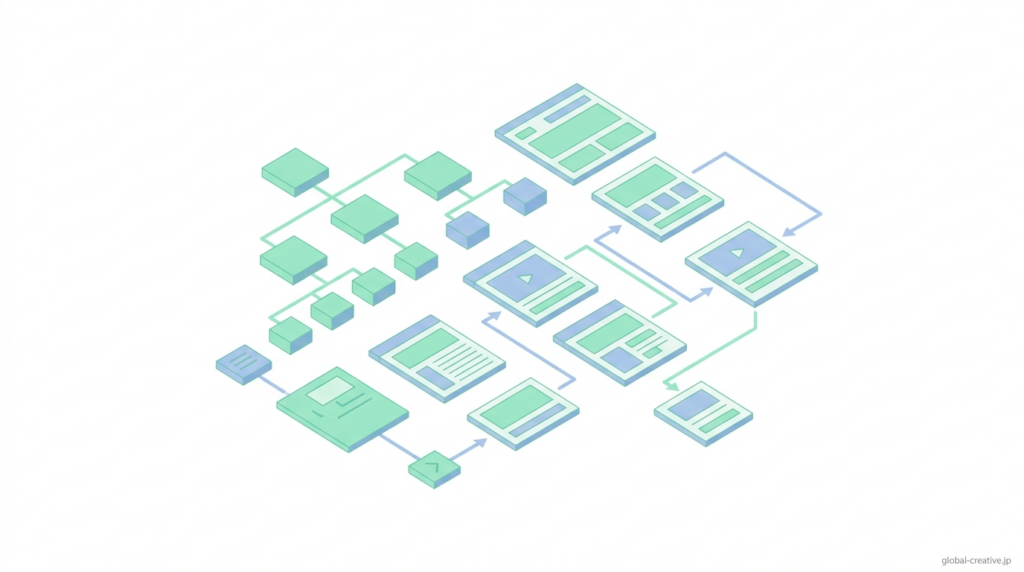
企画フェーズで定めた方向性をもとに、サイトの構造やユーザーの動きを具体化していくのが設計フェーズです。
この工程では、情報の整理や画面構成を設計し、ユーザーが迷わず目的にたどり着ける導線を形にしていきます。
サイト全体の骨組みを固めることで、その後のデザインや実装の精度と効率を高めることができます。
サイトマップの作成
サイトマップでは、「どんなページが必要か」と「どの順番で見てもらうか」を整理します。
■ページ数: 必要なページを10〜15ページほどにまとめます。トップページから進める項目は5つ以内にして、その先のページも増やしすぎないようにすると、全体が分かりやすくなります。
■ページの役割: それぞれのページに、「何のためのページか」「見た人にどんな行動をしてほしいか」を1つずつ決めます。たとえば、サービス紹介ページなら問い合わせ、料金ページなら申し込みにつなげるイメージです。
■ページのつながり: ページ同士の流れも整理し、トップページから問い合わせや購入までを3クリック以内で進めるようにすると、迷いにくいサイトになります。
まずは、「どのページを、どの順番で見てもらうか」をシンプルに考えていきましょう。
ワイヤーフレームの作成
ワイヤーフレームでは、「どこに何を置くか」を先に整理します。
■最初に見える範囲: 見出し1つ、短い説明文、ボタン1つだけを置くようにすると、ページを開いた瞬間に内容が伝わりやすくなります。
■情報の並び方: その下も、上から順番に情報が流れるように並べ、1つの内容ごとに区切っていきます。スクロールが長くなりすぎず、3回ほどで必要な情報を見終えられるくらいが目安です。
■フォーム: 入力項目は5〜8個ほどにまとめ、「必須」「任意」が分かるようにしておきます。入力ミスがあったときは、各項目のすぐ下にメッセージを表示できるようにしておくと、迷いにくくなります。
最初に配置を整理しておくことで、あとから「どこに何を置くか」で迷いにくくなります。
コンテンツ設計と導線設計
コンテンツ設計では、「1ページで何を伝えるか」を整理します。導線設計では、「どこへ進んでもらうか」を決めていきます。
■コンテンツ: 1ページに伝えたいことは1つに絞ります。まず見出しを置き、その下に100〜150文字ほどの説明を書いてから、詳しい内容へ進める流れにすると、読みやすくなります。文章量は1,500〜2,000文字ほどが目安です。
■行動: 1ページの中で、「何をしてほしいのか」も1つに決めます。たとえば、問い合わせページなら問い合わせ、商品ページなら購入というように、行動を絞ると迷いにくくなります。
■導線: ボタンはページ内に2〜3か所ほど置き、すべて同じページへ進むようにします。トップページから問い合わせや購入までを3クリック以内にまとめると、自然に行動につながりやすくなります。
Web制作のワークフローの制作フェーズ|実際にサイトを作る工程
設計フェーズで固めた構造や画面設計をもとに、実際にサイトとして形にしていくのが制作フェーズです。
この工程では、デザインの作成からコーディング、システムの実装までを行い、ユーザーが実際に利用できる状態へと仕上げていきます。
見た目の美しさだけでなく、使いやすさや機能性も意識しながら、完成度を高めていきます。
デザイン制作
デザイン制作では、ワイヤーフレームで決めた内容をもとに、サイトの見た目を整えていきます。
■印象: 「どんな雰囲気のサイトにしたいか」を考えながら、色や文字、写真を選びます。落ち着いた印象にしたいなら色数を絞り、親しみやすくしたいなら柔らかい色や写真を使います。
■見せ方: 問い合わせや購入につなげたい場合は、ボタンを目立たせたり、大切な情報を上のほうに置いたりして、目に入りやすくします。
■統一感: ページごとに見た目がバラバラにならないように、色や文字の大きさ、ボタンの形をそろえておくことも大切です。
ここで方向性を整えておくと、このあと実際にサイトを作る工程でも迷いにくくなります。
コーディング|HTML・CSS・JavaScript
コーディングでは、デザインで作った見た目を、実際にブラウザで表示できる形にしていきます。
■HTML: ページの構造を作ります。見出しや文章、画像、ボタンなどを配置し、「どこに何があるか」を形にしていきます。
■CSS: 色や文字の大きさ、配置を整えます。パソコンとスマートフォンのどちらでも見やすくなるように調整するのも、この工程です。
■JavaScript: ボタンを押したときの動きや、フォームの入力チェックなどを追加します。「問い合わせボタンを押すとフォームへ進む」「入力ミスがあるとメッセージを表示する」といった動きもここで作ります。
最後に、ページが重くなっていないか、崩れたり動かなかったりする部分がないかを確認しておくことで、安心して公開しやすくなります。
CMS構築・機能実装
CMS構築では、公開後に自分たちで更新しやすいように、管理画面を整えていきます。
■CMS構築: お知らせやブログ、実績紹介など、あとから追加するページを、管理画面から簡単に編集できるようにします。「タイトル」「本文」「画像」など、必要な項目だけを入力すれば更新できる形にしておくと、作業しやすくなります。
■更新しやすさ: 更新する人が変わっても、同じ形でページを作れるようにしておくことが大切です。入力する場所や手順をそろえておくと、迷いにくくなります。
■機能実装: 問い合わせフォームや検索機能など、サイトに必要な機能もこの段階で作ります。入力ミスがあったときの表示や、送信後に完了画面へ進む動きも整えていきます。
公開後にスムーズに運用できるようにするための、大切な工程です。
Web制作のワークフローの公開フェーズ|リリース前後の最終作業
制作フェーズで完成したサイトを、実際に公開できる状態へと仕上げるのが公開フェーズです。
この工程では、不具合や表示崩れがないかを確認し、サーバーやドメインの設定を整えたうえで本番環境へと反映します。
リリース後のトラブルを防ぐためにも、最終チェックを丁寧に行うことが重要です。
テスト・動作確認
テスト・動作確認では、公開前に「ちゃんと見えるか」「正しく動くか」を1つずつ確認していきます。
■表示確認: まずは、パソコンとスマートフォンの両方でページを開き、文字や画像が崩れていないかを見ていきます。
■リンク確認: 次に、ページ内のリンクを順番に押して、正しいページへ移動できるかを確認します。
■フォーム確認: 問い合わせフォームがある場合は、実際に入力して送信まで試してみます。正常に送れるかだけでなく、未入力のときに分かりやすく表示されるか、送信後に完了画面へ進むかも見ておくことが大切です。
公開してから修正するよりも、事前にしっかり確認しておくほうが、安心して公開しやすくなります。
サーバー・ドメイン設定
サーバー・ドメイン設定では、取得したドメインとサーバーをつなぎ、サイトをインターネット上で見られる状態にします。
■ドメイン設定: ドメイン側で設定を行い、アクセスしたときに正しいサーバーへつながるようにします。反映まで数時間〜1日ほどかかることがあります。
■サーバー設定: サーバーにサイトのデータをアップロードし、トップページや各ページが正しく表示されるかを確認します。
■SSL設定: URLが「http」ではなく「https」で始まるように設定し、鍵マークが表示される状態にします。これにより、安心して見られるサイトになります。
ここまで設定できると、URLを入力するだけで、誰でもサイトを見られるようになります。
公開作業と初期チェック
公開したあとは、「実際に問題なく使えるか」を最初に確認しておくことが大切です。
■公開作業: 作成したデータを本番サーバーにアップロードし、実際のURLでサイトが表示される状態にします。公開後は、キャッシュを削除して最新の内容が反映されているかも確認します。
■表示・リンク確認: トップページから問い合わせや購入ページまで、実際に順番に進んでみます。途中で表示が崩れていないか、リンク切れがないかを見ていきます。
■フォーム確認: フォームがある場合は、実際に入力して送信まで試します。完了画面が表示されるか、通知メールが届くかも確認しておくと安心です。
公開した直後にひと通り確認しておくことで、あとから気づくトラブルを減らしやすくなります。
Web制作のワークフローの運用フェーズ|公開後に改善し続ける工程
Webサイトは公開して終わりではなく、その後の運用によって成果が大きく左右されます。
運用フェーズでは、コンテンツの更新やデータ分析を通じて改善を重ね、常に最適な状態を維持していきます。
継続的な管理と対応を行うことで、サイトの価値を長期的に高めていくことが重要です。
コンテンツ更新・情報管理
公開したあとも、定期的にページを見直していくことが大切です。
■コンテンツ更新: まずは週に1回、1〜3ページほどを目安に、文章や画像を少しずつ修正していきます。少しずつ続けるほうが、無理なく更新しやすくなります。
■変更内容の記録: 更新するときは、「タイトル」「本文」「画像」のどこを変えたのかを簡単に残しておくと、あとから見返しやすくなります。「4月16日に料金を修正」「画像を差し替え」といった形で十分です。
■情報管理: 長いあいだ更新していないページは、情報が古くなっていることがあります。最終更新日を見ながら、1か月以上そのままのページから順番に見直していくと、サイト全体を最新の状態に保ちやすくなります。
アクセス解析と改善施策
公開したあとは、どのページが見られていて、どこで離脱されているかを確認していきます。
■アクセス解析: 週に1回ほど、アクセス数や問い合わせ数、購入数を確認します。まずは、よく見られているページから見ると、改善するべき場所を見つけやすくなります。
■改善施策: 見られているのに問い合わせが少ない場合は、見出しを書き直したり、問い合わせボタンを目立つ位置に移動したりします。少し変えるだけでも、結果が変わることがあります。
■確認のしかた: 一度にたくさん変えず、まずは1か所だけ直してみます。そのあと1週間ほど数字を見て、問い合わせやクリックが増えたかを確認すると、「どの変更が効果的だったのか」が分かりやすくなります。
保守・トラブル対応
公開したあとも、定期的にサイトの状態を確認していくことが大切です。
■保守: 週に1回ほど、パソコンとスマートフォンの両方でページを開き、表示崩れやリンク切れがないかを確認します。
■バックアップ: 万が一に備えて、月に1回はサイトのバックアップを取っておきます。数回分を残しておけば、不具合が起きたときでも元の状態に戻しやすくなります。
■トラブル対応: 問題が起きた場合は、「いつ、どのページで、どんな状態になったか」を整理してから修正します。直したあとは、同じページをもう一度開いて、問題が解消しているかも確認しておくと安心です。
こうした確認を続けておくことで、大きなトラブルになる前に気づきやすくなります。
まとめ
Web制作は、デザインやコーディングだけで進めるものではなく、「企画→設計→制作→公開→運用」の流れで考えることが大切です。
最初に目的やターゲットを整理し、その内容をもとにページ構成や導線を決めていくことで、制作や公開も進めやすくなります。公開前には、表示崩れやリンク切れ、フォーム送信などを確認し、安心して見てもらえる状態に整えます。
また、サイトは公開して終わりではありません。公開後も、情報を更新したり、アクセス数や問い合わせ数を確認したりしながら、少しずつ改善していくことで、より成果につながりやすくなります。
まずは今の段階で必要なことを1つずつ整理しながら進めていけば大丈夫です。全体の流れを押さえておくことで、迷いにくく、進めやすくなります。











