
はじめに
「Webサイトの複数ページを1ページずつPDFにするのは大変……」
「サイト内の必要なページをまとめて一括保存する方法はないの?」と困っていませんか。
マニュアルや資料としてWebページを残したいのに、ページを開くたびに印刷画面からPDF保存を繰り返していると、10ページ、20ページと増えるほど時間がかかってしまいますよね。
この記事では、WebサイトをPDF化する基本的な方法から、複数のURLをまとめてPDFに保存する手順、一括保存するときの注意点まで順を追って説明していきます。
Webサイトを一括でPDF化する方法は?
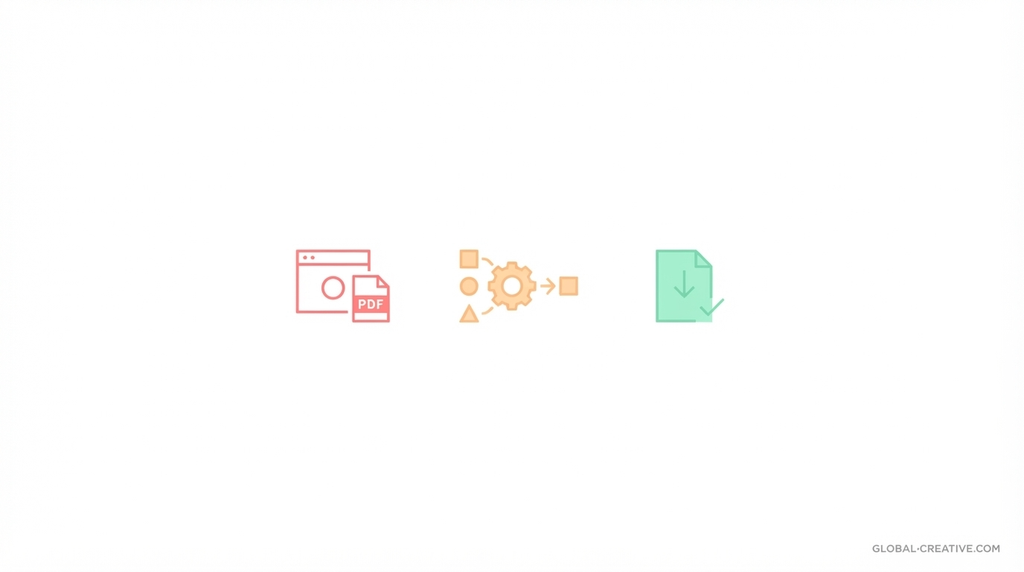
Webサイトの複数ページをまとめてPDF化したい場合は、Adobe Acrobatを使ってWebページを取り込みます。
取り込む際にリンク先の階層や対象ページの範囲を指定すれば、必要なページだけをまとめて保存できます。
最後に、取得した複数ページを1つのPDFファイルとして作成する流れを確認していきます。
Adobe AcrobatでWebサイトの複数ページを一括PDF化する
Adobe Acrobatを起動し、「すべてのツール」からWebページをPDFへ変換する機能を開きます。
PDF化したいWebサイトのURLを入力して取得を実行すると、指定したページをまとめてPDF化できます。
PDF化するページの範囲と階層を指定する
必要なページだけをPDF化したい場合は、取得するリンク先の階層を指定します。
開始ページのみなら1階層、リンク先まで含めるなら2階層のように設定すると、必要のないページまで取得するのを防げます。
複数ページを1つのPDFにまとめる
指定した範囲のWebページを取得すると、複数ページを1つのPDFとしてまとめられます。
作成後にページ一覧を確認し、必要なページがそろっていれば、ファイル名と保存先を指定して保存しましょう。
Webサイトを一括PDF化するときの注意点
Webサイトを一括でPDF化するときは、保存する目的に合わせてサイト全体と必要なページだけのどちらを対象にするか決めます。
対象範囲を広く設定すると、問い合わせページなど不要なページまで含まれることがあるため、PDF化する前に範囲を確認することが大切です。
また、PDF化が完了したら、必要なページが抜けていないか、文字や画像のレイアウトが崩れていないかも確認しましょう。
サイト全体と一部のページを使い分ける
Webサイトをまとめて保存したい場合はサイト全体を対象にし、必要な情報だけ残したい場合は対象ページを絞ります。
一部だけ保存するときは、ページのURLやリンク階層を指定すると、必要な範囲だけPDF化できます。
不要なページまでPDF化しないようにする
一括PDF化する前に、取得するURLとリンク先の階層を確認しましょう。
階層を広くすると、問い合わせページなども含まれることがあるため、必要なページがある階層までに範囲を限定します。
PDF化後にページ抜けやレイアウトを確認する
PDF化が完了したら、必要なページがすべて含まれているか確認します。
文字の重なりや画像のずれ、途中で切れている部分も確認し、問題があれば該当するWebページをPDF化し直しましょう。
WebページをPDFにするとレイアウトが崩れる場合は、印刷設定やページ側の表示方法も確認してみましょう。
▶WebページをPDFにするとレイアウトが崩れる原因と対処法
Adobe Acrobatを使わずWebサイトを一括でPDF化する方法
Adobe Acrobatを用意していない場合でも、ブラウザの印刷機能や無料ツールを使ってWebページをPDFとして保存できます。
ここでは、ブラウザや無料ツールを使って複数ページをPDF化する方法を確認していきます。
ブラウザや無料ツールで複数ページをPDF化する
ブラウザでは、保存したいWebページを開き、印刷画面から「PDF」を選んで保存します。
複数のURLをまとめて処理できる無料ツールを使えば、ページごとにPDF化する手間を減らせます。
1つのファイルにまとめたい場合は、PDFの結合機能を利用しましょう。
複数のPDFを作成したあと、1つのファイルにまとめる具体的な手順も確認しておくとスムーズです。
▶複数のPDFを1つに結合する方法は?無料でまとめる手順を解説
まとめ
Webサイトを一括でPDF化したい場合は、Adobe AcrobatでURLとリンク階層を指定すると、複数ページをまとめて1つのPDFとして保存できます。
必要な情報だけを残すときは、対象ページや取得する階層を絞り、不要なページまでPDF化しないように設定することが大切です。
PDF化したあとは、必要なページが抜けていないか、文字や画像が崩れていないかを確認しましょう。
Adobe Acrobatを使わない場合は、ブラウザや無料ツールで各ページをPDF化し、必要に応じて複数のPDFを1つに結合する方法もあります。











