

はじめに
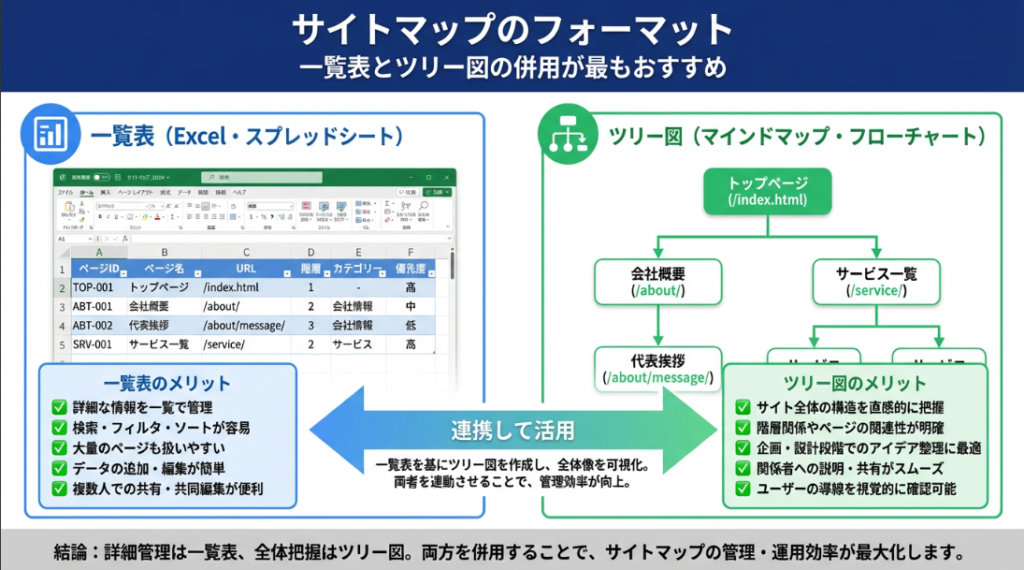
結論から言うと、サイトマップのフォーマットは「一覧表(Excel・スプレッドシート)+ツリー図」の併用が最もおすすめです。管理と共有を同時に成立させられ、作成後の修正や拡張も止まりません。どちらか一方だけを選ぶより、最初から両方を前提に作るほうが失敗しません。
サイトマップは、見た目を整えるための資料ではなく、ページの役割や優先度を迷わず判断し続けるための土台です。一覧表はページ名・URL・階層・目的を一行で把握でき、後から増えるページにも耐えます。ツリー図は全体像と導線を直感的に共有でき、認識のズレを防ぎます。この2つを組み合わせることで、作る段階でも運用する段階でも手戻りが減り、構成が崩れにくくなります。
サイトマップのフォーマット、結局どれを使えばいい?
サイトマップのフォーマットは、「何を管理したいか」と「誰に見せるか」で決まります。この2点を外したまま選ぶと、途中で書き直しになります。
目的が決まらないと、フォーマットは選べない
ページ数が増えても迷わず更新したい場合は、一覧表型が合います。URLやページ名、階層を並べて管理でき、追加や修正が止まりません。一方で、構成を共有したい相手がいる場合や、全体像を一目で伝えたい場面では、ツリー型が必要になります。どちらを重視するかが曖昧なままだと、使いにくい形に固まります。
「とりあえずExcel」が失敗しやすい理由
Excelやスプレッドシートは便利ですが、表だけで完結させると全体の流れが見えなくなります。階層や導線が頭の中に残らず、重要なページが埋もれやすくなります。逆に、図だけで作ると、ページの役割や管理情報が抜け落ちます。片方に寄せるほど、後からの修正が重くなります。
結局のところ、管理は一覧表、共有と確認はツリー図と役割を分ける形が最も安定します。最初からこの前提で進めることで、フォーマット選びに迷わなくなります。
図で作る?表で作る?まずここで迷う
サイトマップは、伝えるための図と管理するための表で役割がはっきり分かれます。どちらか一方で済ませようとすると、必ずどこかで無理が出ます。
見た目を伝えたいなら「ツリー型」
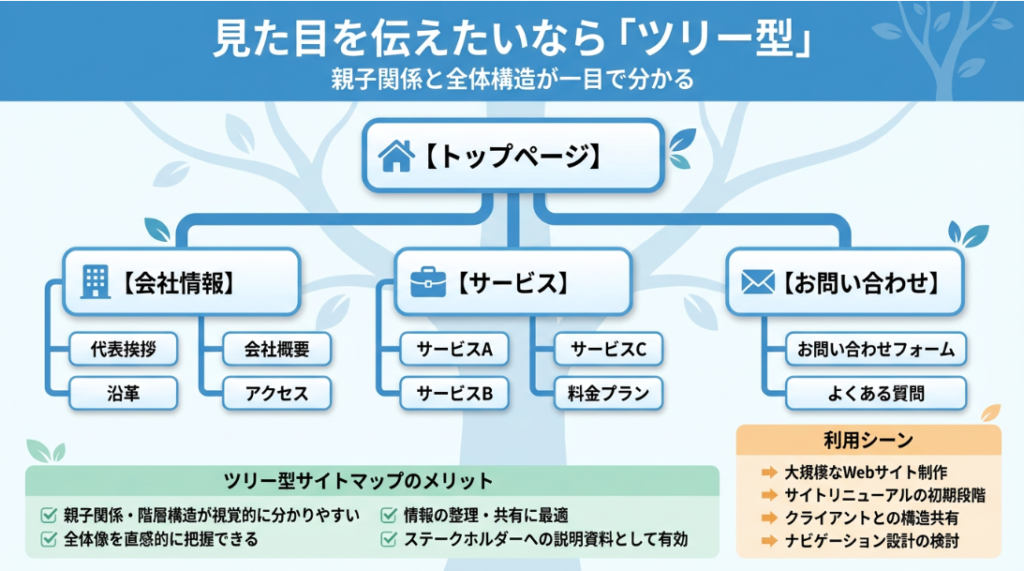
ツリー型は、ページ同士の親子関係や全体の構造が一目で伝わります。トップページからどこへ流れるのか、重要なページがどの位置にあるのかが直感的に分かります。関係者への共有や確認では、この形があるだけで認識のズレが減ります。
管理し続けるなら「一覧表型」
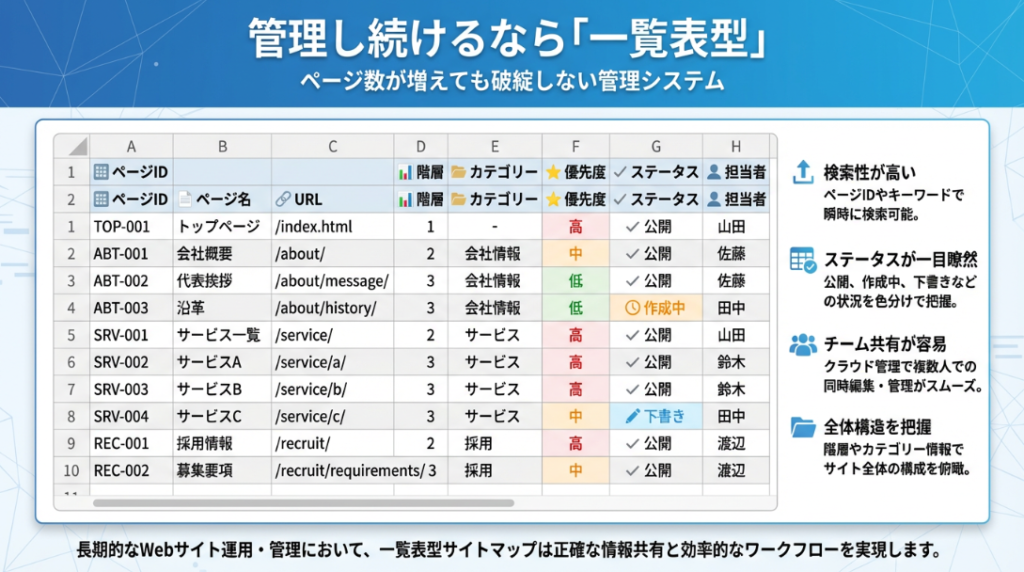
一覧表型は、ページ数が増えても破綻しません。URL、ページ名、階層、役割を行単位で管理でき、修正や追加も迷わず進められます。運用が始まったあとに効いてくるのは、常にこの表です。
実は一番ラクなのは両方使う形
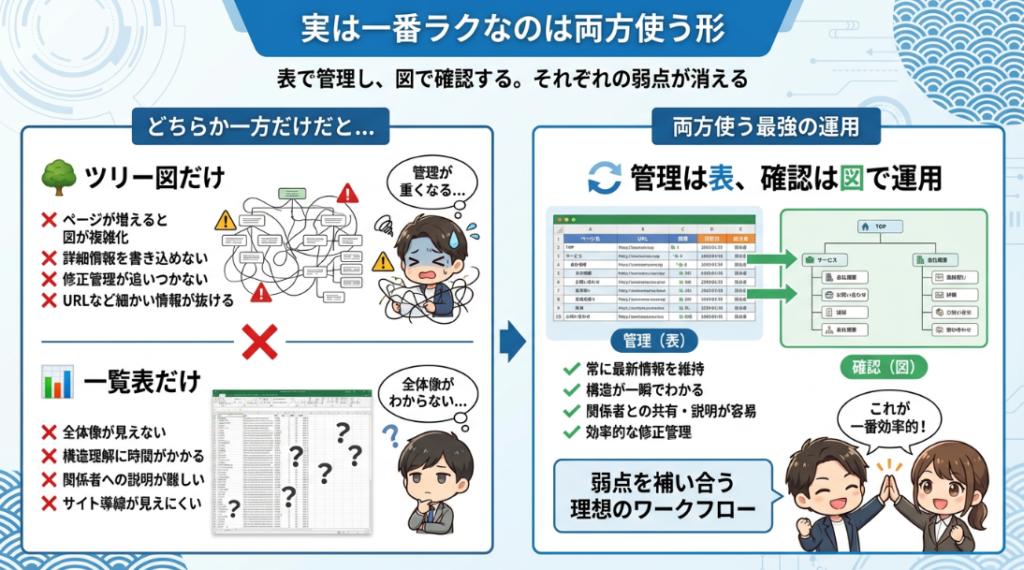
ツリー型だけでは管理が重くなり、一覧表だけでは構造が見えなくなります。表で管理し、図で確認するという形に分けることで、それぞれの弱点が消えます。どちらを選ぶかで悩むより、最初から両立させたほうが結果的に手間は減ります。
これだけ入っていれば困らない基本フォーマット
サイトマップのフォーマットは、必要な情報だけが過不足なく並んでいる状態が最も使いやすくなります。項目を増やしすぎると更新が止まり、少なすぎると判断に迷います。
最低限これだけは欲しい項目
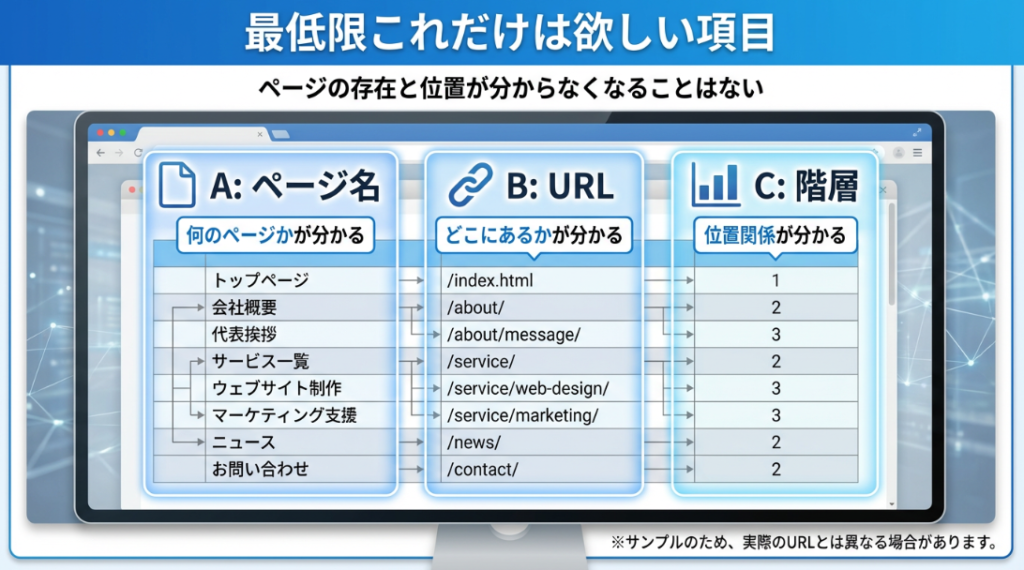
ページ名とURL、そしてどの階層に属するかは必須です。これだけで、ページの存在と位置が分からなくなることはありません。新規作成中のサイトでも、URLは仮で構いません。形にしておくことで全体が崩れません。
余裕があれば入れておくと後が楽な項目
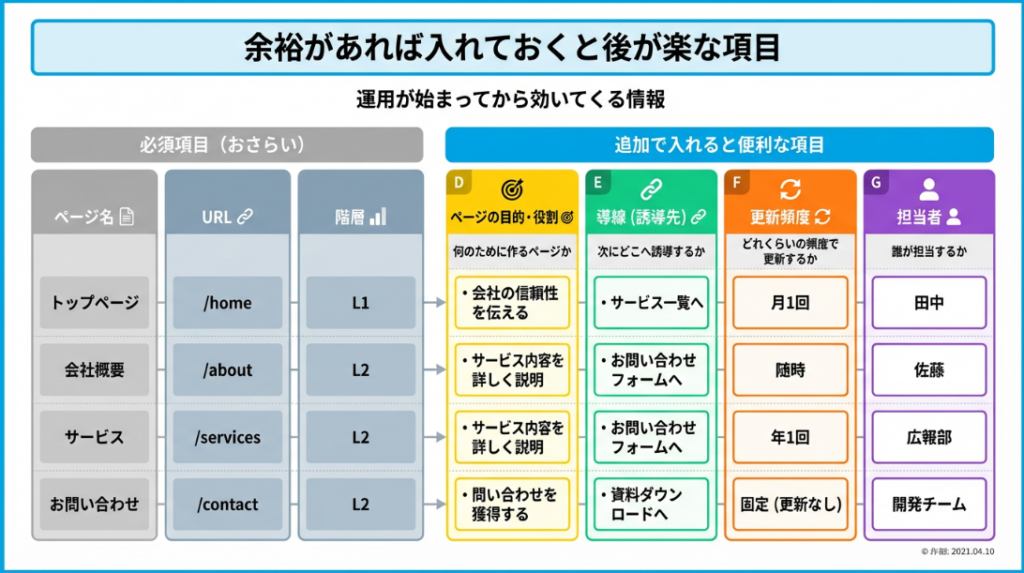
ページの目的や役割、どこへ誘導するかを書いておくと、後から内容を見直すときに迷いません。更新頻度や担当が分かる項目も、運用が始まってから効いてきます。管理する人が変わっても、意図が残ります。
人によっては不要な項目もある
タイトル案やメモ欄などは、全員に必要な項目ではありません。入れることで更新が重くなるなら削ったほうが続きます。フォーマットは完成させるものではなく、使い続けるものだと考えるほうが安定します。
そのまま使えるおすすめフォーマット3パターン
サイトマップのフォーマットは、作る場面ごとに形を変えたほうが失敗しません。
目的が違うのに同じ形を使うと、どこかで使いづらくなります。
新しくサイトを作るとき向け
新規制作では、ページを洗い出しながら構造を固める必要があります。
一覧表でページ名と役割を並べ、同時にツリー図で階層を確認する形が合います。
増減が前提なので、細かい項目は絞ったほうが進みが止まりません。
リニューアル・整理用に向いている形
既存サイトの整理では、現状と変更後を見比べられる形が便利です。
現在のURLと移行先を並べて管理できる一覧表が中心になります。
ツリー図は、構成がどう変わるかを確認するために使う程度で十分です。
制作会社や外注に渡すならこの形
外部に渡す場合は、構造が一目で伝わるツリー図が必須です。
加えて、一覧表にページ名とURL、役割だけをまとめた簡易版を添えると認識がずれません。
情報を詰め込みすぎないことが、やり取りを減らすコツです。
フォーマット作成はこの順番で進めるとうまくいく
サイトマップは、書く順番を間違えなければ迷いません。最初に形を整えようとすると、途中で崩れます。
いきなり書き始めないほうがいい
ページ名や階層を先に決めると、後から必要なページが出てきたときに詰まります。
まずは、思いつくページをすべて出すことが先です。
並びや見た目は後回しで問題ありません。
ページを全部出してから並べ替える
出そろったページを、役割ごとにまとめていくと自然にグループが見えてきます。
ここで初めて、どのページが親で、どれが子になるかが決まります。
無理に均等に分ける必要はありません。
階層は深くしないほうがうまくいく
階層を深くしすぎると、管理も導線も複雑になります。
重要なページほど浅い位置に置くほうが、全体が安定します。
3段階以内に収める意識だけで、構成は崩れにくくなります。
大規模サイトでは、ページ数が増えるほど階層設計の良し悪しが運用効率に直結します。
▶大規模サイトの階層設計はどう考える?失敗しない情報構造の作り方
企業サイトや大規模サイト向けに、トップからの階層設計・カテゴリの切り方・深くなりすぎた構造の整理方法を実務視点でまとめた記事です。
サイトマップ作成時に「どこまでを同じ階層に置くべきか」で迷う場合の判断軸が整理できます。
よくある失敗は、だいたいここで起きている
サイトマップが使われなくなる原因は、作り方そのものではなく、作り終えたあとの扱い方にあります。
形は整っていても、判断に使えなくなると意味がなくなります。
ページを詰め込みすぎて見えなくなる
思いついたページをすべて残そうとすると、重要なページが埋もれます。情報量が増えるほど、全体の流れが見えなくなり、修正が後回しになります。残すページと削るページを分けないと、フォーマットは機能しません。
利用者より作る側の都合が強くなる
部署名や内部ルールを基準に並べると、外から見た構造とズレます。そのまま進めると、あとで導線を直すことになります。ページの並びは、使う人の動きに合わせたほうが結果的に整理しやすくなります。
あとから直す前提で作っていない
一度決めた構成を変えにくい形にすると、更新が止まります。
追加や移動が前提のフォーマットにしておくことで、迷わず手を入れられます。
直せる余白を残しておくことが、長く使える条件です。
サイトマップは、作った瞬間よりも、運用が始まってからの影響のほうが大きくなります。
▶企業ホームページのリニューアルで失敗しないサイト構成の考え方
企業HPや大規模サイトのリニューアルを前提に、構成変更、ページ統廃合、情報整理をどう進めるべきかをまとめた記事です。
サイトマップを「一度きりの資料」で終わらせず、運用に耐える構成にする視点を補強できます。
ツールは何を使えばいい?迷ったらこれ
結論から言うと、サイトマップ作成の管理軸はGoogleスプレッドシートかMicrosoft Excelです。
企業サイトや大規模サイトでは、構成を一度作って終わりにすることはなく、更新や整理を繰り返す前提になるため、表形式で扱えるツール以外は主役になりません。
ページ名・URL・階層・役割を一覧で管理し、並び替えや追加を止めずに続けられる点で、GoogleスプレッドシートとExcelは最も安定しています。特にスプレッドシートは共有や共同編集に強く、Excelは関数やマクロを使った細かい管理に向いています。
NotionやAirtableも管理ツールとして使えますが、ドキュメント連携やデータベース管理を重視する場合に限られ、まず最初に選ぶ軸は表計算ツールになります。
PowerPointやスライド系は「説明用」と割り切る
構成を説明する場面では、PowerPointやGoogleスライドが適しています。
ツリー図として全体像を見せやすく、社内説明や外部提出でもそのまま使えます。
CanvaやBeautiful.aiは、短時間で見た目を整えたい場合に便利ですが、いずれも管理用途には向きません。
あくまで説明用の資料として使い、管理は表に戻すという使い分けが前提になります。
Figma・Miroなどのオンラインボードは初期整理専用
構成が固まる前の整理段階では、FigmaやMiro、FigJam、Lucidchartといったオンラインボードが役立ちます。
ページ配置を動かしながら議論できるため、ブレインストーミングや構成のたたき台作りがスムーズに進みます。
ただし、構成が決まったあとまで使い続けると管理が煩雑になるため、最終的には必ず表形式に落とします。
AIツールは効率化の補助に使う
AIツールは、サイトマップ作成を置き換えるものではなく、作業を早めるための補助として使います。
ChatGPTやClaudeでページ一覧表を作ったり、Notion AIで既存ページから項目を抽出したりすると初期作業が楽になります。
開発寄りのサイトでは、GitHub Copilotを使って構造をコード化するケースもあります。
GammaやBeautiful.aiのようなツールは、説明用資料を自動生成する用途に限定すると扱いやすくなります。
管理に強いツール(表形式)
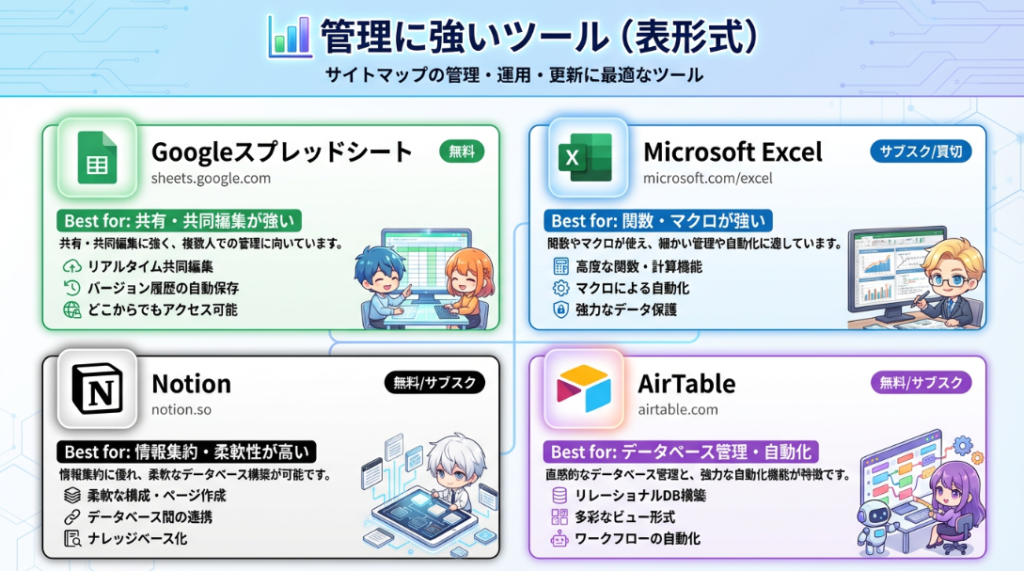
Googleスプレッドシート(無料)
sheets.google.com
共有・共同編集に強く、複数人での管理に向いています。
Microsoft Excel(サブスク/買切)
microsoft.com/excel
関数やマクロが使え、細かい管理や自動化に向いています。
Notion(一部無料)
notion.so
ドキュメントと一体で管理でき、情報整理をまとめたい場合に便利です。
Airtable(一部無料)
airtable.com
データベース型で高機能ですが、使いこなせる人向けです。
説明に強いツール(プレゼン形式)
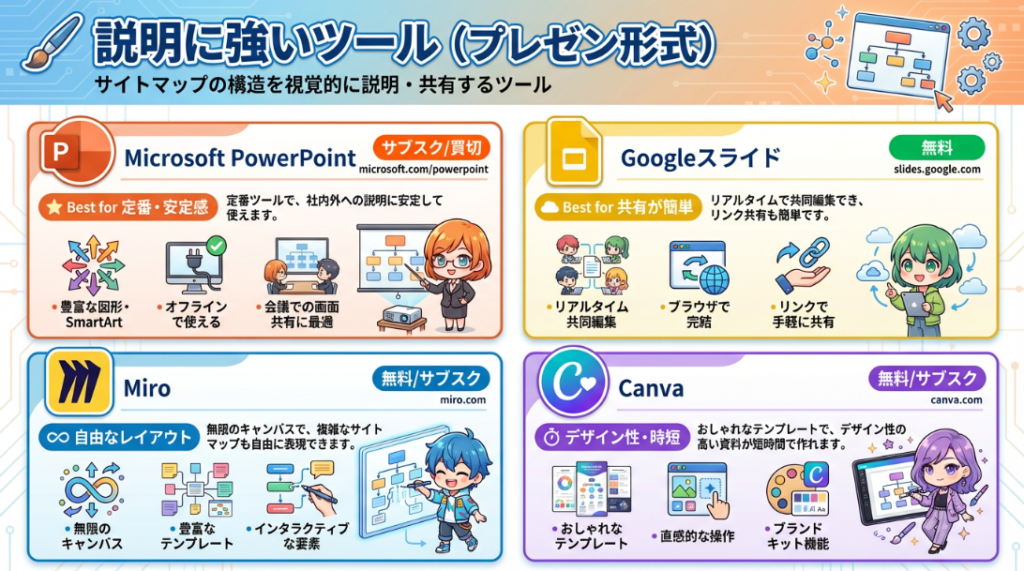
Microsoft PowerPoint(サブスク/買切)
microsoft.com/powerpoint
定番ツールで、社内外への説明に安定して使えます。
Googleスライド(無料)
slides.google.com
共有が簡単で、オンラインでのやり取りに向いています。
Canva(一部無料)
canva.com
デザインテンプレートが豊富で、短時間で見た目を整えられます。
Beautiful.ai(有料)
beautiful.ai
レイアウトを自動調整でき、資料作成を効率化できます。
協働に強いツール(オンラインボード)
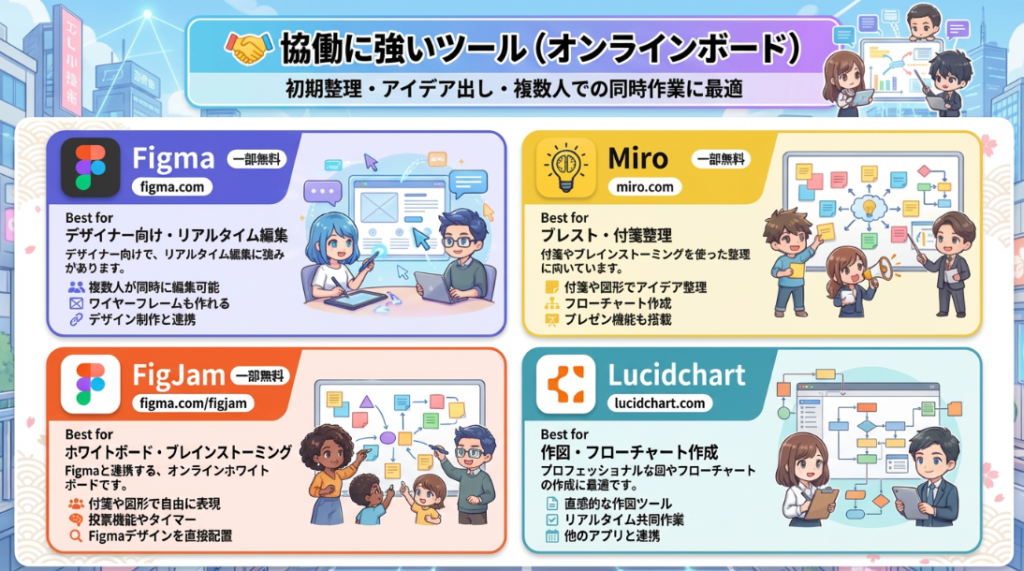
Figma(一部無料)
figma.com
デザイナー向けで、リアルタイム編集に強みがあります。
Miro(一部無料)
miro.com
付箋やブレインストーミングを使った整理に向いています。
FigJam(一部無料)
figma.com/figjam
Figmaの簡易版で、構成整理に使いやすいツールです。
Lucidchart(一部無料)
lucidchart.com
フローチャートや構造図の作成に特化しています。
AI活用による効率化

ChatGPT/Claude
サイトマップの表作成や構成レビューの補助に使えます。
Notion AI
既存ページから項目を抽出する作業を効率化できます。
GitHub Copilot
開発者向けに、サイト構造をコード化する際に役立ちます。
Gamma/Beautiful.ai
プレゼン資料を自動生成する用途で使えます。
このチェックを通れば「使えるサイトマップ」
使えるサイトマップは、迷わず判断できる状態が保たれているかどうかで決まります。見た目が整っていても、確認のたびに考え直す必要があるなら不十分です。
トップから3クリック以内に収まっているか
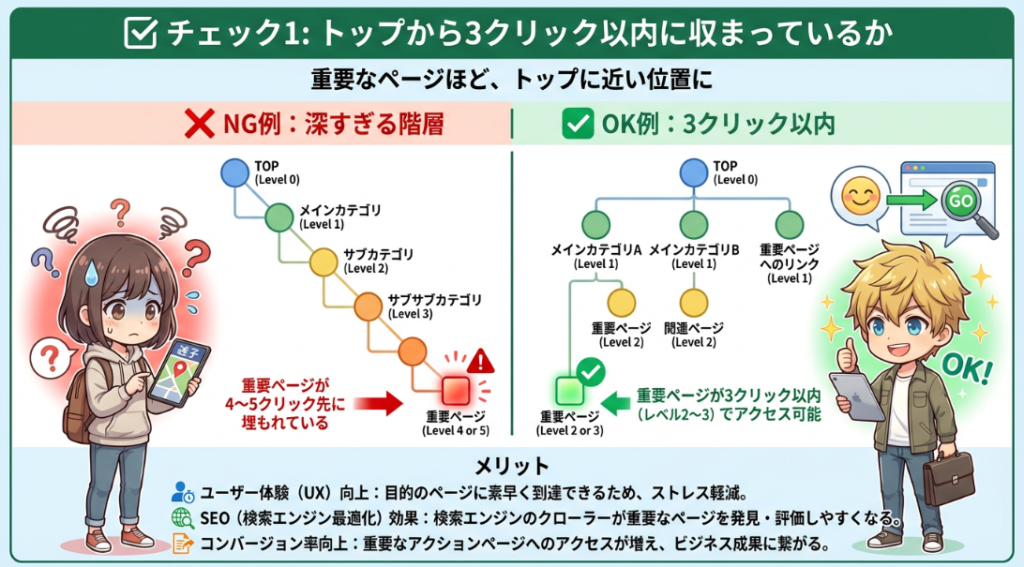
重要なページほど、トップページから近い位置にあるほうが流れが自然になります。深い階層に置かれたページは、存在自体が意識されにくくなります。全体を見渡し、遠すぎるページがないかを確認すると構成の歪みが見えてきます。
重要なページが埋もれていないか
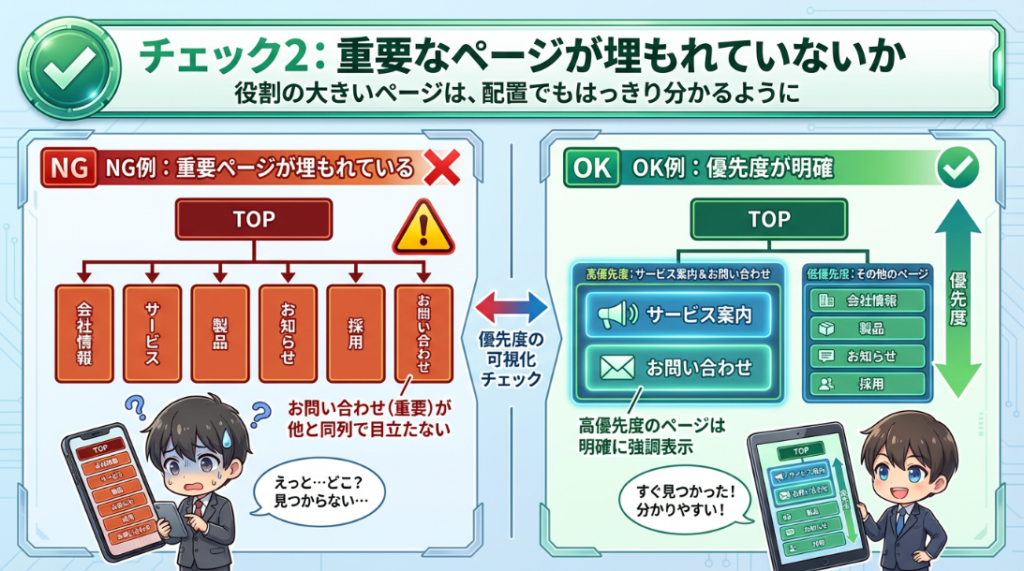
サービス案内や問い合わせなど、役割の大きいページが他と同列に並んでいないかを見直します。優先度が伝わらない構成は、後から必ず迷いを生みます。目立たせたいページは、配置でもはっきり分かるようにしておくほうが安定します。
後から見ても意味が分かるか
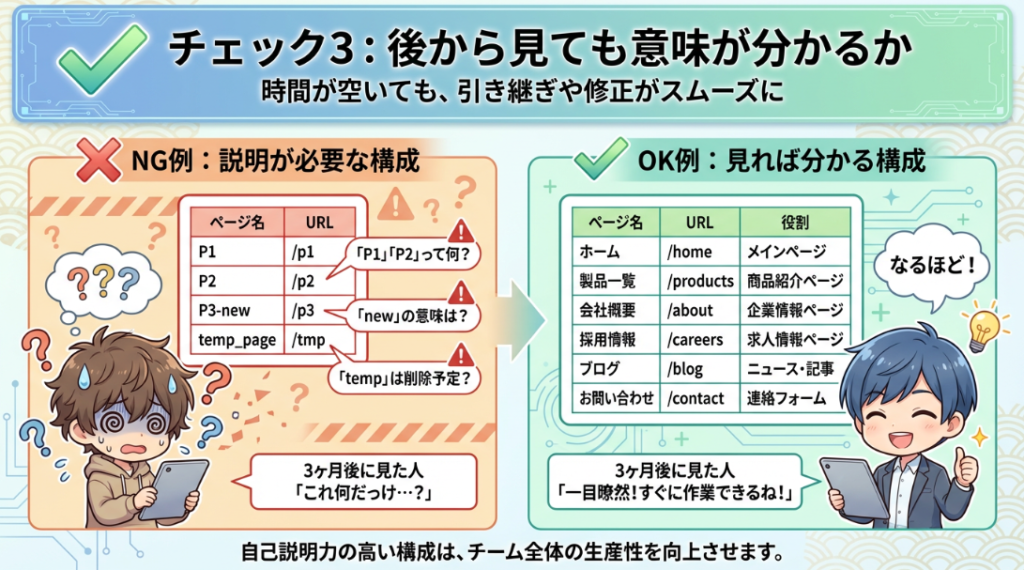
時間が空いたあとに見返しても、ページの意図や関係性が読み取れるかが重要です。補足やメモがなくても理解できる形なら、引き継ぎや修正も止まりません。説明が必要な構成は、その時点で複雑になっています。
よくある質問
フォーマットを作る段階で出やすい疑問は、作業を止めずに進められるかどうかに直結します。細かい迷いを残さないことが、完成後の使いやすさにつながります。
フォーマットは途中で変えてもいい?
途中で変えて問題ありません。最初に決めた形に固執すると、構成が合わなくなった瞬間に手が止まります。表の項目を減らしたり、図を追加したりしながら、使いやすい形に寄せていくほうが続きます。
ページ数が多いサイトはどうまとめる?
すべてを一枚に収めようとしないほうが整理しやすくなります。大きなカテゴリごとに分け、必要な範囲だけを見られる形にすると全体が把握しやすくなります。無理に一望しようとすると、かえって分かりにくくなります。
小さなサイトでも作る意味はある?
ページ数が少ないほど、作る意味はあります。最初に構造を整理しておくことで、後から増やすときに迷いません。小規模なうちに形を決めておくほうが、修正の負担は軽くなります。
まとめ
サイトマップのフォーマットは、最初から完璧を目指すより、直しながら使い続けられる形を選ぶほうが正解です。管理用の一覧表と、共有用のツリー図を分けて持つことで、作成中も運用中も迷いが減ります。
一覧表は、ページの役割や優先度を判断し続けるための土台になります。ツリー図は、全体像と流れを確認し、ズレを防ぐための補助になります。この2つを併用しておけば、ページが増えても構成が崩れにくくなります。
迷ったときは、「今後も直す前提で扱えるか」「あとから見ても意味が伝わるか」を基準に見直すと、フォーマットは自然と整います。











