

はじめに
「できるだけお金をかけずにWebアプリを公開したいけど、どうすればいいの?」
「サーバーって難しそうで、どれを選べばいいのか分からない…」
そんなふうに感じて、手が止まっていませんか?
Webアプリの公開はハードルが高そうに見えますが、無料サービスを使えば、初心者の方でもシンプルな手順で進めることができます。
ただ、「どのサービスを使うか」「何から始めるか」で迷いやすいのも事実です。
この記事では、無料で使えるおすすめサーバーと特徴、公開までの流れをやさしく整理していきます。順を追って説明していくので、はじめての方でも安心して進められます。
無料でWebアプリを動かすならこれ

無料でWebアプリを公開・運用する方法はいくつかありますが、構成によって最適なサービスは大きく変わります。
特に「フロントエンドだけで完結するのか」「バックエンドも含めて動かしたいのか」で選ぶべき選択肢は明確です。
ここでは用途別におすすめの無料ホスティングサービスを整理し、それぞれの特徴と使い分けをわかりやすく解説します。
フロントのみならVercel
フロントエンドだけで完結するWebアプリを公開するなら、Vercelが最もシンプルです。
GitHubにリポジトリを用意して連携するだけで、pushするたびに自動でビルドとデプロイが実行され、最短30秒ほどで公開URLが更新されます。
無料プランでも月100GBの帯域と6,000分のビルド時間が使えるため、個人開発や小規模サービスであれば追加費用なしで運用できます。
Next.jsであれば特別な設定なしでSSRやISRが有効になり、静的サイトの場合もビルドコマンドと出力先を指定するだけで公開できます。
独自ドメインも無料で設定でき、DNSを向ければ数分でHTTPS化まで完了します。
バックエンドを使わない構成であれば、公開から運用までこの1つで完結します。
バックエンドありならRenderまたはRailway
バックエンドを含むWebアプリを無料で動かす場合はRenderまたはRailwayを使います。
RenderはGitHub連携後にWeb Serviceを作成し、ビルドコマンドと起動コマンドを入力するだけでデプロイでき、無料プランでは750時間/月の実行枠内で常時起動に近い運用が可能ですが、15分アクセスがないとスリープし、初回リクエスト時に30〜60秒の起動待ちが発生します。
Railwayはリポジトリを接続してデプロイボタンを押すだけで起動し、無料枠は毎月5ドル分の実行リソースとして消費され、超過すると自動停止するため、使用量がそのまま停止条件になります。
常時稼働に近い状態を維持するなら750時間以内に収まる構成でRenderを選び、リクエスト量が少なく月間使用時間が短い場合は5ドル以内に収まるRailwayを選びます。
無料でWebアプリを動かす方法は2パターン
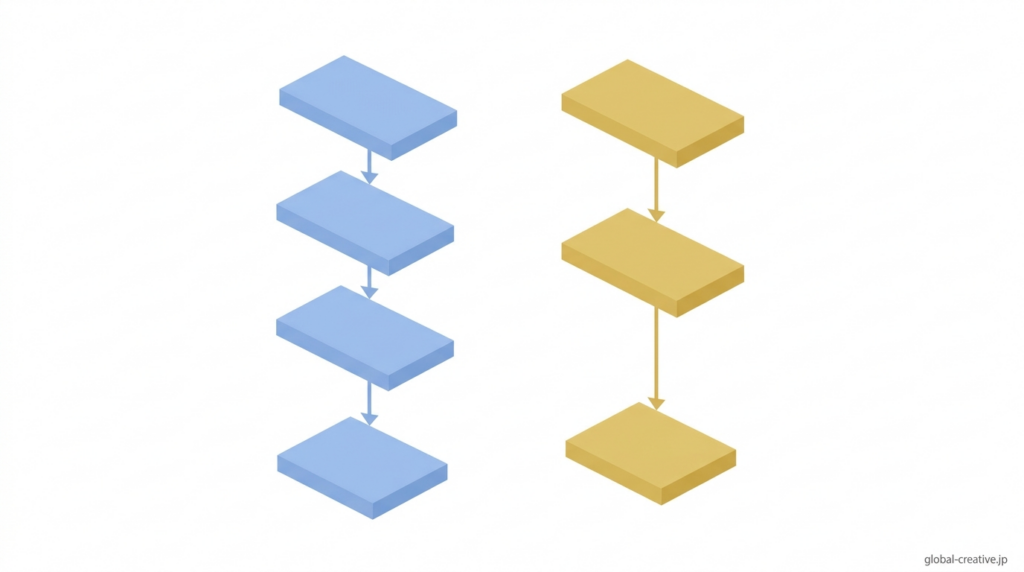
無料でWebアプリを動かす方法は、大きく分けて2つのパターンに分類できます。
それは「フロントエンドだけで完結する静的な構成」と、「サーバー処理を含むバックエンドありの動的な構成」です。
どちらを選ぶかによって使うべきサービスや仕組みが大きく変わるため、まずはこの2つの違いをしっかり理解しておきましょう。
フロントのみ|静的
フロントのみ(静的)のWebアプリは、HTML・CSS・JavaScriptで構成されたビルド成果物をそのままホスティングに配置して動かします。
ビルドコマンドを実行して出力されたdistやbuildフォルダをアップロードするか、GitHubにpushして自動デプロイを有効にすれば、30秒〜1分程度で公開URLに反映されます。
サーバー側の処理を持たないため実行環境は不要で、リクエストごとに生成処理が走らないため、配信はCDN経由でミリ秒単位で返答されます。
更新はコードを変更して再度ビルドし、同じ手順で再デプロイするだけで反映されます。
バックエンドあり|動的
バックエンドあり(動的)のWebアプリは、HTTPリクエストを受けるたびにサーバー側で処理を実行してレスポンスを生成します。
GitHubにリポジトリを用意し、デプロイ先に接続してビルドコマンドと起動コマンドを設定すると、push後30秒〜2分程度でアプリが起動し、指定ポートで常時待ち受け状態になります。
無料枠では実行時間やリソース使用量に上限があり、一定時間アクセスがないと15分程度でスリープし、次のリクエスト時に30〜60秒の再起動待ちが発生します。
処理はサーバー上で実行されるため、データの保存やAPIの応答はこの実行時間内で完結させる必要があります。
無料でWebアプリを公開・運用できるサービス

無料でWebアプリを公開・運用できるサービスはいくつもありますが、まずは最低限押さえておきたい代表的な選択肢だけを知っておけば十分です。
それぞれ特徴や得意分野が異なるため、自分の用途に合ったサービスを選ぶことが重要になります。
ここでは、特に利用されることの多い主要サービスを厳選して紹介します。
Vercel
VercelはGitHubリポジトリを連携し、ビルドコマンドと出力ディレクトリを指定するだけでデプロイが完了し、push後30秒〜1分で公開URLが更新されます。
無料プランでは月100GBの帯域と6,000分のビルド時間が付与され、個人開発規模であれば追加費用なしで運用できます。
デプロイごとに一意のURLが発行され、本番反映前に動作確認が可能で、問題なければ自動で本番URLに切り替わります。
独自ドメインはDNSを指定値に変更するだけで数分以内にHTTPS化され、証明書は自動更新されます。
Render
RenderはGitHubリポジトリを連携し、Web Serviceを作成してビルドコマンドと起動コマンドを入力するとデプロイが開始され、初回は1〜3分程度で公開URLが有効になります。
無料プランでは月750時間の実行枠が付与され、この範囲内であれば24時間稼働に近い状態を維持できますが、15分間リクエストがないとスリープし、次のアクセス時に30〜60秒の起動待ちが発生します。
環境変数は管理画面でキーと値を入力して保存するだけで反映され、再デプロイ時に自動適用されます。
デプロイはpushごとに自動実行され、ログは管理画面上でリアルタイムに確認できます。
Railway
RailwayはGitHubリポジトリを接続してデプロイを実行すると、自動でビルドと起動が行われ、初回は1〜2分程度で公開URLが発行されます。
無料枠は毎月5ドル分の実行リソースとして付与され、CPU使用時間やメモリ使用量に応じて消費され、残高が0になるとアプリは自動停止します。
起動コマンドは設定画面で1行入力するだけで反映され、環境変数も同じ画面でキーと値を追加して即時適用されます。
デプロイはpushごとに自動実行され、ログは管理画面上でリアルタイムに確認できます。
無料レンタルサーバー
無料レンタルサーバーはアカウントを作成し、管理画面からFTP情報を取得して、ローカルで作成したファイルをFTPクライアントでアップロードすると公開されます。
ディスク容量は1〜10GB程度、転送量は1日数GB程度に制限されており、上限を超えると表示停止や速度制限がかかります。
PHPは初期設定で動作し、バージョンは管理画面から選択して切り替えますが、Node.jsなどの常時起動が必要な環境は使えません。
広告が自動挿入される場合があり、ページ表示時にバナーやスクリプトが読み込まれるため、表示速度は数百ミリ秒〜数秒程度に増加します。
更新はファイルを上書きアップロードするだけで即時反映されます。
無料でWebアプリを公開する際の判断のポイント

どのサービスを選べばいいか迷った場合は、「何を作りたいのか」「どこまでの機能が必要なのか」を基準に考えるのがポイントです。
目的によって最適な選択肢は自然と絞られてくるため、よくあるケースごとに判断の目安を整理していきます。
とにかく簡単に公開したい
とにかく簡単に公開したい場合は、GitHubにリポジトリを作成してVercelに連携し、デプロイボタンを押すだけで公開します。
ビルドコマンドと出力ディレクトリが自動検出されるため設定入力は0〜1項目で済み、初回デプロイは30秒〜1分で完了します。
以降はコードをpushするたびに自動で再デプロイされ、追加操作なしで本番URLが更新されます。
手動アップロードやサーバー設定が不要なため、作業工程はリポジトリ作成と連携の2手順で完結します。
APIやサーバー処理が必要
APIやサーバー処理が必要な場合は、GitHubリポジトリを用意してRenderまたはRailwayに接続し、ビルドコマンドと起動コマンドを設定してデプロイします。
push後1〜3分でアプリが起動し、指定ポートでHTTPリクエストを受け付けて処理を実行します。
無料枠では実行時間に上限があり、Renderは月750時間以内であれば継続稼働できますが15分無通信でスリープし、Railwayは毎月5ドル分の使用量を超えた時点で停止します。
リクエストごとにサーバー上で処理が実行されるため、この実行時間とリソース消費がそのまま稼働時間と停止条件に直結します。
PHPやWordPressを使う
PHPやWordPressを使う場合は、PHPが標準で動作する無料レンタルサーバーにアカウントを作成し、管理画面からドメインを設定して、FTPでファイルをアップロードして公開します。
WordPressは管理画面の簡単インストール機能を使えば1〜2分で初期セットアップが完了し、データベースも同時に自動作成されます。
PHPはサーバー側で実行されるため、リクエストごとにスクリプトが処理され、ページが生成されて返されます。
無料プランではディスク容量1〜10GB、転送量1日数GB程度の制限内で運用し、この上限を超えると表示停止や速度制限が発生します。
無料でWebアプリをVercelで公開する手順
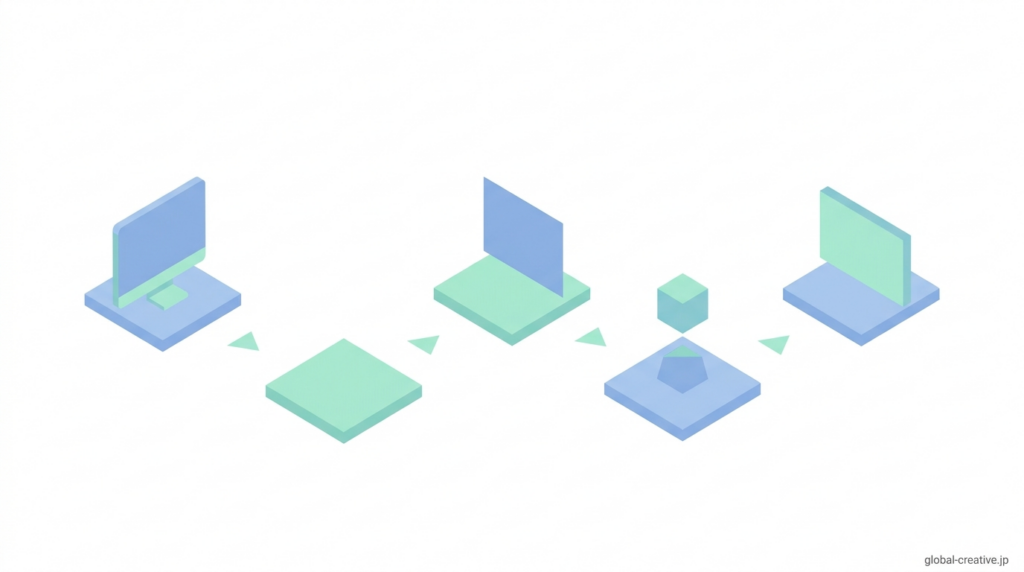
Vercelを使えば、専門的なサーバー知識がなくても簡単にWebアプリを無料公開できます。
基本的な流れはシンプルで、「コードを用意する → サービスと連携する → 公開を確認する」の3ステップです。
ここでは、初めての人でも迷わないように、具体的な手順を順番に解説していきます。
GitHubにアップロード
GitHubにアップロードするには、ローカルでプロジェクトフォルダを作成してターミナルでgit initを実行し、git add .で全ファイルをステージングし、git commit -m “initial commit”でコミットを作成します。
GitHub上で新規リポジトリを作成したあと、表示されるURLをgit remote add origin リポジトリURLで登録し、git push -u origin mainを実行すると、数秒で全ファイルがアップロードされます。
このpush操作がトリガーとなり、後続のデプロイ処理が自動で実行される状態になります。
Vercel連携
Vercelにログインして「Add New Project」を選択し、GitHubアカウントを連携すると、リポジトリ一覧が表示されます。
対象リポジトリの「Import」をクリックすると設定画面に進み、ビルドコマンドと出力ディレクトリが自動検出されるため、そのまま「Deploy」を押すだけでデプロイが開始されます。
初回は30秒〜1分で完了し、公開URLが発行されます。この連携により、以降はGitHubにpushするたびに自動でビルドとデプロイが実行される状態になります。
公開確認
デプロイ完了後に表示される公開URLにアクセスし、トップページが正常に表示されるかを確認します。
ブラウザでリロードを行い、HTTPステータスが200で返ることと、レイアウト崩れやJavaScriptエラーが発生していないことを開発者ツールで確認します。
別デバイスやシークレットモードでアクセスし、キャッシュの影響なしで同じ表示になるかを確認します。
問題がある場合は修正してGitHubにpushし、30秒〜1分後に同じURLで再度表示を確認します。
無料でWebアプリを公開する際の注意点
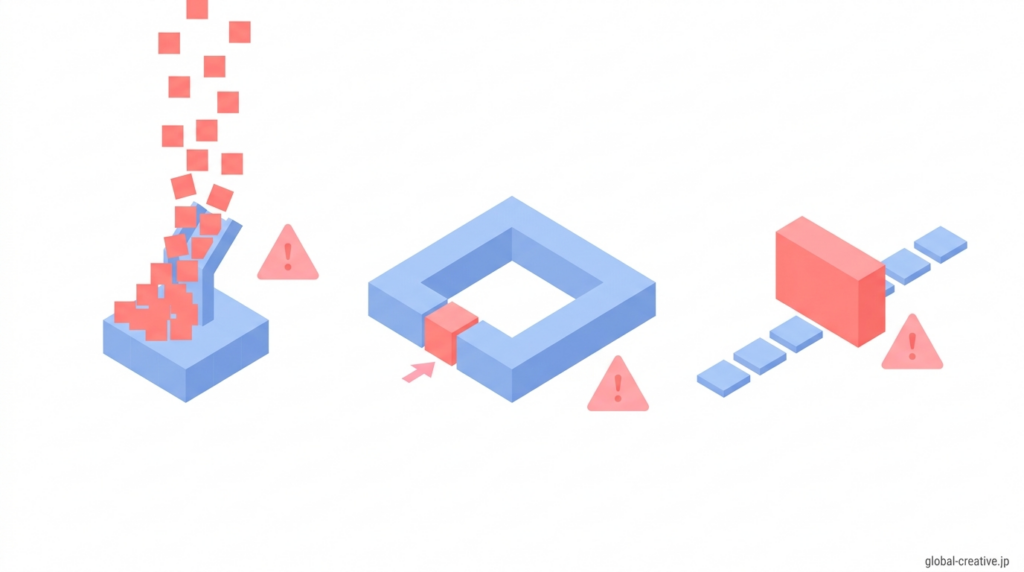
無料で使えるサービスは手軽に始められる反面、いくつか注意しておきたいポイントもあります。
特に「無料枠ならではの制限」や「一定時間アクセスがない場合の挙動」は、運用に影響する重要な要素です。
トラブルを防ぐためにも、事前に押さえておきましょう。
無料枠の制限
無料枠には実行時間や転送量などの上限が設定されており、この数値を超えた時点で動作が制限または停止します。
例えば実行時間は月750時間、転送量は月100GBなどの範囲内で消費され、リクエスト数やデータ量に応じて減少します。
上限に到達するとアプリは停止するか、リクエストが拒否されるため、アクセス数や処理時間が増えるほど到達までの時間は短くなります。
制限内に収まっているかは管理画面の使用量表示で数値として確認し、残量が少ない場合は更新頻度やアクセス数を抑えることで停止を回避します。
スリープ問題
無料枠では一定時間リクエストがない状態が続くとインスタンスが停止し、次のアクセス時に再起動が発生します。
多くの場合は15分無通信でスリープに入り、次のリクエストで30〜60秒の起動待ちが発生します。この間はレスポンスが返らないため、初回アクセス時の表示が遅延します。
アクセスが継続している間は停止せず即時応答が維持されますが、無通信状態になるたびに同じ起動待ちが繰り返されます。
まとめ
無料でWebアプリを公開することは、以前よりずっと手軽になっています。構成に合ったサービスを選べば、初心者の方でもスムーズに公開まで進められます。
ポイントは、「フロントだけで動くのか」「バックエンドが必要か」を最初に分けて考えることです。フロントのみならVercel、サーバー処理が必要ならRenderやRailwayを選べば、無料でも一通り動かせます。
公開の流れもシンプルで、GitHubにコードを上げて連携し、デプロイするだけでURLが発行されます。特にVercelは設定が少なく、はじめてでもつまずきにくいのが特徴です。
ただし、無料プランには通信量や稼働時間の制限があるため、その点だけは事前に把握しておきましょう。
まずは小さくてもいいので、実際に公開してみることが一番の近道です。手を動かしながら進めることで、全体の流れも自然と理解できるようになります。











