

はじめに
「Lightningのパンくずリストを非表示にしたいけれど、どこを編集すればいいの?」
「表示される項目の順番や階層を変えるには、テーマの設定だけで対応できる?」と迷っていませんか。
WordPressでLightningを使ってサイトを整えていると、固定ページや投稿ページのパンくずリストが思った順番にならず、設定画面を探しても変更する場所が見つからないことがありますよね。
この記事では、パンくずリストの表示・非表示を切り替える方法から、項目の順番や階層を変更するときの考え方まで、順を追って説明していきます。
Lightningのパンくずリストは編集内容によって方法が異なる
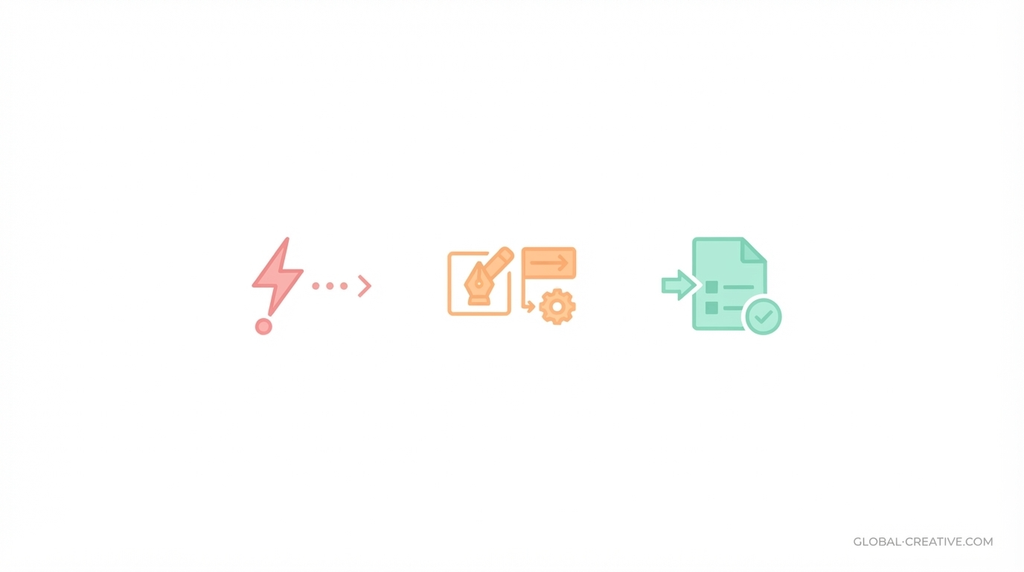
Lightningのパンくずリストは、変更したい内容によって編集方法が異なります。
ここでは、表示・非表示の変更と、表示順・階層・表示名を変更する方法に分けて説明します。
表示・非表示は設定画面から変更できる
Lightningのパンくずリストは、WordPressの設定画面から表示・非表示を変更できます。
パンくずリストを消したいだけであれば、テーマファイルにコードを追加する必要はありません。
表示順や階層・表示名の変更はコード編集が必要になる
パンくずリストの表示順や階層、表示名を変更する場合は、設定画面だけでは対応できないためコードを編集します。
Lightningのフィルターフックを利用し、変更したい項目の順番や名称などを調整します。
Lightningのパンくずリストを表示・非表示にする方法
Lightningのパンくずリストは、設定画面から表示状態を変更できます。
ここでは、設定画面から表示を変更する方法と、特定のページだけ非表示にする方法を説明します。
設定画面からパンくずリストの表示を変更する
WordPressの管理画面から「外観」→「カスタマイズ」を開き、Lightningのパンくずリストに関する設定を確認します。
表示・非表示を切り替えて「公開」をクリックすれば、変更した内容がサイトに反映されます。
特定のページでパンくずリストを非表示にする
特定の固定ページや投稿だけ非表示にしたい場合は、対象ページの編集画面から表示設定を確認します。
パンくずリストの非表示項目が用意されていれば、有効にして更新することで、そのページだけ非表示にできます。
Lightningのパンくずリストの表示位置・順番を変更する方法
Lightningでは、ページヘッダーとパンくずリストが表示される順番を変更できます。
ここでは、ページヘッダーとパンくずリストの順番を入れ替える方法を説明します。
ページヘッダーとパンくずリストの順番を入れ替える
ページヘッダーとパンくずリストの順番を入れ替える場合は、出力に使われているアクションフックの優先度を変更します。
優先度の数値が小さい処理から実行されるため、パンくずリストを先に表示したい場合は、ページヘッダーより小さい数値を指定します。
Lightningのパンくずリストの階層・表示名を編集する方法
Lightningのパンくずリストで階層や表示名を変更する場合は、フィルタを使って出力内容を書き換えます。
ここでは、vk_breadcrumb_htmlフィルタを使った編集方法と、カスタム投稿タイプ・タクソノミーに応じた変更方法を説明します。
vk_breadcrumb_htmlフィルタでパンくずリストを書き換える
vk_breadcrumb_htmlフィルタを使うと、Lightningが生成したパンくずリストのHTMLを出力前に書き換えられます。
子テーマのfunctions.phpなどに処理を追加し、表示名やリンク先など必要な部分を変更します。
カスタム投稿タイプに合わせてパンくずリストの階層を変更する
カスタム投稿タイプに合わせて階層を変えたい場合は、表示中の投稿タイプを判定してパンくずリストを書き換えます。
対象の投稿タイプにだけ親階層やリンクを追加すれば、ほかのページに影響を与えず表示を調整できます。
タクソノミーに応じてパンくずリストを変更する
タクソノミーに応じて変更する場合は、投稿に設定されているタームを取得し、その内容に合わせてパンくずリストを書き換えます。
タームごとに条件を設定することで、表示名やリンク、階層をそれぞれ調整できます。
Lightningのパンくずリストを編集するときの注意点
Lightningのパンくずリストをコードで編集する場合は、テーマの更新や記述ミスによる影響を考えて作業する必要があります。
ここでは、パンくずリストを編集する前後に確認したい3つの注意点を説明します。
テーマ本体のファイルを直接編集しない
Lightningのfunctions.phpなど、テーマ本体のファイルは直接編集しないようにしましょう。
アップデートで変更内容が消える可能性があるため、パンくずリストのコードは子テーマのfunctions.phpなどに記述します。
子テーマをまだ用意していない場合は、作成方法を確認してからコードを追加すると安心です。
▶WordPressの子テーマの作り方は?作成手順と有効化方法を解説
コードを追加する前にバックアップを取る
コードを追加する前に、編集するファイルのバックアップを取っておきましょう。
記述ミスなどでサイトが正常に表示されなくなっても、編集前のファイルがあれば元の状態へ戻しやすくなります。
変更が反映されないときはキャッシュとコードの記述を確認する
変更が反映されない場合は、ブラウザやWordPress側のキャッシュを削除してページを再読み込みします。
それでも変わらないときは、フィルター名や関数名、条件分岐などの記述に誤りがないか確認しましょう。
キャッシュを削除しても表示が変わらない場合は、WordPressのキャッシュを正しくクリアできているか確認してみましょう。
▶WordPressのキャッシュを削除する方法は?反映されないときの対処法も解説
まとめ
Lightningのパンくずリストは、表示・非表示なら設定画面から変更できますが、表示位置や階層などを細かく調整する場合はコード編集が必要です。
まずは設定画面で対応できるか確認し、必要な場合だけ子テーマを使ってカスタマイズすると安心です。
作業前にはバックアップも取り、変更後は実際のページで表示を確認しながら進めていきましょう。











