はじめに
「Google広告タグって、どこに設置すればいいの?」
「設定したのに、本当に動いているのか分からない…」
そんなふうに感じていませんか。
広告は出せていても、コンバージョンが計測されていなかったり、管理画面の数字が合っているのか不安になったりすることは少なくありません。
ただ、Google広告タグの設定は、難しい知識が必要な作業ではありません。設置する場所と、あとから正しく動いているかを確認する方法を順番に押さえれば、迷わず進められます。
この記事では、タグをどこに設置すればいいのか、設定後に何を確認すればいいのかを、つまずきやすいポイントも含めてやさしく整理していきます。順を追って確認していけば、タグ設定への不安も少しずつ減らしていけます。
Google広告タグの設定手順
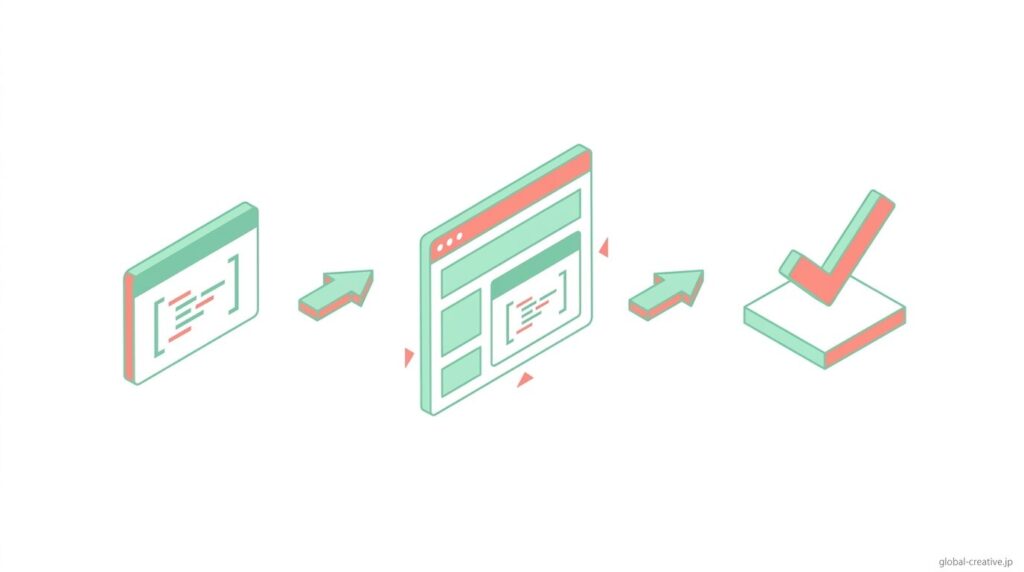
Google広告タグの設定は、細かい操作に入る前に「全体の流れ」と「どの方法で設置するか」を整理しておくことで、途中で迷わず進められます。
このパートでは、実際の作業を始める前に押さえておきたい全体像と、GTMと直接設置のどちらを選ぶべきかの判断基準を順番に確認していきます。
Google広告タグの設定の全体の流れ
Google広告タグの設定は、大きく3つの流れで進みます。まず、Google広告の管理画面でタグを発行します。次に、発行したタグをサイトに設置します。最後に、きちんと動いているかを確認できれば設定完了です。
最初に管理画面で、コンバージョン設定からグローバルサイトタグとイベントスニペットを取得します。そのあと、グローバルサイトタグは全ページ共通の内に、イベントスニペットはお問い合わせ完了ページなど、成果を計測したいページに貼り付けます。
設置が終わったら、実際にページを開き、Google広告の管理画面でタグが「有効」と表示されているかを確認しましょう。ここまで確認できれば、安心して広告の成果を計測できる状態になります。
Google広告タグの設定はどの方法を選ぶべき?
Google広告タグの設定方法は、「今後どれくらいタグを変更するか」で選ぶと分かりやすいです。
サイトのHTMLを自分で編集できて、タグも一度設置したらほとんど変更しない場合は、直接サイトに貼り付ける方法で十分です。グローバルサイトタグを内に1回設置し、必要なページにイベントタグを追加するだけで進められます。
一方で、今後コンバージョンタグを増やしたり、設定を何度か変更したりする予定がある場合は、Google Tag Manager を使う方法がおすすめです。最初にコンテナを設置しておけば、その後は管理画面からタグを追加・変更できるため、サイトのコードを毎回触らなくて済みます。
「まずは1つだけ計測したい」なら直接設置、「今後も調整しながら運用したい」なら Google Tag Manager を選ぶと、あとから迷いにくくなります。
Google広告タグの設定手順

Google広告タグの設定は、「発行→設置→確認」の3つの工程に分けて進めると、手順を見失わずに確実に完了できます。
このパートでは、実際の画面操作に沿って、タグの発行方法から設置手順、設定後の確認方法までを順番に整理していきます。
タグの発行方法
まず、Google広告の管理画面で「ツールと設定」→「コンバージョン」を開きます。次に「+新しいコンバージョンアクション」をクリックし、「ウェブサイト」を選びます。
ドメインを入力してスキャンしたあと、「手動でコンバージョンアクションを追加」を選択しましょう。そこで、コンバージョン名やカテゴリ、金額、カウント方法を入力して「作成して続行」を押します。
すると、「タグを自分で追加する」という項目が表示されます。ここを開くと、グローバルサイトタグとイベントスニペットの2つのコードが表示されるので、そのままコピーすればタグの発行は完了です。ここまでできれば、次はサイトへの設置に進めます。
設置方法
Google Tag Manager を使う場合は、管理画面の「タグ」→「新規」から、「Google広告のコンバージョントラッキング」を選びます。
発行したコンバージョンIDとコンバージョンラベルを入力し、「/thanks」を含むページなど、計測したいページをトリガーに設定して保存します。
最後に「送信」→「公開」を押せば設定完了です。サイトのコードを直接編集しなくてよいので、あとから修正したいときも進めやすくなります。
直接サイトに設置する場合は、グローバルサイトタグを全ページ共通の内に1回だけ貼り付けます。次に、イベントスニペットをお問い合わせ完了ページなど、計測したいページのまたは内に追加して保存します。
設置が終わったらページを開き、コンバージョンが正しく計測されているかを確認してみましょう。ここまでできれば、タグの設定はほぼ完了です。
設定後の確認方法
タグを設置したら、最後に「ちゃんと動いているか」を確認しておきましょう。
まず、お問い合わせ完了ページなど、コンバージョンを計測したいページを実際に1回表示します。そのあと、Google広告の管理画面で「ツールと設定」→「コンバージョン」を開き、該当のコンバージョンの状態が「有効」や「記録中」になっているかを確認します。
もし「未確認」のままになっている場合は、Tag Assistant などのタグ確認ツールを使って、同じページをもう一度開いてみましょう。タグが1回発火していれば、設定自体は問題なく進んでいます。
管理画面の表示は、すぐには変わらず数分〜数時間かかることもあります。すぐに反映されなくても、まずはタグが発火しているかを確認しながら落ち着いて進めれば大丈夫です。
Google広告タグとは?

ここまで設定手順を確認したうえで、そもそもGoogle広告タグが何をしているのかを押さえておくと、設定の意味や必要性がより明確になります。
このパートでは、タグの役割と、設定しない場合に起こる状態を整理していきます。
タグの役割
Google広告タグは、「広告を見た人が、そのあと何をしたか」を記録するためのものです。
たとえば、広告をクリックした人がお問い合わせ完了ページや購入完了ページに進むと、そのページに設置したタグが反応し、「成果が1件発生した」とGoogle広告に伝えます。お問い合わせ完了ページのURLが「/thanks」であれば、そのページが表示されるたびに1件として記録されるイメージです。
タグを設定しておくことで、「どの広告から問い合わせがあったのか」「どのキーワードが成果につながったのか」が分かるようになります。すると、成果が出ている広告は残し、出ていない広告は見直す、といった判断がしやすくなります。
つまり、Google広告タグは、広告の結果を感覚ではなく数字で確認するための大切な役割を持っています。
設定しないとどうなるか
Google広告タグを設定していないと、広告からお問い合わせや購入が発生していても、その結果が管理画面に記録されません。実際には成果が出ていても、コンバージョン数は0件のままになってしまいます。
その状態では、「どの広告が成果につながったのか」「1件獲得するのにいくらかかったのか」が分からず、広告費だけが消化されていきます。成果が出ている広告を残すべきか、見直すべきかも判断しにくくなります。
また、自動入札を使っている場合も、Googleが学習するためのデータが集まらないため、うまく最適化されません。クリックは増えても、お問い合わせや購入につながりやすい人に広告を出せない状態になりやすくなります。
そのため、Google広告を始めたら、最初にタグを設定して「成果を見える状態」にしておくことが大切です。
Google広告タグの種類と使い分け
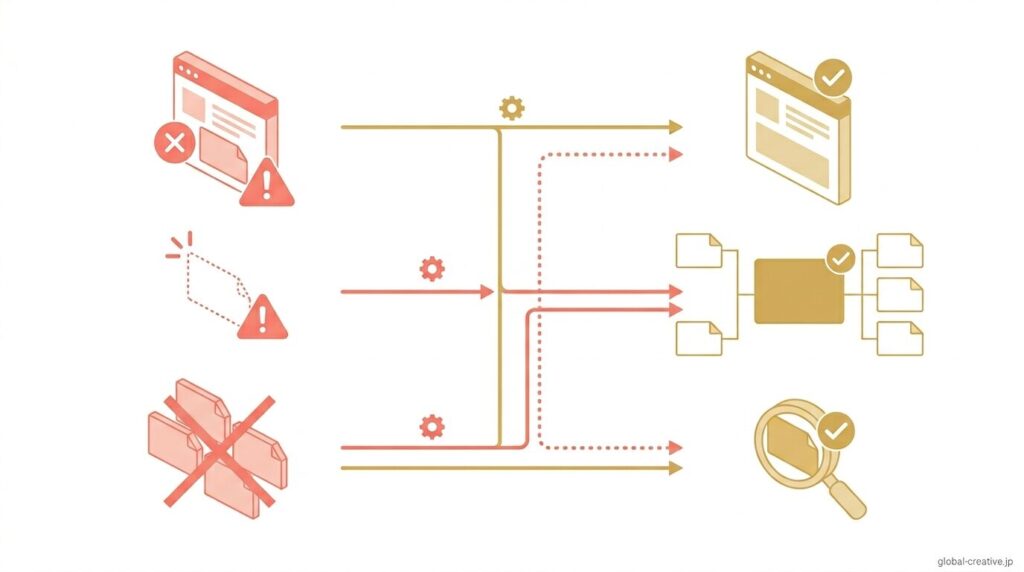
Google広告タグには目的ごとに種類があり、使い分けを理解しておかないと、正しく計測や配信ができません。
このパートでは、代表的な2つのタグの役割を整理したうえで、どのケースでどちらを使うべきかを判断できるようにしていきます。
コンバージョンタグ
コンバージョンタグは、お問い合わせ完了ページや購入完了ページなど、「成果が発生した」と分かるページで使うタグです。
たとえば、完了ページのURLが「/thanks」の場合、そのページが表示されたタイミングでタグが反応し、コンバージョン1件として記録されます。
この設定をしておくことで、「広告をクリックしたあと、何件お問い合わせや購入につながったのか」が管理画面で分かるようになります。さらに、どの広告が成果につながっているのか、1件あたりいくらかかっているのかも確認しやすくなります。
つまり、コンバージョンタグは、広告の成果を数字で見えるようにするための基本となるタグです。
リマーケティングタグ
リマーケティングタグは、一度サイトを見た人に、あとからもう一度広告を表示するためのタグです。
サイトの全ページにタグを設置しておくと、ページが表示されるたびに「この人はサイトを見た」という情報が記録されます。その情報をもとに、過去30日や90日以内にサイトを訪れた人のリストが少しずつ作られていきます。
このリストを使えば、「商品ページまでは見たけれど購入しなかった人」や「お問い合わせページを開いた人」に向けて、もう一度広告を出すことができます。
リマーケティングタグを設定しておくと、一度興味を持ってくれた人に再度アプローチできるため、問い合わせや購入につながりやすくなります。
どちらを使うべきか
どちらを使うかは、「何をしたいか」で決まります。
お問い合わせや購入が何件あったかを確認したい場合は、コンバージョンタグを使います。完了ページに設置しておけば、1回到達するごとに成果として記録されます。
一方で、一度サイトを見た人にもう一度広告を出したい場合は、リマーケティングタグを使います。こちらは全ページに設置し、訪問した人をリストとしてためていくイメージです。
つまり、「成果を測りたい」ならコンバージョンタグ、「訪問した人に再度広告を出したい」ならリマーケティングタグを選びます。迷った場合は、まずコンバージョンタグから設定しておくと、広告の成果を確認しながら次の改善につなげやすくなります。
Google広告タグのよくあるミスと対処法

Google広告タグでよくあるミスは、「発行しただけで終わったと思ってしまうこと」です。
タグは発行したあと、サイトの内や Google Tag Manager に正しく設置して、はじめて動くようになります。貼り付ける場所が違うと、コンバージョンは0件のままになります。
もうひとつ多いのが、発火する条件が合っていないケースです。たとえば、完了ページが「/thanks?id=123」のようなURLなのに、「/thanks」と完全一致で設定していると、タグが反応しません。この場合は、「/thanksを含む」にしておくと安心です。
また、設定したあとに確認をせず、そのまま広告を配信してしまうこともよくあります。
タグを設置したら、Tag Assistant や Google Tag Manager のプレビューモードで、実際にページを開いて確認してみましょう。タグが1回だけ発火し、Google広告の管理画面で「記録中」や「有効」に変われば問題ありません。
迷ったときは、「発行したか」「設置したか」「条件が合っているか」「動作を確認したか」の4つを順番に見直してみてください。
1つずつ確認していけば、ほとんどの設定ミスは落ち着いて解消できます。
まとめ
Google広告タグの設定は、難しそうに見えても「発行→設置→確認」の順番で進めれば大丈夫です。まず管理画面でタグを発行し、サイトや Google Tag Manager に設置します。
そのあと、実際にページを開いて、タグが正しく動いているかを確認できれば設定は完了です。
タグを設定しておくと、「どの広告から問い合わせや購入につながったのか」が数字で分かるようになります。逆に、設定していないと成果が見えず、広告費だけが使われてしまう状態になりやすくなります。
また、成果を計測したいときはコンバージョンタグ、サイトを見た人にもう一度広告を出したいときはリマーケティングタグを使います。目的に合わせて使い分けることが大切です。
もしうまく動かない場合も、「タグを発行したか」「正しい場所に設置したか」「発火条件が合っているか」「確認までできているか」を順番に見直せば、ほとんどの場合は解決できます。
ひとつずつ確認しながら進めれば、安心して広告の成果を計測できる状態にできます。