はじめに
「Google広告のエキスパートモードって何が違うの?」
「今のまま簡易モードでいいのかな…」
「切り替えたいけど、どこから進めればいいのか分からない…」
そんなふうに感じて、管理画面を見ながら迷っていませんか。
Google広告には「簡易モード」と「エキスパートモード」があり、使える機能が大きく変わります。キーワードの細かい設定や入札調整、広告グループごとの管理は、エキスパートモードでないと使えません。
ただ、切り替えボタンが見つかりにくく、「このままで大丈夫かな」と不安になることもありますよね。
この記事では、エキスパートモードでできること、切り替え方、切り替えられないときの確認ポイントまで、順を追ってやさしく説明していきます。
Google広告のエキスパートモードとは?
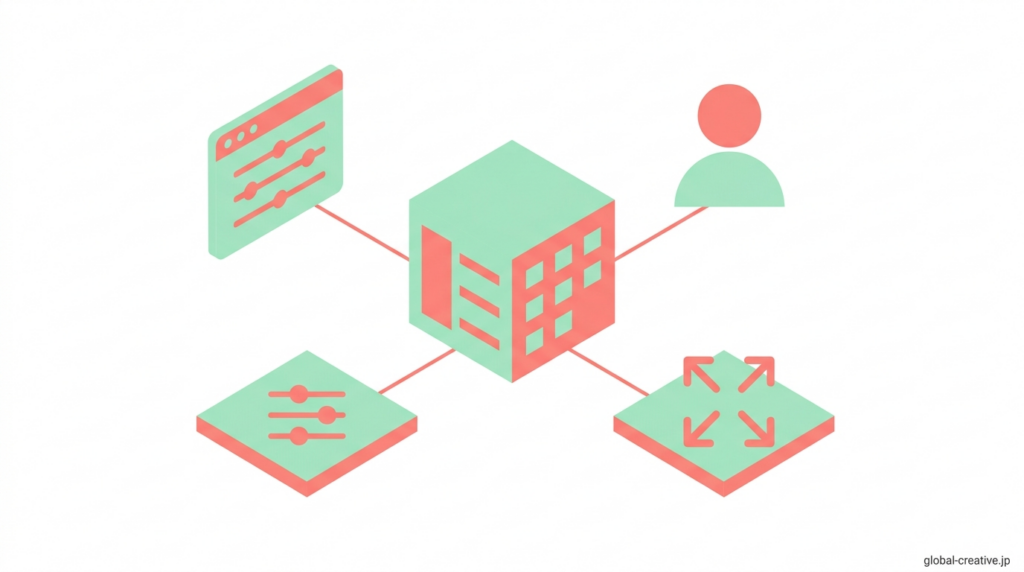
Google広告には、初心者でもすぐに配信を始められる「スマートモード」と、細かく設定をコントロールできる「エキスパートモード」の2種類がありますが、どちらを使うかによって操作できる範囲や広告の最適化の進め方が大きく変わります。
ここではまずエキスパートモードの基本を押さえたうえで、スマートモードとの違いを具体的に見ていきます。
Google広告のスマートモードとの違い
スマートモードは、画面の質問に沿って広告文・予算・地域を入れるだけで配信できるため、初めてでも進めやすいのが特徴です。
キーワードや入札単価も自動で設定されるので、短時間で始めたい場合に向いています。
一方、エキスパートモードは、検索広告やディスプレイ広告を選び、キーワードや入札単価、1日の予算まで自分で細かく設定できます。
たとえば、キーワードごとに単価を変えたり、完全一致・フレーズ一致・部分一致を使い分けたりできるため、広告の調整をしながら成果を伸ばしたい場合に向いています。
つまり、まずは簡単に始めたいならスマートモード、配信内容を細かく調整したいならエキスパートモード、というイメージです。最初はスマートモードで始めて、慣れてきたらエキスパートモードに切り替える流れでも問題ありません。
Google広告のエキスパートモードへの切り替え方法
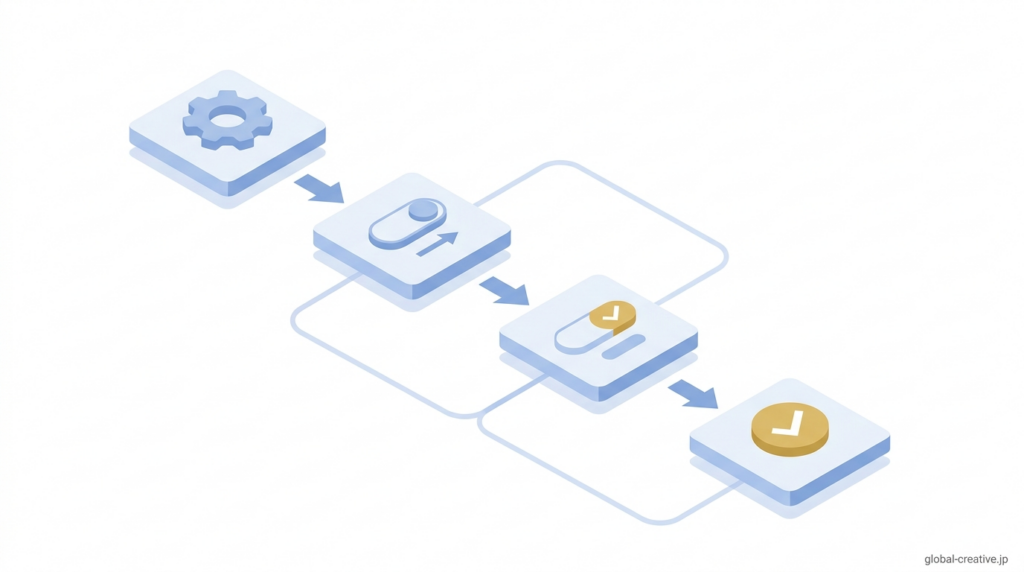
Google広告の管理画面にログインしたあと、右上の「ツールと設定」をクリックし、表示されたメニュー内の「設定」からアカウント設定画面を開きます。
その画面内にある「エキスパートモードに切り替える」というリンクをクリックすると、確認画面が表示されるため、「切り替える」を選択すると即時反映されます。
すでにキャンペーン作成画面にいる場合は、画面下部に表示される「エキスパートモードに切り替える」をクリックし、同様に確認画面で確定操作を行うことで切り替えが完了します。
この操作を実行した時点で管理画面が再読み込みされ、スマートモードの簡易画面から、詳細設定や各項目を個別に編集できるエキスパートモードの画面に切り替わります。
Google広告のエキスパートモードに切り替えできないときの原因
エキスパートモードに切り替えできない場合は、まず現在のアカウント状態を確認する必要があります。
新規作成直後でキャンペーンが1件も作成されていない状態では、管理画面に「エキスパートモードに切り替える」のリンクが表示されず、切り替え操作自体が行えません。
また、すでにエキスパートモードで運用されているアカウントでは、切り替えリンクが表示されないため、操作しようとしても該当項目が見つからない状態になります。
さらに、スマートモードの初期セットアップ画面の途中で離脱している場合は、画面右上や下部にある切り替えリンクが表示されないまま固定されるため、その状態では切り替えボタンを押すことができません。
このように、リンクが表示される条件を満たしていない状態では、画面上に操作項目が出てこないため、切り替え自体が実行できなくなります。
Google広告のエキスパートモードにすると何が変わる?
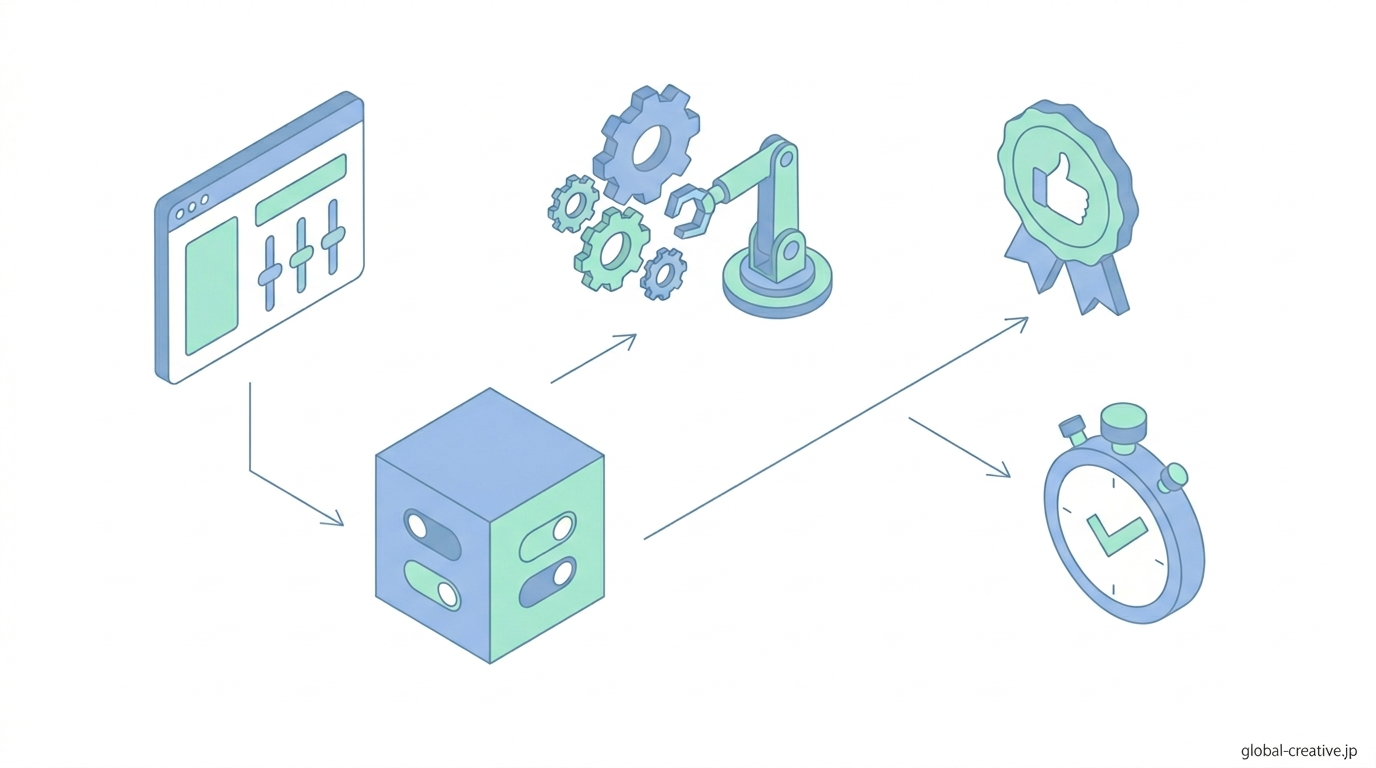
エキスパートモードに切り替えると、広告の設定項目が画面上にすべて表示され、1つずつ数値と条件を指定して管理できるようになります。
たとえば、スマートモードでは「月3万円」「自動で集客」といったまとめられた設定しかできませんが、エキスパートモードでは1日の予算を1,000円単位で入力し、入札単価をクリック単価50円や100円など具体的な金額で設定できます。
配信対象も細かく指定できるようになり、地域を都道府県単位だけでなく市区町村単位で設定し、年齢は18〜24歳、25〜34歳などの区分ごとに配信の有無を切り替えられます。
さらに、検索キーワードごとに広告を表示するかどうかを個別に決められるため、不要な検索語句に対しては除外キーワードとして登録し、表示を止める操作も行えます。
このように、設定をまとめて任せる状態から、金額・地域・キーワードを1項目ずつ指定する管理に変わるため、配信結果を見ながら数値を調整できる状態になります。
まとめ
Google広告のエキスパートモードは、キーワードや入札単価、予算を自分で細かく調整できる設定です。スマートモードのように自動で配信されるのではなく、「どの検索に、いくらで広告を出すか」を自分で決められるようになります。
スマートモードは、質問に答えるだけで簡単に始められる反面、細かい調整はできません。一方、エキスパートモードでは、広告グループごとの管理や、完全一致・フレーズ一致・部分一致の設定、除外キーワードの追加まで行えます。
切り替えは管理画面の設定やキャンペーン作成画面から行えますが、アカウントによっては切り替えリンクが表示されない場合もあります。まずは現在の画面に「エキスパートモードに切り替える」という表示があるかを確認してみましょう。
広告の成果を少しずつ調整しながら改善していきたい場合は、エキスパートモードにしておくと進めやすくなります。