はじめに
「Google広告の権限って、どうやって追加するの?」
「代理店や社内メンバーに触ってもらいたいけど、どこから設定すればいいのか分からない…」
「管理者や閲覧だけなど、どの権限を選べばいいのか迷う…」
そんなふうに悩んでいませんか。
Google広告の権限設定は、操作自体は難しくありません。ただ、設定画面が少し分かりづらく、「どこを開くのか」「どの権限を選ぶのか」で迷いやすいポイントがあります。
なんとなく進めてしまうと、必要以上の権限を付けてしまうこともあります。
この記事では、権限を追加する手順を、実際の画面の流れに沿って順番に解説します。
あわせて、「招待メールが届かない」「追加したユーザーが表示されない」ときの確認ポイントも、やさしく整理していきます。
Google広告の権限付与の手順

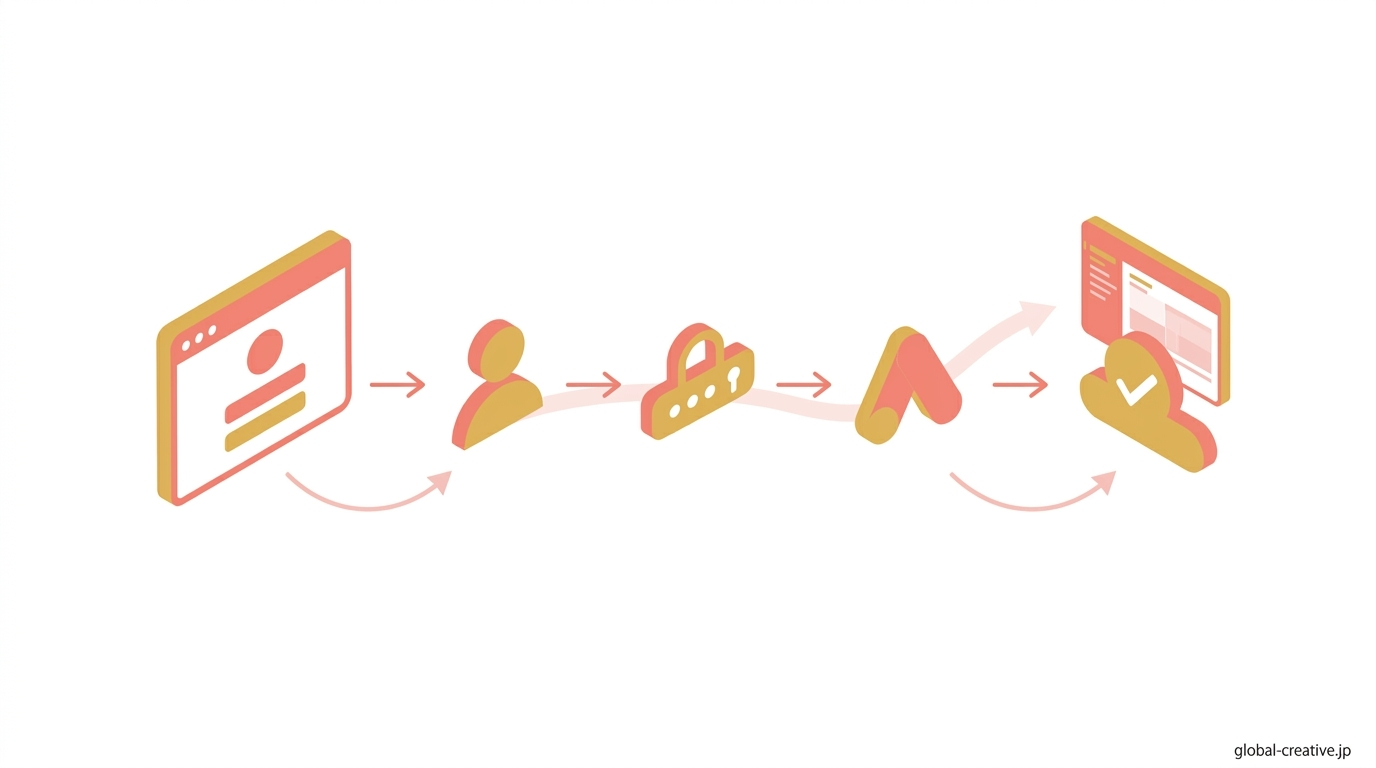
Google広告の権限付与は、実際の管理画面での操作は数分で完了しますが、「どこをクリックするか」「どの権限を選ぶか」「相手が何をすれば完了するか」が分かっていないと途中で手が止まりやすいポイントです。
ここでは、アカウントにユーザーを追加する具体的な操作手順から、権限の選び方、招待メールの承認までの一連の流れを、実際の画面操作をイメージできるレベルまで順番に解説します。
ユーザーを追加する手順
Google広告の管理画面にログインし、右上の工具アイコンをクリックして「アクセスとセキュリティ」を開きます。
画面上部の「ユーザー」タブを選択し、青色の「+」ボタンをクリックします。
表示された入力欄に、追加したい相手のGoogleアカウントのメールアドレスを1件入力します。
入力後、そのまま次の画面に進むために「次へ」をクリックします。
権限を選択して付与する手順
メールアドレスを入力して「次へ」をクリックすると、権限を選択する画面が表示されます。
ここで「管理者」「標準」「閲覧のみ」の中から1つを選択します。
広告の編集やキャンペーン設定を任せる場合は「標準」を選び、アカウント全体のユーザー管理や請求設定まで任せる場合は「管理者」を選択します。
選択後、「招待を送信」をクリックすると、その権限でユーザーへの招待が確定します。
招待メールの承認までの流れ
「招待を送信」をクリックすると、入力したメールアドレス宛にGoogle広告から招待メールが1通送信されます。
受信者はそのメールを開き、本文内の「承認」または「アクセスを許可」ボタンをクリックします。
クリック後、ブラウザでGoogleアカウントにログインすると、その時点で権限が有効になり、Google広告の管理画面にアクセスできる状態になります。
Google広告の権限付与の前に確認すること
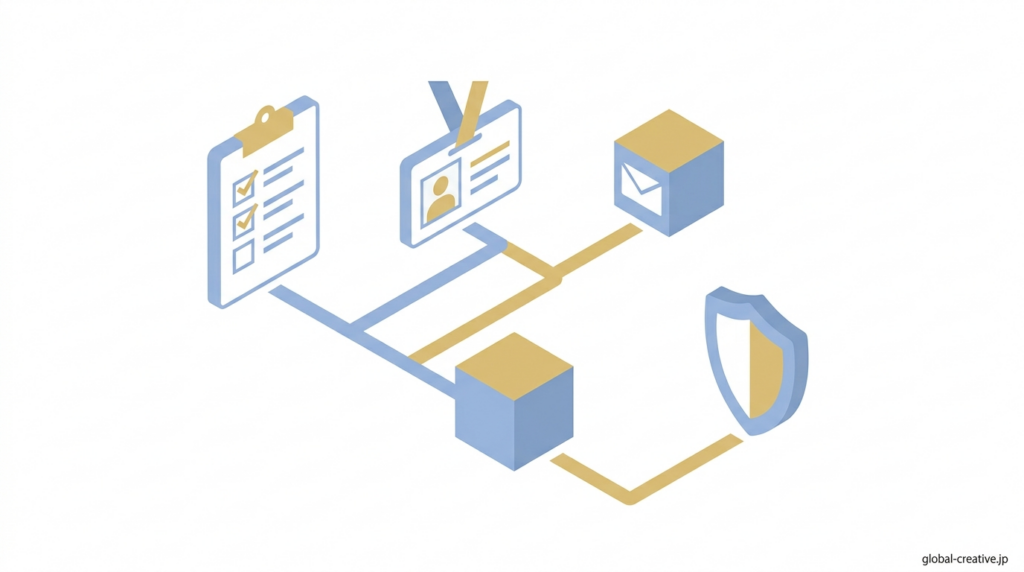
Google広告の権限付与は、操作自体は数分で終わりますが、事前確認をせずに進めると「招待メールが届かない」「想定より強い権限を渡してしまう」といったトラブルが発生しやすくなります。
実際に設定画面を開く前に、メールアドレスとGoogleアカウントの状態、そして付与する権限レベルをどこまでにするかを具体的に整理しておくことで、設定ミスを防ぎながらスムーズに完了できます。
メールアドレスとGoogleアカウントの確認
追加するメールアドレスがGoogleアカウントとして登録されているかを事前に確認します。
Google広告のユーザー追加では、GmailアドレスまたはGoogleアカウントに紐づいたメールアドレスでないと招待メールを受信しても承認画面に進めないため、そのままでは権限が付与されません。
登録状況は、相手にそのメールアドレスでGoogleにログインできるかを確認してもらい、ログインできない場合は事前にGoogleアカウントを新規作成してもらいます。
付与する権限の選び方
作業内容に合わせて「管理者」「標準」「閲覧のみ」のいずれかを1つ選択します。
キャンペーンの作成・編集・入稿作業だけを任せる場合は「標準」を選びます。
ユーザー追加や削除、請求設定の変更まで行わせる場合は「管理者」を選びます。
レポート確認や数値の閲覧だけに限定する場合は「閲覧のみ」を選択します。
Google広告の権限付与できない・反映されないときの対処法
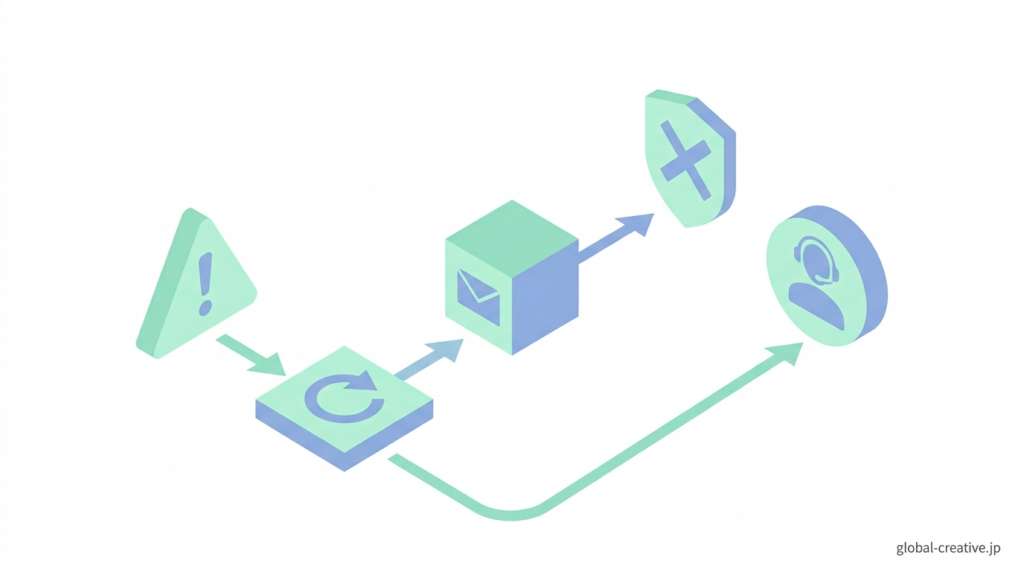
Google広告で権限付与の操作を正しく行ったつもりでも、「招待メールが届かない」「承認したのに画面に反映されない」「追加時にエラーが表示される」といったトラブルが発生することがあります。
こうしたケースは、設定ミスというよりも確認漏れや仕様によるものが多いため、原因ごとに対処手順を把握しておくことで、その場で止まらずに解決できます。
ここでは、よくある3つのトラブル別に、実際に何を確認すればいいのかを具体的に解説します。
招待メールが届かない場合
入力したメールアドレスに誤りがないかを1文字ずつ確認し、全角・半角の違いや不要なスペースが入っていないかを修正します。
正しい場合でも受信トレイに表示されないときは、迷惑メールフォルダとプロモーションタブを開いて「Google Ads」または「no-reply@google.com」からのメールが振り分けられていないかを確認します。
それでも見つからない場合は、Google広告の「アクセスとセキュリティ」画面で該当ユーザーの招待を一度削除し、同じメールアドレスで再度「+」ボタンから招待を送り直します。
権限が反映されない場合
招待メール内の「承認」ボタンをクリックしたあと、同じメールアドレスのGoogleアカウントでログインしているかを確認します。
別のGoogleアカウントでログインした状態だと権限が紐づかないため、ログアウトしてから対象のメールアドレスで再度ログインし直します。
ログイン後も表示されない場合は、ブラウザを更新してからGoogle広告の管理画面を開き直し、左上のアカウント切り替えから対象アカウントが表示されるかを確認します。
エラーが出る場合の原因
メールアドレスがすでに別のGoogle広告アカウントで上限数までユーザー登録されている場合、追加時にエラーが表示されます。
また、入力したメールアドレスがGoogleアカウントとして登録されていない場合も、招待処理の段階でエラーが発生します。
さらに、管理者権限を持っていないアカウントでユーザー追加を行おうとすると操作自体が制限されるため、権限付与の画面でエラーが表示されます。
まとめ
Google広告の権限付与は、「アクセスとセキュリティ」からメールアドレスを追加し、権限を選んで招待を送るだけで完了します。
作業自体は3分ほどで終わります。
ただ、迷いやすいのは「どの権限を選ぶか」と「どのGoogleアカウントで承認するか」です。
事前に、追加するメールアドレスがGoogleアカウントとして使えるかを確認し、「管理者」「標準」「閲覧のみ」のどれが必要かを決めておくと、スムーズに進めやすくなります。
もし招待メールが届かない場合は迷惑メールフォルダを確認し、届いているのに権限が反映されない場合は、別のGoogleアカウントでログインしていないかを確認してみてください。多くの場合は、この2つで解決できます。
最初に確認ポイントだけ押さえておけば、迷わず設定できるようになります。代理店や社内メンバーとの共有も、安心して進められます。