はじめに
「Google広告を止めたいけど、どこを操作すればいいの?」「削除したら、すぐに課金も止まるのかな…」そんなふうに迷っていませんか。
広告を止めようとしても、「キャンペーン停止」と「アカウント停止」の違いが分かりづらく、不安になることもありますよね。Google広告は、操作によっては課金が続く場合もあるため、先に仕組みを整理しておくことが大切です。
この記事では、課金を止めるために必要な操作と、アカウント停止の手順を、迷わず進められるよう順を追って説明していきます。
Google広告を削除する方法
Google広告の削除は、やみくもに操作を進めると「どこから手をつければいいのか分からない」「本当に停止できているのか不安」と感じやすいポイントです。
実際には、確認すべき場所と操作の順番が決まっているため、流れを押さえれば迷うことなく進められます。
ここでは、最短で確実に削除・停止まで進めるための手順を、3つのステップに分けて整理していきます。
Google広告の削除の手順
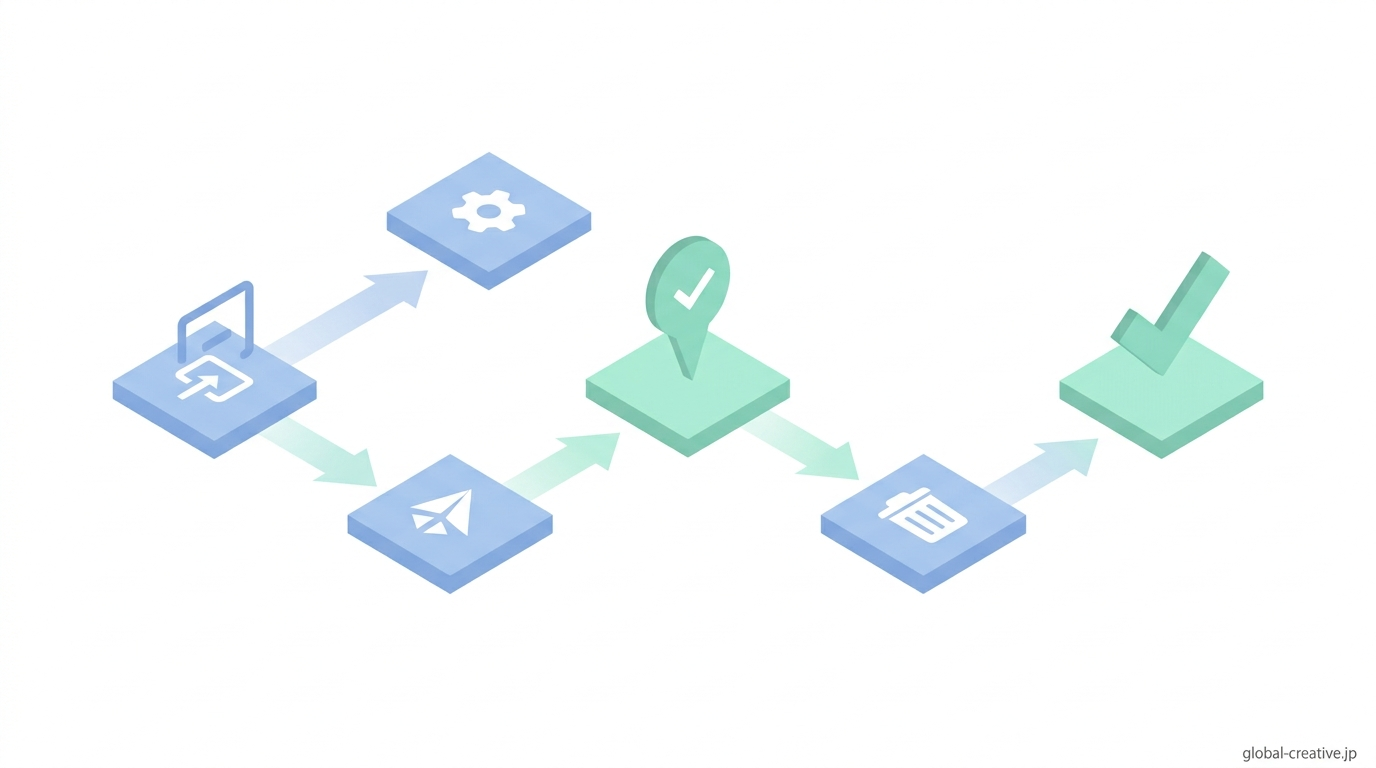
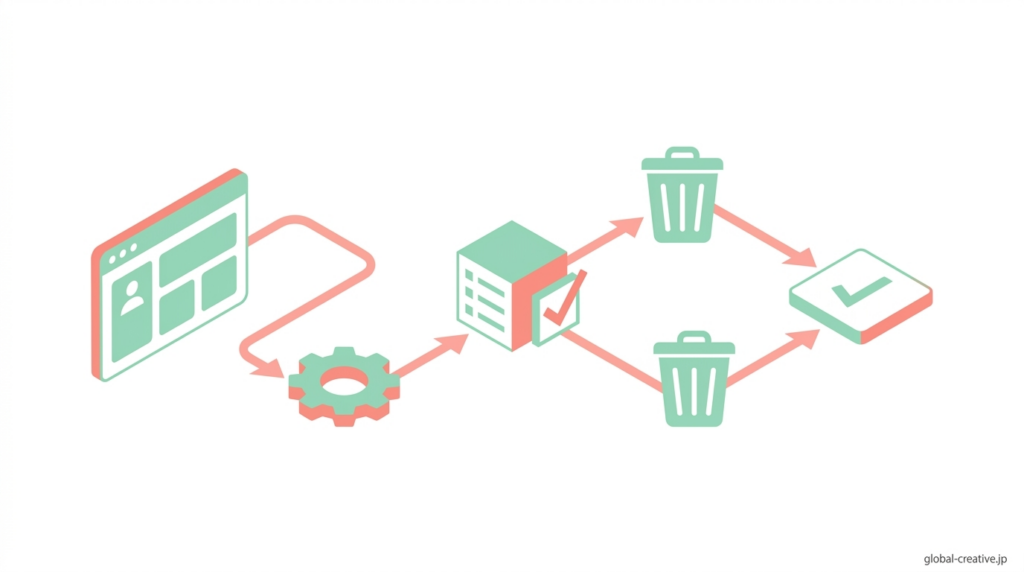
Google広告アカウントを削除するには、管理画面で3つの操作を順番に進めます。
まず、Google Ads にログインし、画面右上の工具アイコンから「設定」→「アカウント設定」を開きます。すると、「アカウントのステータス」が表示されます。
次に、「アカウントをキャンセル」または「アカウントを解約」をクリックします。確認画面が表示されたら、理由を1つ選びましょう。どれを選んでも問題ないので、近いものを選べば大丈夫です。
最後に、「アカウントをキャンセル」を押せば完了です。操作が完了すると、広告配信はすぐに停止され、ステータスは「キャンセル済み」に変わります。
Google広告を削除前に確認しておくこと
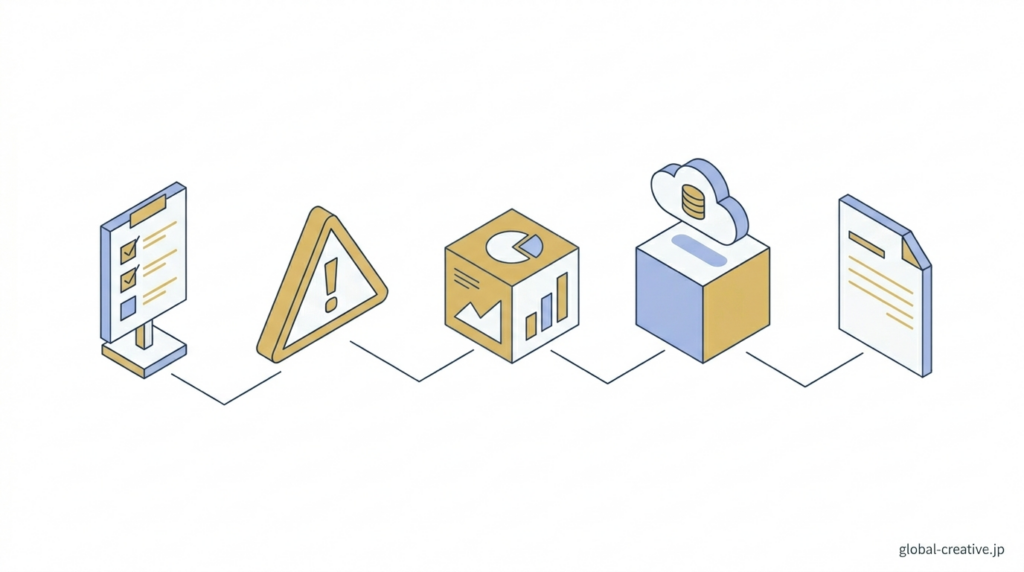
Google広告の削除は手順どおりに進めれば完了しますが、事前に確認をしていないと「削除したのに請求が発生した」「操作できる権限が足りず途中で止まった」といったトラブルにつながります。
無駄な費用や手戻りを防ぐためにも、削除前に必ず押さえておくべきポイントを整理しておきましょう。
請求状況と権限のチェック
削除前は、請求状況と権限だけ先に確認しておくと安心です。
まず、「料金」→「概要」または「お支払い」を開き、「現在の残高」が0円になっているかを確認します。未払いがある場合は、先に支払いを済ませてから削除に進みましょう。残高が残ったままだと、あとから請求が発生することがあります。
次に、右上の工具アイコンから「アクセスとセキュリティ」を開き、自分の権限が「管理者」になっているかを確認します。管理者以外の権限では、削除ボタンは表示されません。「標準」や「読み取り専用」になっている場合は、管理者のユーザーに変更をお願いしましょう。
Google Ads の削除は、残高が0円で、管理者権限でログインしている状態ならスムーズに進められます。
Google広告を削除後にどうなる?
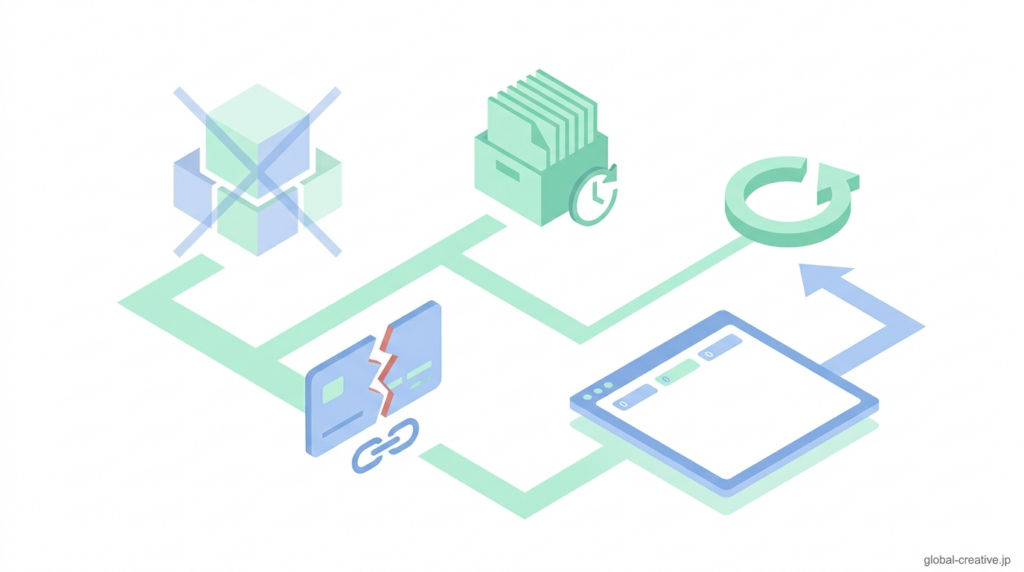
Google広告は一度削除すると元に戻せないと思われがちですが、実際には「完全削除」ではなく、停止という扱いになるため、その後の状態を正しく理解しておく必要があります。
操作後に「もう配信はされないのか」「再開はできるのか」で迷わないように、削除後の扱いを整理しておきましょう。
停止・再開の扱い
アカウントを削除すると、配信中のキャンペーンはその場ですべて停止され、広告は表示されなくなります。停止後はクリックも発生しないため、新しく広告費がかかることはありません。
ただし、Google Ads のアカウント自体が完全に消えるわけではなく、管理画面には「キャンセル済み」として残ります。
もし後から再開したくなった場合は、同じアカウントにログインし、画面上部の「アカウントを再開」をクリックすれば元に戻せます。キャンペーンや広告の設定も残っているため、以前の状態からそのまま再開できます。
Google広告を削除できないときの対処
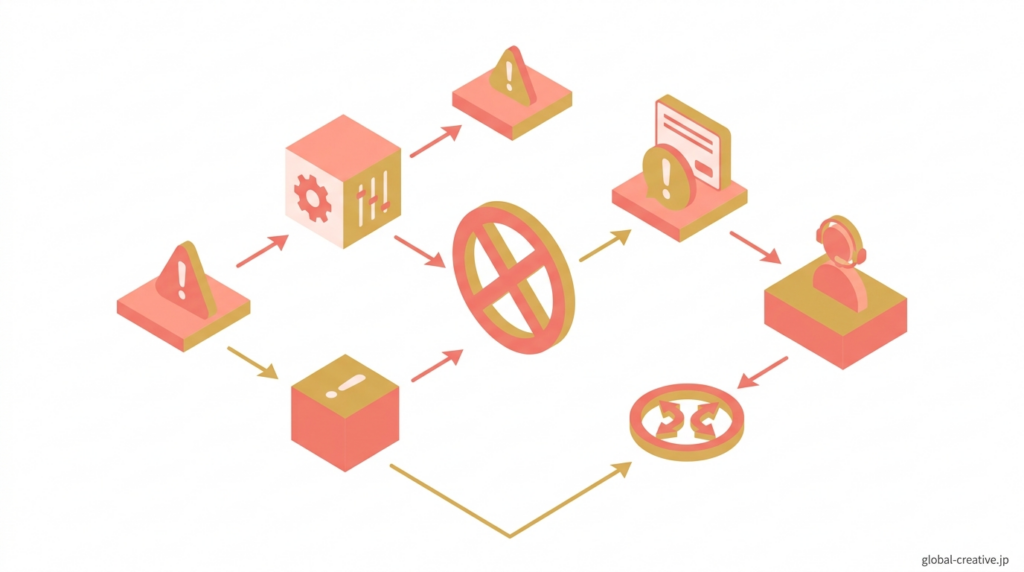
手順どおりに進めているはずなのに、「削除ボタンが表示されない」「操作しても完了できない」といった状態で手が止まるケースは少なくありません。
実際にはいくつかの原因があり、それぞれ対処方法が決まっているため、該当するポイントを順に確認することで解決できます。
ここでは、削除できないときに多い原因と、その具体的な対処方法を整理していきます。
よくある原因と解決方法
削除ボタンが表示されない場合は、まず権限を確認してみましょう。右上の工具アイコンから「アクセスとセキュリティ」を開き、自分の権限が「管理者」になっているかを見ます。
「標準」や「読み取り専用」の場合は、削除メニューが表示されません。管理者のユーザーでログインし直すか、権限を変更してもらえば進められます。
また、削除を押しても最後まで確定できない場合は、「料金」→「概要」を開き、「現在の残高」が0円か確認します。
未払いが残っていると、Google Ads の削除は完了できません。先に支払いを済ませると、そのあとスムーズに削除できるようになります。
まとめ
Google Ads の削除は、アカウントを完全に消すのではなく、広告配信を止める操作です。
手順は、「アカウント設定」→「アカウントをキャンセル」→ 理由を選んで確定、の3ステップだけで完了します。確定した時点で、広告の配信はすぐに停止されます。
ただし、削除前に「残高が0円か」「自分が管理者権限か」の2つは確認しておきましょう。未払いがある場合や、管理者以外でログインしている場合は、削除できないことがあります。
削除後もアカウントは「キャンセル済み」として残るため、あとから再開したくなった場合は、同じアカウントから元の設定のまま再開できます。
迷ったときは、「請求」と「権限」を先に確認してから進めると、安心して削除できます。