はじめに
「Google広告って、どこから設定すればいいの?」「アカウントは作ったけど、その先が分からない…」そんなふうに迷っていませんか。
広告を出したい商品やサービスは決まっていても、キャンペーンやキーワードの設定画面を見ると、選択肢が多くて戸惑いやすいですよね。
でも、Google広告は特別に難しいものではありません。やることを順番に整理すれば、ひとつずつ進めていけます。
この記事では、初期設定から配信開始までの流れを、迷いやすいポイントも含めてやさしく整理していきます。まずは、何から始めればいいのかを順番に確認していきましょう。
Google広告の設定の全体像
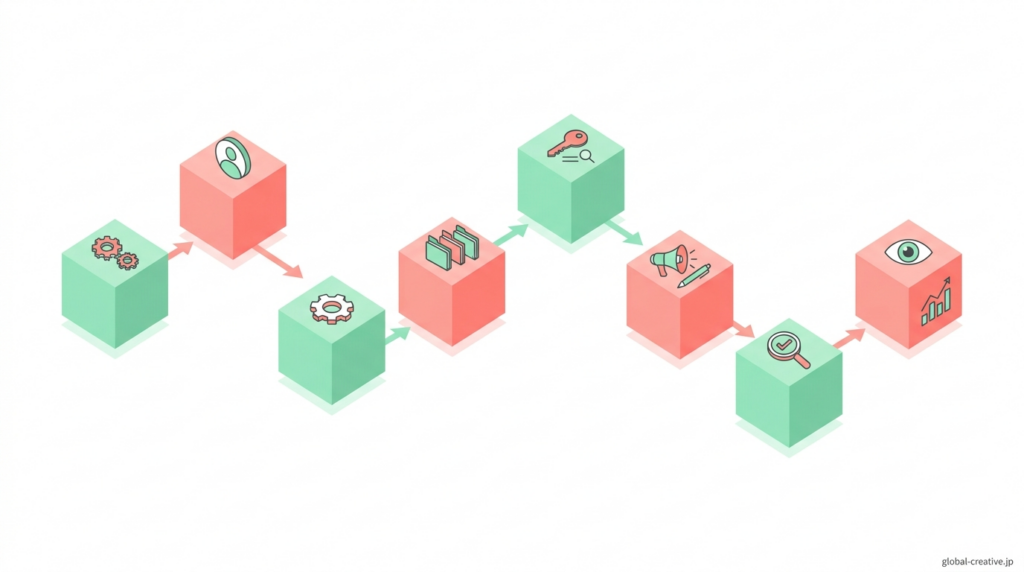
Google広告の設定は、画面に表示される項目をそのまま埋めていくだけでは、途中で迷いやすくなります。
最初に「どの順番で何を設定するのか」という全体の流れを把握しておくことで、どの作業がどの結果につながるのかを理解したまま進められるようになります。
ここでは、実際の設定がどの順番で進むのかと、全体像を理解してから進めることで得られるメリットを具体的に整理していきます。
Google広告の設定の手順
Google広告の設定は、「準備→アカウント作成→キャンペーン設定→広告作成→配信開始」の順番で進めると、迷いにくくなります。
最初に、「問い合わせを増やしたい」「購入につなげたい」など、広告の目的を1つ決めておきます。あわせて、広告を押したあとに見てもらうページと、1日の予算もざっくり決めておくと、その後の設定が進めやすくなります。
次に、Google広告の管理画面でアカウントを作成し、支払い方法を登録します。そのあと、検索広告など出したい広告の種類を選び、地域や予算を設定していきます。
設定ができたら、広告を表示したいキーワードを入れ、見出しや説明文を作成します。細かく考えすぎなくても、まずは基本的な内容が入っていれば大丈夫です。
最後に配信を開始すると、広告の審査が行われます。問題がなければ、通常は1営業日ほどで表示が始まります。最初から完璧を目指さなくても大丈夫です。まずは小さく始めて、配信しながら少しずつ整えていきましょう。
全体像を理解してから進めるメリット
Google広告は、最初に全体の流れをざっくり見てから進めるだけでも、途中で迷いにくくなります。
あらかじめ、予算や配信地域、どんな人に広告を見せたいかを軽く決めておくと、設定中に何度も戻って修正する場面を減らせます。
反対に、流れが分からないまま進めると、あとから予算や地域を変更することになり、広告文やキーワードまで見直すこともあります。
まずは「準備→アカウント作成→キャンペーン→広告作成→配信」の順番だけイメージできていれば十分です。最初に全体像をつかんでおくだけで、そのあとの設定がぐっと進めやすくなります。
Google広告の事前準備でやるべきこと

Google広告はアカウントを作ってから考えるのではなく、事前に必要な情報と判断項目を整理しておくことで、設定画面で手が止まらずに進められます。
特に、入力が求められる情報と、あらかじめ決めておかないと選択できない項目を分けて準備しておくことが重要です。
ここでは、実際に入力が必要になる情報と、設定前に決めておくべき内容を具体的に確認していきます。
Google広告の事前準備で必要な情報
Google広告を始める前は、必要な情報を先にそろえておくと、設定をスムーズに進めやすくなります。
まずは、Google広告で使うメールアドレスを用意して、ログインできる状態にしておきましょう。
次に、支払い方法に使う情報と、請求先の住所を確認しておくと安心です。細かい内容は後からでも見直せるので、最初は「すぐ入力できる状態」になっていれば十分です。
ここまで準備できていれば、アカウント作成の途中で迷いにくくなり、そのまま次の設定へ進めやすくなります。
Google広告の設定の事前に決めておく項目
Google広告を設定する前は、「何を目的にするか」「いくら使うか」「どこに配信するか」の3つを先に決めておくと、あとから迷いにくくなります。
まずは、「問い合わせを増やしたい」「購入につなげたい」など、広告の目的を1つだけ決めておきましょう。あわせて、広告を押したあとに見てもらうページも決めておくと、その後の設定が進めやすくなります。
次に、1日に使う予算をざっくり決めます。最初は無理に大きな金額にせず、小さめの予算から始めても大丈夫です。
最後に、広告を出したい地域を決めます。広い範囲に出すのか、お店の近くに絞るのかを先に考えておくと、配信設定で迷いにくくなります。
この3つを最初に決めておくだけで、そのあとの設定を落ち着いて進めやすくなります。
Google広告のアカウント作成の手順
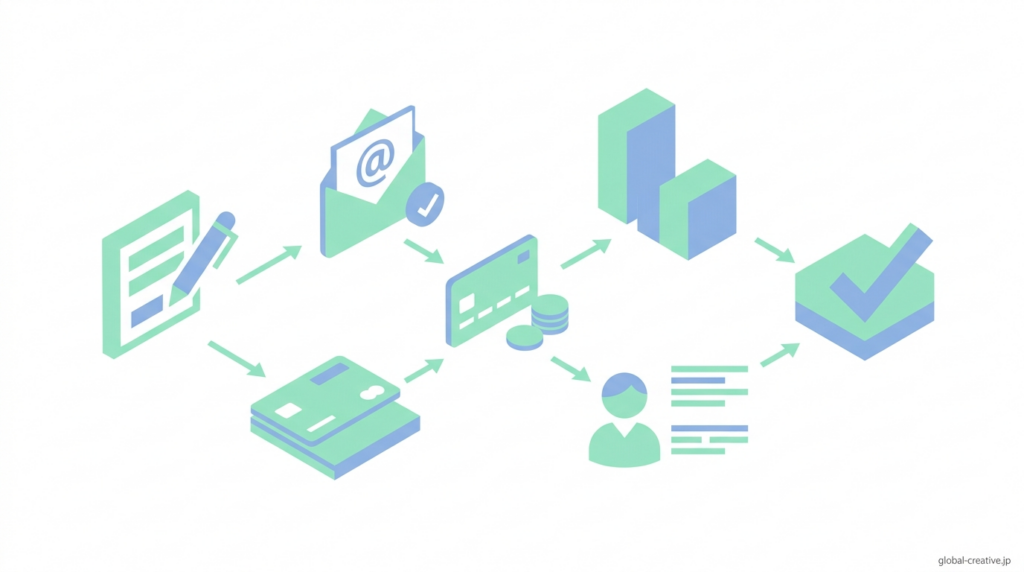
アカウント作成は画面の案内に沿って進めるだけで完了しますが、最初に選択する内容によって後から変更できない項目もあるため、そのまま進めるだけでは設定ミスにつながる可能性があります。
特に、アカウントの作成手順と同時に、請求設定や通貨選択といった初期設定の内容を理解しておくことが重要です。
ここでは、実際のアカウント作成の進め方と、最初に確認しておくべき設定ポイントを具体的に整理していきます。
Google広告アカウントの作成方法
Google広告のアカウントは、公式サイトから作成できます。メールアドレスでログインしたら、最初の画面では「エキスパートモードに切り替え」を選んでおくと、その後の設定が進めやすくなります。
次に、「キャンペーンを作成せずにアカウントを作成」を選び、国・タイムゾーン・通貨を設定します。日本で使う場合は、日本・日本時間・日本円のままで大丈夫です。
そのあと、支払い方法と住所を入力すれば、アカウント作成は完了です。
ここまでできれば、管理画面に入れる状態になります。次は、予算や地域を決めながら、広告の設定に進んでいきましょう。
初期設定で注意すべきポイント
初期設定で特に気をつけたいのは、「通貨」と「請求先情報」です。ここはあとから変更しにくいため、最初に確認しておくと安心です。
通貨は、日本で使う場合は「日本円(JPY)」を選んでおきましょう。あとから変更できないため、最初に合わせておくとその後もスムーズです。
また、請求先の会社名や住所は、省略せず正式な内容で入力しておくのがおすすめです。特に法人で使う場合は、最初に整えておくだけで、あとから請求や経理で迷いにくくなります。
最初にこの2つを確認しておけば、その後の設定も落ち着いて進めやすくなります。
Google広告のキャンペーン設定のやり方
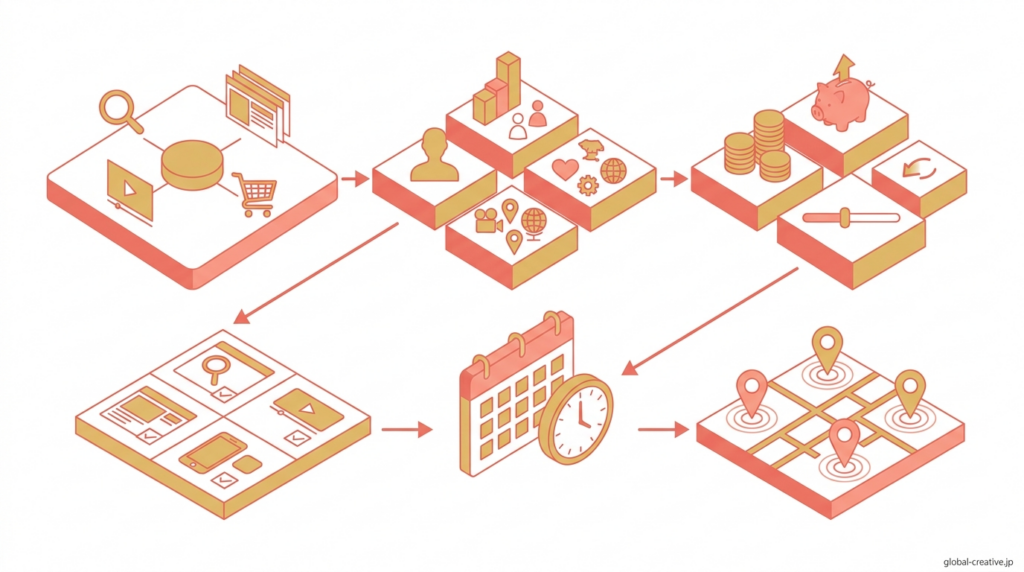
キャンペーン設定では、表示される選択肢をそのまま選ぶのではなく、広告の目的と予算に合わせて一つひとつ判断する必要があります。
ここでの設定内容によって、誰にどのくらいの費用で広告が表示されるかが決まるため、後から修正する手間や無駄な配信を防ぐためにも、最初の段階で基準を持って選ぶことが重要です。
ここでは、目的の決め方から予算・入札、配信地域やターゲットの設定まで、実際に判断が必要になるポイントを具体的に確認していきます。
キャンペーン目的の選び方
キャンペーンの目的は、「広告で何を増やしたいか」に合わせて1つだけ選びます。
商品購入につなげたいなら「販売」、問い合わせや資料請求を増やしたいなら「見込み顧客の獲得」、まずはサイトへのアクセスを増やしたいなら「ウェブサイトのトラフィック」を選べば大丈夫です。
選んだ目的によって、広告が表示されやすい相手も変わります。そのため、最初に「購入を増やしたいのか」「問い合わせを増やしたいのか」をざっくり決めておくと、その後の設定も進めやすくなります。
迷ったときは、まず今いちばん増やしたいものを1つ選ぶところから始めてみましょう。
予算と入札設定の最低限のポイント
予算は、まず1日にいくらまで使うかを決めておきます。最初は、無理のない範囲で少し余裕を持たせておくと、広告の反応を見ながら調整しやすくなります。
予算が少なすぎると、広告がすぐ止まってしまい、良いのか悪いのかを判断しにくくなることがあります。そのため、最初は「様子を見られるくらいの金額」にしておくと安心です。
入札設定は、最初は自動で調整してくれる設定を選んでおけば大丈夫です。細かく決めなくても、Googleが予算の範囲でできるだけ多くの人に広告を見せるよう調整してくれます。
最初から細かく考えすぎず、まずは広告を動かしてみて、あとから少しずつ整えていくイメージで進めていきましょう。
配信地域とターゲット設定
配信地域は、「どのあたりの人に広告を見せたいか」を先に決めておくと、設定が進めやすくなります。
広い範囲に出したい場合は都道府県や市区町村を、店舗への来店につなげたい場合は、お店の近くに絞って設定するのがおすすめです。
また、広告を見せたくない地域がある場合は、あとから除外することもできます。
年齢や性別の設定も、必要な範囲だけにしておくと安心です。たとえば、「この年代の人に来てほしい」とイメージがあるなら、その範囲に合わせて少し絞っておくと、広告を届けたい相手に届きやすくなります。
最初は広げすぎず、「来てほしい人」をイメージしながら設定してみましょう。
Google広告の広告グループとキーワード設定
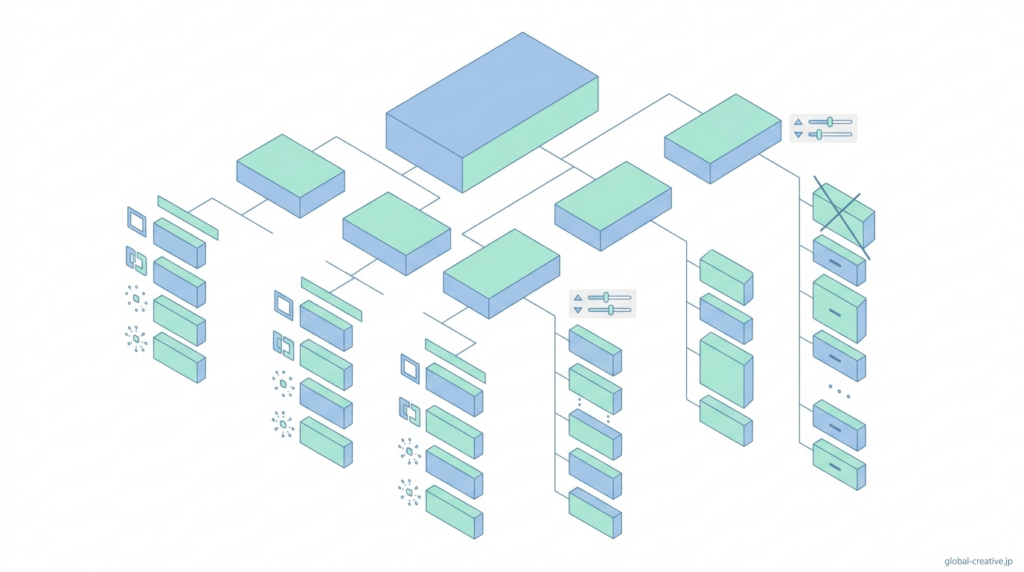
広告グループとキーワードの設定は、広告が「どんな検索に対して表示されるか」を決める重要な工程です。
ここでの整理が曖昧なまま進めると、意図しない検索に広告が表示されて費用だけが消化される状態になりやすくなります。
検索意図ごとにグループを分け、表示させるキーワードを具体的に決めていくことで、無駄配信を抑えながら成果につなげやすくなります。
ここでは、広告グループの分け方と、最低限押さえておくべきキーワード選定の基準を具体的に整理していきます。
広告グループの考え方
広告グループは、「似たキーワードをまとめて入れる場所」と考えると分かりやすいです。
たとえば、同じような内容で検索されそうなキーワードは、1つの広告グループにまとめます。そして、そのキーワードに合う広告文を作ることで、広告の内容が自然につながりやすくなります。
反対に、目的の違うキーワードを同じグループに入れてしまうと、広告文とのズレが出やすくなります。
最初は、「同じことを探している人のキーワードごと」に分けるイメージで十分です。テーマごとに整理しておくと、その後の修正や改善もしやすくなります。
キーワード選定の基本
キーワードは、「お客さんが実際に検索しそうな言葉」を入れるイメージで考えると選びやすくなります。
最初は、商品名やサービス名に、「料金」「申し込み」「始め方」などを組み合わせた言葉を選ぶのがおすすめです。少し具体的なキーワードにしたほうが、広告を見せたい相手に届きやすくなります。
反対に、短すぎる言葉だけだと、関係のない人にも表示されやすくなります。最初は広げすぎず、「この言葉で検索する人に来てほしい」と思えるキーワードから始めてみましょう。
配信を始めたあとに、実際の検索語句を見ながら少しずつ調整していけば大丈夫です。
Google広告の広告文の作成方法
広告文はキーワードと連動して表示されるため、ただ情報を並べるだけではクリックされません。
検索したユーザーの意図に対して、どの順番で何を伝えるかを設計することで、クリック率は大きく変わります。特に、見出しと説明文の役割を分けて作ることが重要です。
ここでは、クリックされやすい広告文の構成と、見出し・説明文それぞれで押さえるべきポイントを具体的に整理していきます。
クリックされやすい広告文の構成
クリックされやすい広告文は、「見出し」と「説明文」を分けて考えると作りやすくなります。
見出しには、検索された言葉や、料金・期間などが伝わる内容を入れておくと、広告の内容がイメージしやすくなります。
説明文では、「何ができるのか」と「そのあとどう進むのか」をやさしく伝えましょう。最後に、「まずは相談する」「詳しく見る」といった一言を入れておくと、次の行動につながりやすくなります。
まずは難しく考えすぎず、「検索した人が安心してクリックできるか」をイメージしながら作ってみましょう。
見出しと説明文で押さえるべきポイント
見出しは3つ以上入れておくと、広告の内容が伝わりやすくなります。最初の見出しには、検索された言葉をそのまま入れておくと、見つけてもらいやすくなります。
そのうえで、ほかの見出しには、料金や期間などを入れておくと、内容をイメージしやすくなります。
説明文は、「何ができるか」と「そのあとどう進むか」をやさしく伝える形にすると、読みやすくなります。最後に、「詳しく見る」「まずは相談する」といった一言を入れておくと、次の行動につながりやすくなります。
Google広告の配信前の確認項目
広告は配信を開始すると費用が発生するため、設定した内容をそのまま公開するのではなく、事前に確認しておくことが重要です。
特に、設定ミスがあると意図しない配信や無駄な費用消化につながるため、配信前の段階でチェックすべき項目を整理しておく必要があります。
ここでは、設定ミスを防ぐための確認内容と、最低限押さえておくべき配信前のチェックポイントを具体的に整理していきます。
設定ミスを防ぐチェックリスト
配信を始める前は、最後にひと通り確認しておくだけで、設定ミスを防ぎやすくなります。
まずは、予算や配信地域が、最初に決めた内容になっているかを見直してみましょう。想定より広くなっていたり、違う金額になっていないかを確認しておくと安心です。
次に、キーワードや広告文がきちんと入っているか、リンク先のページが正しく開くかも見ておきます。
あわせて、支払い方法にエラーが出ていないかも確認しておけば、広告が表示されないトラブルを防ぎやすくなります。
最初に少しだけ見直す時間を取っておくと、安心して配信を始めやすくなります。
最低限確認すべき配信前ポイント
配信前は、最低限いくつか確認しておくだけで安心です。
まず、キャンペーンが「有効」になっているか、開始日が今日より先になっていないかを見ておきましょう。
次に、予算・キーワード・広告文がきちんと入っているかを確認します。特に、キーワードが入っていなかったり、広告文が審査で止まっていると、広告は表示されません。
最後に、広告文の状態が「承認済み」または「審査中」になっていれば大丈夫です。
ここまで確認できていれば、配信後に「広告が出ない」と迷いにくくなります。
Google広告の配信後に確認すること
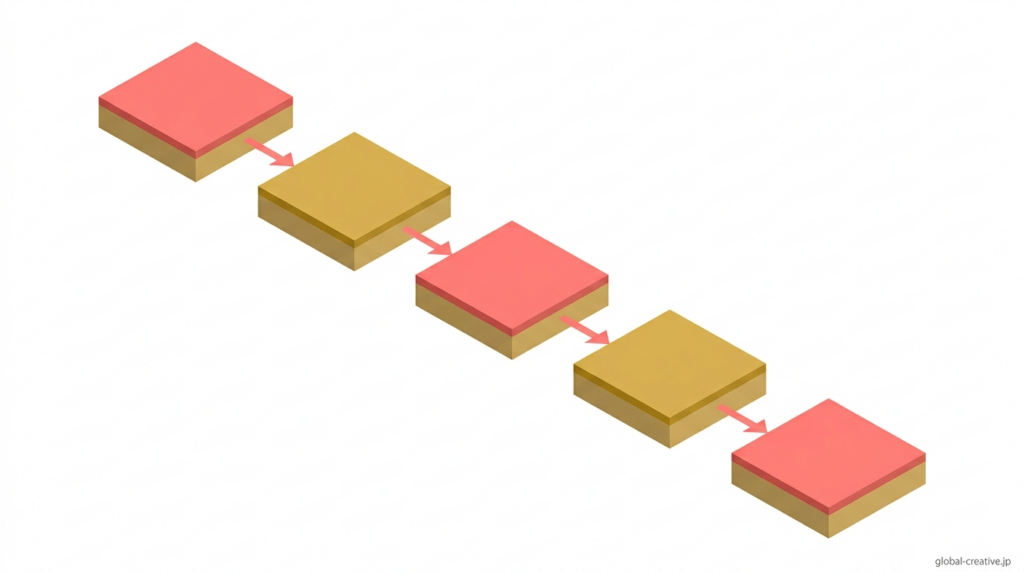
広告は配信を開始しただけでは終わりではなく、実際の数値を見ながら調整していくことで無駄な費用を減らし、成果を出しやすくなります。
配信直後は細かい分析よりも、まずどの数値を見て判断するかを決めておくことが重要です。
ここでは、最初に確認すべき指標と、その数値をもとにすぐ実行できる改善ポイントを具体的に整理していきます。
最初に見る指標
配信後は、まず「表示回数」と「クリック数」の2つだけ見ておけば大丈夫です。
表示回数が少ない場合は、キーワードや配信地域が狭すぎる可能性があります。まずは、設定した範囲が狭くなりすぎていないかを見直してみましょう。
反対に、表示はされているのにクリックが少ない場合は、広告文が合っていないことがあります。見出しに検索された言葉が入っているか、料金や期間などが分かりやすく伝わっているかを確認してみてください。
最初は細かい数字を追いかけすぎず、「表示されているか」「クリックされているか」の2つだけをやさしく確認していけば十分です。
簡単にできる改善ポイント
配信後は、数字を見ながら1つずつ調整していけば大丈夫です。
表示回数が少ないときは、キーワードを少し増やしたり、表示される範囲を広げてみましょう。
表示はされているのにクリックが少ないときは、見出しに検索されそうな言葉や、料金・期間などを入れてみると、内容が伝わりやすくなります。
また、費用が思ったより高いときは、入札額を少し下げて様子を見るのがおすすめです。
一度に全部を変えるのではなく、1つずつ見直していくと、どこを直せば良くなるのかが分かりやすくなります。
まとめ
Google広告は、「準備→設定→配信→改善」の順で進めれば大丈夫です。
最初に、広告の目的と1日の予算を決めておくと、その後の設定で迷いにくくなります。予算は3,000円〜5,000円ほど、地域は都道府県や半径5km・10kmなど、具体的に決めておくのがおすすめです。
設定では、キャンペーンの目的を1つ選び、キーワードは1グループ10〜20個ほどに絞ります。広告文は、見出し3つ・説明文2つを目安に作ると整えやすくなります。
配信前は、予算・地域・URL・支払い設定を軽く確認しておくと安心です。配信後は、表示回数やクリック数を見ながら、少しずつキーワードや広告文を調整していきましょう。
最初から完璧を目指さなくても大丈夫です。まずは小さく始めて、数字を見ながら整えていくイメージで進めてみてください。