はじめに
「Google広告のキャンペーンって、どうやって複製するの?」
「前に作った設定をそのまま使いたいけど、また最初から作るのは大変…」
「複製したのに、設定が一部引き継がれていないのはなぜ?」
そんなふうに感じて、管理画面を見ながら迷っていませんか。
Google広告のキャンペーン複製は、一度作った設定をそのまま使える便利な機能です。ただ、実際には「どこからコピーするのか」「何が引き継がれるのか」が分かりづらく、複製後に予算や入札設定が変わっていて戸惑うこともあります。
この記事では、キャンペーンを複製する手順と、複製後に確認しておきたいポイントを、順を追ってやさしく説明していきます。
Google広告のキャンペーンを複製する方法
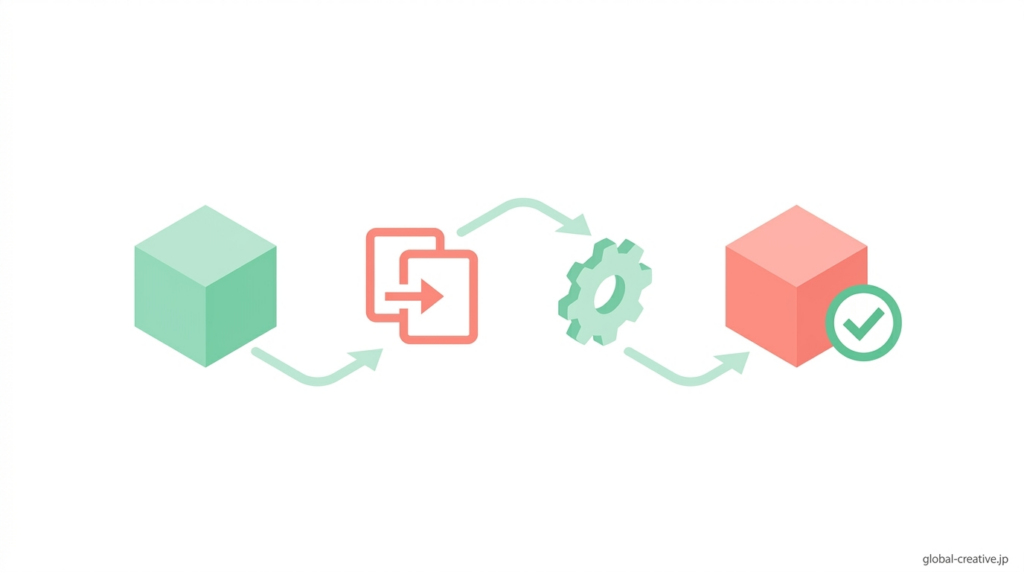
Google広告のキャンペーンは、一から新しく作り直さなくても、既存の設定をそのままコピーして複製できます。
実際の運用では、同じ構成で地域や予算だけを変えたい場合や、テスト用に別パターンを作りたい場合に、この機能を使うことで作業時間を大幅に短縮できます。
ただし、複製の方法によって操作画面や手順が異なるため、どのやり方で行うかによって迷いやすいポイントもあります。
ここでは、管理画面からそのまま複製する方法と、Google Ads Editorを使ってまとめて複製する方法を、それぞれ具体的な手順に沿って解説します。
管理画面で複製する手順
Google広告の管理画面でキャンペーンを複製する場合は、まず上部メニューの「キャンペーン」を開き、複製したいキャンペーンにチェックを入れます。次に、画面上部の「編集」→「コピー」をクリックします。
そのあと、もう一度「編集」→「貼り付け」を選ぶと、同じ設定のキャンペーンが複製されます。
貼り付け時に「元のキャンペーンを一時停止する」にチェックを入れると、元のキャンペーンは停止し、複製した方だけが動く状態になります。元と複製を両方配信したい場合は、チェックを外したまま進めれば大丈夫です。
複製が完了すると、「コピー(元のキャンペーン名)」という名前で新しいキャンペーンが追加されます。最後にそのキャンペーンを開き、日予算や入札戦略、配信地域だけ軽く確認してから、「有効」に変更して配信を始めましょう。
Google Ads Editorで複製する手順
Google Ads Editorで複製する場合は、まず対象アカウントを開き、「最近の変更を取得」で最新データを読み込みます。次に、左メニューの「キャンペーン」から複製したいキャンペーンを選び、右クリックして「コピー」を押します。
そのまま何もない場所で右クリックし、「貼り付け」を選ぶと、同じ内容のキャンペーンが追加されます。
追加直後は元のキャンペーンと同じ名前になっているため、分かりやすい名前に変更しておきましょう。たとえば、「春キャンペーン_複製」や「検索広告_4月用」のようにしておくと、あとから見返しやすくなります。
最後に、画面上部の「変更を確認」でエラーがないかを確認し、「投稿」をクリックすれば完了です。投稿を押すまでは管理画面には反映されないため、最後だけ忘れずに進めれば大丈夫です。
Google広告のキャンペーンを複製するときの注意点
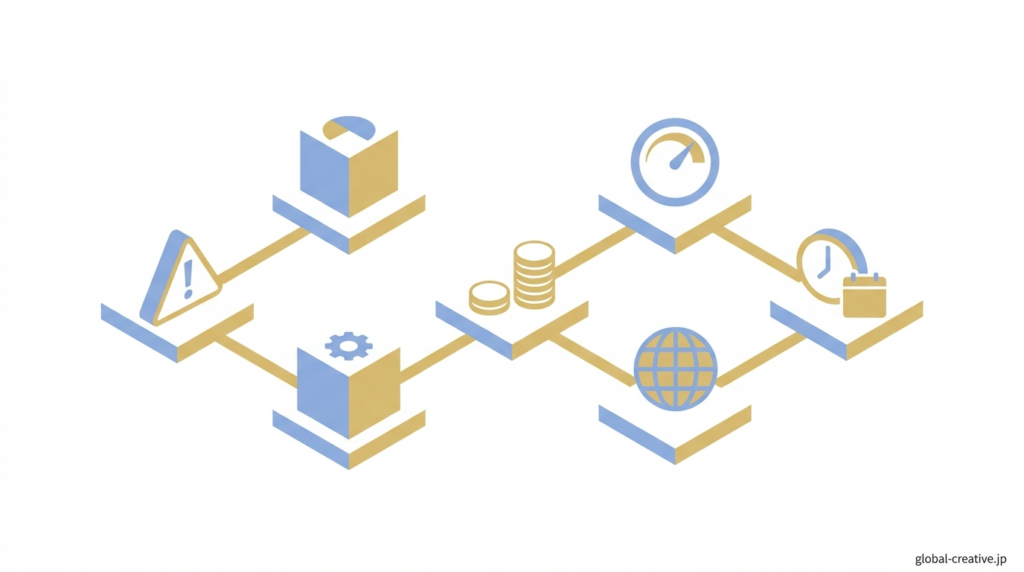
キャンペーンの複製は便利ですが、そのまま使うと意図しない配信や無駄な広告費の発生につながることがあります。
特に、予算や配信ステータス、ターゲティング設定などは元の内容がそのまま引き継がれるため、確認せずに配信を開始すると同時に複数のキャンペーンが動いてしまうケースも少なくありません。
ここでは、複製時に引き継がれる項目と、配信前に必ず見直すべきポイントを具体的に解説します。
予算・配信状態・設定の引き継ぎ
キャンペーンを複製すると、日予算は元の設定がそのまま引き継がれます。たとえば元のキャンペーンが1日5,000円なら、複製後も1日5,000円のままです。そのため、両方を有効にすると、合計で1日10,000円配信される状態になります。
配信状態も同じように引き継がれます。元のキャンペーンが「有効」の場合、複製したキャンペーンも最初から「有効」になることがあります。
元を停止しないまま使うと、同じキーワードや地域で2つのキャンペーンが同時に動いてしまうため、先にどちらを動かすか決めておくと安心です。
また、入札戦略、配信地域、言語、デバイス、広告スケジュールもそのままコピーされます。
設定を作り直す手間がないのは便利ですが、その分、複製後は日予算と配信状態だけでも最初に軽く確認しておきましょう。必要なところだけ直してから配信を始めると、意図しない重複配信を防げます。
Google広告のキャンペーンを複製できないときの対処
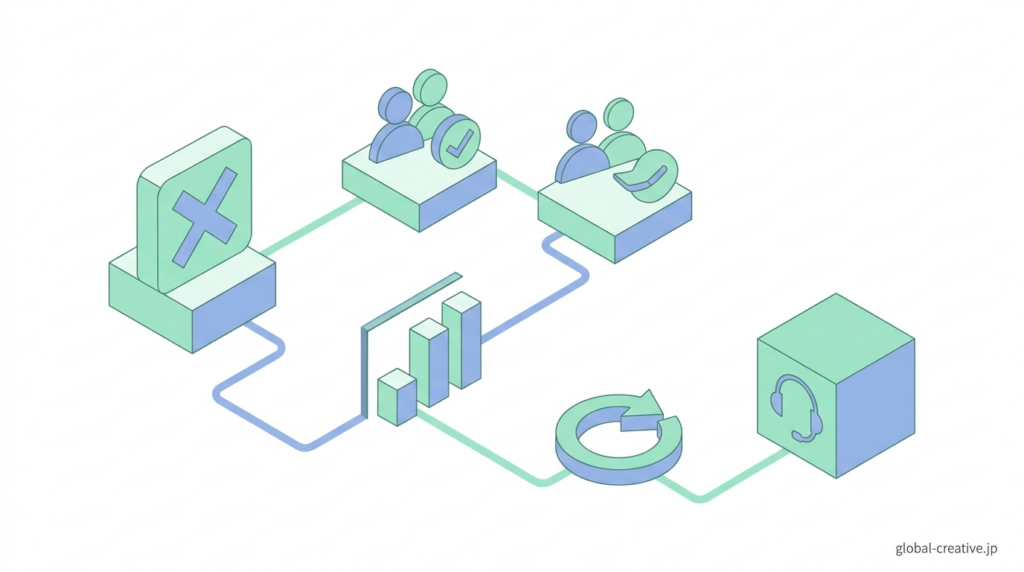
キャンペーンの複製は基本的に数クリックで完了しますが、操作しても複製ボタンが表示されなかったり、途中でエラーが出て進めなくなるケースがあります。
実際には、アカウントの権限設定や利用している画面の違いによって、操作できる範囲や表示されるメニューが変わるため、同じ手順でもできない状況が発生します。
ここでは、複製できないときにまず確認すべき原因を、権限と画面の違いに絞って具体的に解説します。
権限・画面の違いによる原因
「コピー」や「貼り付け」が表示されない場合は、まず権限を確認してみましょう。ログイン中の権限が「閲覧のみ」や「メールのみ」になっていると、編集メニュー自体が表示されません。
確認する場所は、「ツールと設定」→「アクセスとセキュリティ」です。ここで自分の権限が「標準」または「管理者」になっていれば、コピー操作ができる状態です。もし閲覧のみになっている場合は、管理者に変更をお願いしてみてください。
また、開いている画面によっても表示が変わります。ブラウザ版の管理画面では、キャンペーンにチェックを入れたあと、上部の「編集」から「コピー」「貼り付け」を選びます。一方、Google Ads Editorでは右クリックから操作します。
さらに、「広告グループ」や「広告」の画面を開いていると、キャンペーンのコピーはできません。左側メニューで「キャンペーン」を選び、一覧画面で対象を1件だけ選んだ状態にすると、操作しやすくなります。
まとめ
Google広告のキャンペーン複製を使えば、毎回ゼロから設定し直さなくても、今あるキャンペーンをそのまま使って短時間で新しい配信を作れます。テスト用に別パターンを作りたいときにも便利です。
管理画面なら「キャンペーン一覧→コピー→貼り付け」、Google Ads Editorなら「コピー→貼り付け→投稿」で複製できます。
ただし、日予算や配信状態もそのまま引き継がれます。たとえば1日5,000円のキャンペーンを複製して両方を有効にすると、合計で1日10,000円配信される状態になります。
そのため、複製したあとは、日予算・配信状態・配信地域だけでも先に確認しておくと安心です。必要なところだけ直してから有効にすれば、重複配信や想定外の広告費を防げます。
もしコピーが表示されない場合は、自分の権限が「標準」または「管理者」になっているか、画面が「キャンペーン一覧」になっているかを確認してみてください。
ここを見直すだけで、解決することが多いです。