

はじめに
「ホームページを公開したのに、Googleで検索しても出てこない…」
「いつになったら表示されるの?」
そんなふうに不安になっていませんか。時間をかけて作ったサイトなのに、検索しても見つからないと「何か設定を間違えたのかも」と心配になりますよね。
ただ、ホームページは公開した直後にGoogleへ表示されるわけではありません。まずはGoogleにサイトを見つけてもらい、「このページがあります」と認識してもらう必要があります。
この記事では、なぜすぐ表示されないのかをやさしく整理しながら、Googleに早く載せるための手順を順番に説明していきます。
ホームページをGoogleに載せる方法
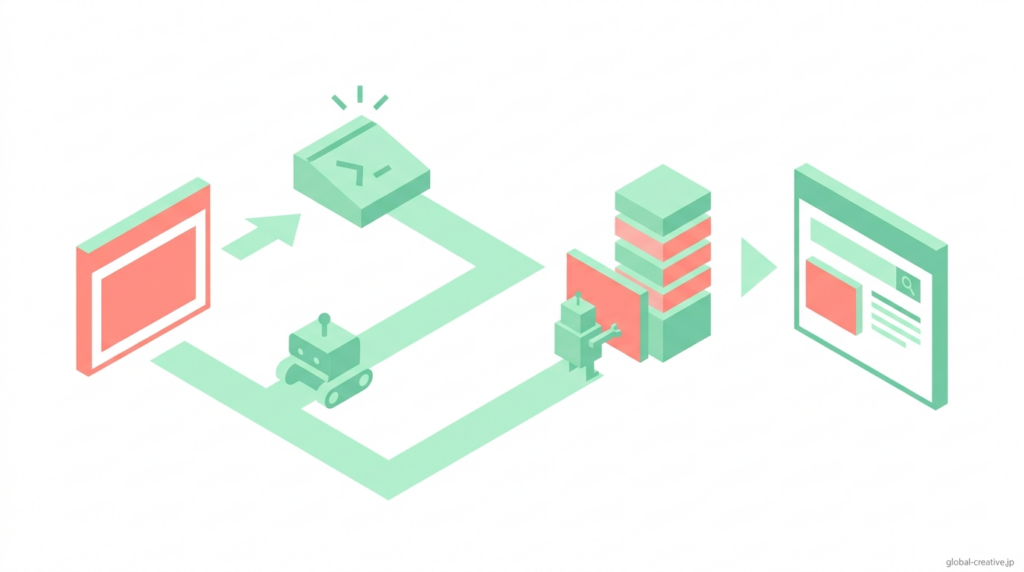
ホームページをGoogle検索に表示させるには、いくつかの方法がありますが、結論から言うと「Googleに正しく存在を知らせること」が最も重要です。
特に新しく作ったページや公開したばかりのサイトは、待っているだけではなかなか検索結果に反映されません。
そこで有効なのが、Google公式ツールを使って自分から通知する方法です。なかでも最短で掲載を目指すなら、Search Consoleを使ったURL登録が効果的です。
最短で載せるならSearch ConsoleでURL登録
最短でGoogleに載せたいなら、Google Search Console の「URL検査」からURLを登録するのがおすすめです。
表示したいページのURLを1つ貼り付け、「インデックス登録をリクエスト」を押すだけで、Googleに「このページがあります」と伝えられます。早ければ数時間、遅くても数日ほどで検索結果に反映されます。
その前に、ページが公開状態になっているかだけ確認しておきましょう。
ログインなしで見られること、「noindex」が付いていないこと、ページが正常に開けることが大切です。
送信したあとは、同じ画面で「URLはGoogleに登録されています」と表示されるまで、少し待ってみてください。すぐに変わらなくても問題ないので、まずは1回だけ落ち着いて送ってみましょう。
最短でGoogleにホームページを載せる手順
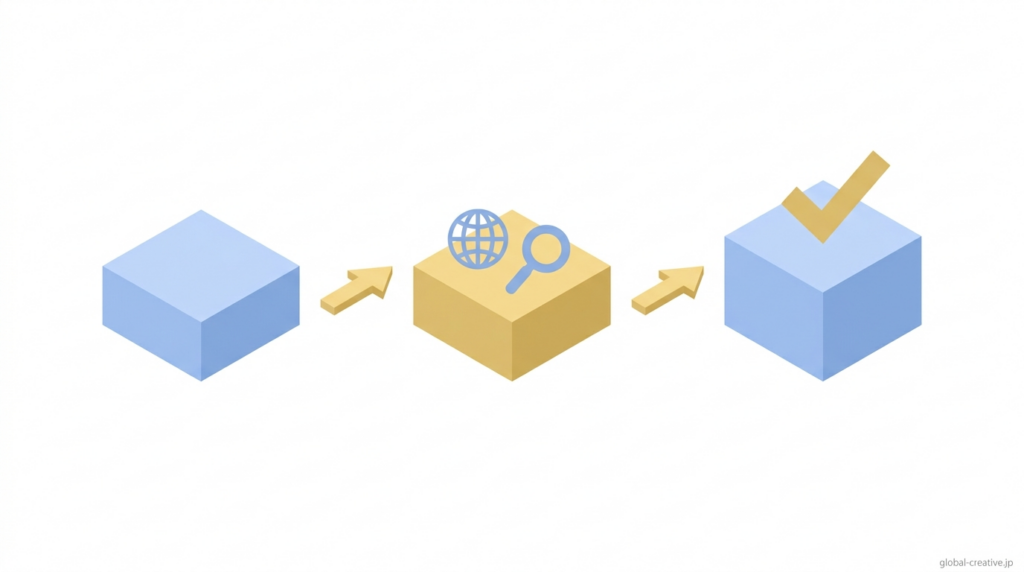
Googleにできるだけ早くホームページを掲載させたい場合は、正しい手順で段階的に設定を行うことが重要です。
特に「Search Consoleの活用」は、インデックス登録を早めるうえで欠かせません。
ここでは、初心者でも迷わず実践できるように、サイト登録からインデックス申請までの具体的な流れを順番に解説していきます。
Search Consoleにサイトを登録する
まずは Google Search Console にログインし、「プロパティを追加」を開きます。
登録方法は、「ドメイン」と「URLプレフィックス」の2つがあります。迷ったら、設定がかんたんな「URLプレフィックス」がおすすめです。
「ドメイン」は「example.com」のように入力し、表示されたTXTレコードをDNSに追加してから「確認」を押します。
「URLプレフィックス」は「https://example.com/」のように入力し、案内どおりにHTMLファイルをアップロードするか、metaタグをトップページに貼り付けて「確認」を押します。
「所有権を確認しました」と表示されたら、登録は完了です。ここまでできれば、次からURLを送ってGoogleに早く見つけてもらえるようになります。
URL検査からインデックス登録をリクエストする
Google Search Console にログインしたら、上の検索バーに表示したいページのURLをそのまま貼り付けます。
「URL検査」の画面が開いたら、「インデックス登録をリクエスト」を1回だけ押してください。これでGoogleに「このページを見に来てください」と伝えられます。
ただし、ページは公開状態になっている必要があります。ログインなしで見られ、「noindex」が付いておらず、正常に開けるページだけを送るようにしましょう。
送信後に「インデックス登録をリクエスト済み」と表示されれば完了です。あとは少し待てば大丈夫です。
Googleにホームページが載っているか確認する方法
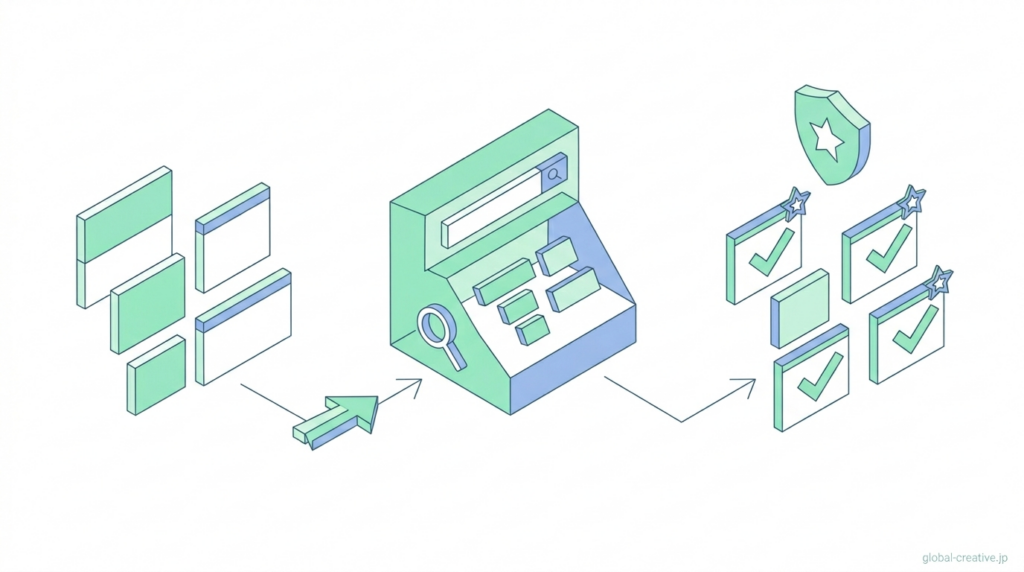
自分のホームページが実際にGoogle検索に掲載されているかどうかは、必ず確認しておきたいポイントです。
公開しただけでは状況が分かりにくいため、正しい方法でチェックすることが重要になります。
ここでは、初心者でも簡単にできる「site検索」と、より正確に状態を把握できるSearch Consoleを使った確認方法を順番に解説します。
site検索で確認する
Googleで実際に登録されたか確認したいときは、検索窓に「site:example.com/ページURL」と入力して検索してみましょう。
そのページが表示されれば、すでにGoogleに登録されています。
サイト全体を確認したい場合は、「site:example.com」と検索します。自分のサイトのページが一覧で出てくれば、複数のページが登録されている状態です。
反対に、どちらで検索しても何も表示されなければ、まだGoogleに登録されていない可能性があります。
その場合は、もう一度 Google Search Console からURLを送って、少し待ってみましょう。
Search Consoleで確認する
Google Search Console にログインし、上の検索バーに確認したいページのURLを貼り付けます。
「URL検査」の結果で「URLはGoogleに登録されています」と表示されれば、そのページはすでにGoogleに登録されています。
反対に、「URLはGoogleに登録されていません」と表示された場合は、まだ登録されていない状態です。そのときは、そのまま「インデックス登録をリクエスト」を押して、少し待ってみましょう。
Googleにホームページが載らないときの原因と対処
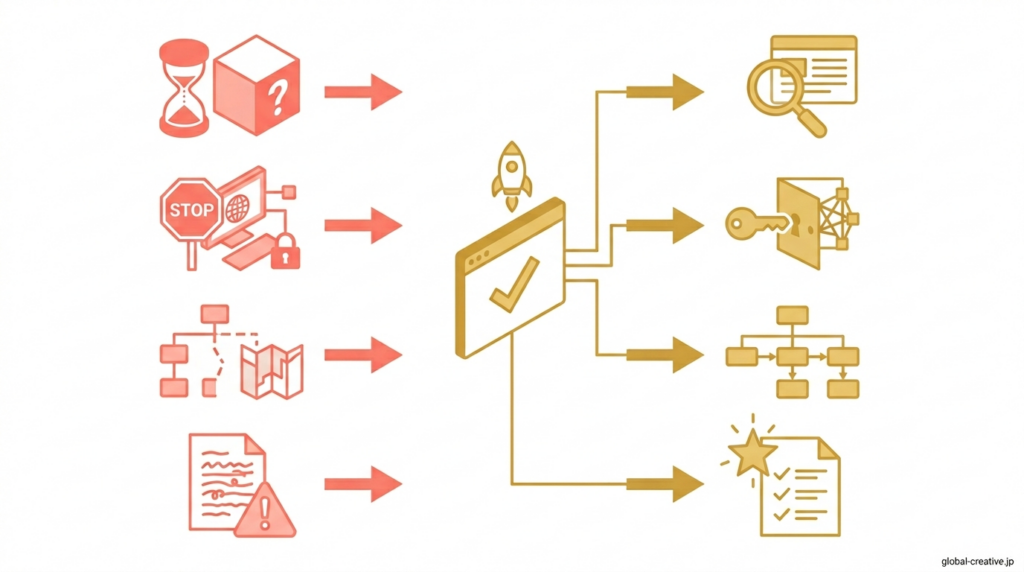
ホームページを公開しても、なかなかGoogleに掲載されないことがあります。
その場合は、単に時間の問題ではなく、設定ミスや技術的な要因が原因になっている可能性があります。原因を正しく切り分けて対処することで、インデックス登録をスムーズに進めることができます。
ここでは、よくある原因とその具体的な対処方法を順番に解説していきます。
noindexや設定ミスの確認
ページが登録されないときは、「検索しないでください」という設定が入っていないかを確認してみましょう。
まず、ページのHTMLを開き、noindex という記述が入っていないかを探します。もし noindex や noindex,nofollow があれば、その行を削除して保存してください。
次に、ページを開いたときに正常に表示されるかも確認します。URLを開いてエラー画面になっていたり、404や500になっている場合は、URLやファイルの場所を修正して、きちんとページが表示される状態に戻しましょう。
WordPress を使っている場合は、管理画面の「検索エンジンでの表示」設定も確認します。
「検索エンジンがサイトをインデックスしないようにする」にチェックが入っていたら、外して保存してください。
どれか1つでも残っていると、Googleに登録されないことがあります。1つずつ確認できれば大丈夫です。
クロールされていない場合の対処
Google Search Console の「URL検査」で「クロールされていません」と表示された場合は、「インデックス登録をリクエスト」を1回押してみましょう。
その前に、ページが正常に開けることと、robots.txt でそのページがブロックされていないことだけ確認しておくと安心です。Disallow が入っていると、Googleがページを見に来られません。
送信後は、すぐに変わらなくても大丈夫です。
少し時間をおいてから、もう一度同じ画面を確認してみてください。数日たっても変わらない場合だけ、もう1回だけリクエストしてみましょう。
まとめ
ホームページをGoogleに載せるには、公開するだけでなく、Googleに「このページがあります」と伝えることが大切です。とくに新しいサイトは、そのままだと表示まで時間がかかりやすいため、Google Search Console からURLを送るのがおすすめです。
まずはSearch Consoleにサイトを登録し、「URL検査」からインデックス登録をリクエストしてみましょう。そのあとに、site検索やSearch Consoleで登録されたかを確認すれば、今どの状態なのかが分かります。
もしなかなか表示されない場合は、noindex や robots.txt、ページのエラー設定が原因になっていることもあります。うまくいかないときは、そこだけ見直してみてください。
ひとつずつ確認していけば大丈夫です。順番に進めれば、Googleに表示される状態へ近づいていきます。











