
はじめに
目的
このレポートは「Web GUI」に関する検索キーワードの調査結果をまとめ、基本から実用面まで分かりやすく解説します。開発者やデザイナー、UX担当者、IT担当者など幅広い読者を想定しています。
範囲
本書では、Webブラウザ上で動作するGUIの定義、動作メカニズム、主要な構成要素、従来のデスクトップGUIとの違い、利点と実用性を取り扱います。具体例としては、管理画面、Webアプリ、Webメール、ダッシュボードなどを取り上げます。
読み方のガイド
第2章で基本定義を説明し、第3章で仕組みを図式的に示します。第4章は構成要素を具体的に解説し、第5章で従来GUIとの主要な違いを比較します。第6章で利点や実用性、導入時の注意点を紹介します。各章は必要に応じて個別に参照できるよう構成しています。
この章では全体像をつかんで、以降の章を読み進める準備をしていただければ幸いです。
Web GUIの基本定義
はじめに
Web GUIは、Webブラウザを通じて操作するグラフィカルな画面のことです。Web User Interfaces(WUIs)とも呼ばれ、視覚的に機械とやり取りします。
定義
Web GUIはHTML、CSS、JavaScriptなどのWeb技術で作られ、インストール不要でブラウザから利用できます。プラットフォームに依存せず、PC・タブレット・スマートフォンなど幅広い端末で動作します。
主な技術(簡単に)
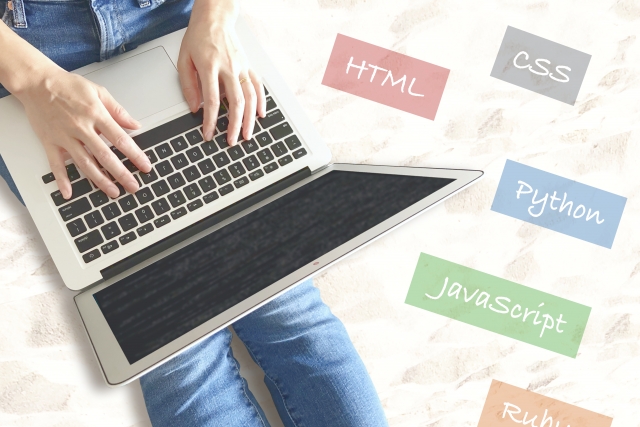
- HTML: 画面の構造を作ります。
- CSS: 見た目やレイアウトを整えます。
- JavaScript: ユーザー操作に応じた動きを作ります。
特徴と具体例
- インストール不要でURLを開くだけで使えます。例: オンラインショップ、管理画面、Webメール。
- 更新がサーバー側で完了するため配布が簡単です。
- レスポンシブ設計で画面サイズに合わせて表示が変わります。
アクセスの流れ(簡単な手順)
- ブラウザでURLを開く
- 必要ならログインする
- ボタンやフォームで操作すると、ブラウザがサーバーとやり取りして画面が更新されます。
以上がWeb GUIの基本的な定義と特徴です。
GUIの動作メカニズム
GUIの動作は一般に4つの段階で進みます。ここでは具体例を交えながら、各フェーズで何が起きるかを分かりやすく説明します。
1. ユーザー入力フェーズ
ユーザーがマウスクリック、タップ、キーボード入力、音声などで操作を行います。たとえば「送信」ボタンをクリックすると、その操作がブラウザやアプリに入力として届きます。入力はまずイベントとして発生します。
2. イベントハンドリングフェーズ
発生したイベントはイベントループやイベントキューで受け取られ、対応するハンドラ(処理関数)に渡されます。ボタンのクリックならclickハンドラが呼ばれ、フォームの検証や送信準備が始まります。必要に応じてイベントの伝播を止めたり、既定の動作を防いだりします。
3. システム応答フェーズ
ハンドラは内部ロジックを実行します。入力内容の検証、データの更新、サーバーへの非同期通信(例:データ取得や送信)などを行います。ここでモデルや状態が変わり、次の表示に必要なデータが整います。
4. フィードバックフェーズ
処理結果をユーザーに伝える段階です。画面の更新、アニメーション、読み込み表示、音や振動などで完了やエラーを知らせます。スクリーンリーダー用の通知を出すなどアクセシビリティの配慮も重要です。
これらが短時間で連続して起こることで、GUIは直感的で効率的に感じられます。
GUIの主要構成要素
概要
GUIはウィンドウ、アイコン、メニュー、ボタン、テキストフィールドなどが組み合わさって操作しやすい画面を作ります。ここでは代表的な要素を分かりやすく説明します。
ウィンドウ
情報やアプリを表示する枠です。サイズ変更、最小化、閉じるといった操作を受けます。例:ブラウザのタブ内に表示されるページや、写真編集アプリの作業領域。
アイコン
機能やファイルを示す小さな画像です。ゴミ箱や設定の絵柄がよく使われます。視覚で素早く目的を判断できます。
メニュー
選択肢を一覧で示す要素です。ドロップダウンや右クリックのコンテキストメニューがあり、操作を整理します。例:ファイルメニューや設定メニュー。
ボタン
特定のアクションを起動します。送信やキャンセル、保存などが代表例で、主ボタンと副ボタンで重要度を分けます。押下時の見た目変化で反応を伝えます。
テキストフィールド
文字や数字を入力する領域です。プレースホルダで入力例を示し、入力検証で誤りを知らせます。フォーカス時の枠色変化などで現在の入力欄が分かります。
補助要素と相互作用
ツールバー、タブ、ナビゲーションバー、モーダル(確認ダイアログ)、トースト(通知)などが補助します。視覚的フィードバックとキーボード操作への対応で使いやすさが向上します。アクセシビリティのためにラベルや適切なフォーカス順を用意すると誰でも操作しやすくなります。
Web GUIと従来のGUIの主要な違い
インストールと実行環境
従来のGUIは特定のOS上で動作し、通常はインストールが必要です。ユーザーはソフトを端末に入れて使います。Web GUIはWebブラウザで動作するため、インストール不要でブラウザを開けば利用できます。これにより導入の手間が小さくなります。
開発ツールと技術
従来のGUIはプラットフォームごとの言語やフレームワークを使うことが多いです(例:デスクトップ向けの専用ツール)。Web GUIはHTML、CSS、JavaScriptを中心に作ります。最近は共通のライブラリやフレームワークで開発を効率化できます。
配布と更新
従来のGUIはインストーラー配布や個別のアップデートが必要です。Web GUIはサーバー側で更新すれば全ユーザーに反映されます。これにより運用負担が軽くなります。
アクセス性と互換性
Web GUIはブラウザさえあればPCやスマホなどから同じサービスにアクセスできます。画面サイズに応じた設計(レスポンシブ)で幅広い端末に対応します。従来GUIは最適化された環境で高い操作性を発揮します。
パフォーマンスとセキュリティ
ネイティブな従来GUIはハードウェアを直接使えるため高速な処理が可能です。一方でWeb GUIはサンドボックス化されており、ネットワーク依存やブラウザ制限がありますが、セキュリティ対策を集中して行えます。
ユーザー体験の差と選び方
ネイティブ寄りの操作感やOS統合が重要なら従来GUIが向きます。導入のしやすさやどこでも使える利便性を重視するならWeb GUIが適しています。要件に応じて使い分けることが重要です。
Web GUIの利点と実用性
主な利点
Web GUIはブラウザさえあれば動きます。WindowsやMac、スマートフォンなど異なる環境で同じ画面を使えるため、利用者が新たにソフトを入れる手間が減ります。自動更新によりバグ修正や機能追加を即座に全員へ反映できます。例として、オンラインのメールやWeb会計ソフトが挙げられます。
実用性の具体例
- WYSIWYG編集: ブログやメール作成で直感的に見たまま編集できます。
- 管理画面: 在庫管理やユーザー管理をブラウザで一元化できます。
- 共同作業: 複数人が同時に編集や確認を行えるため効率が上がります。
導入時の注意点
利便性が高い一方で、ネットワーク依存やブラウザ固有の挙動に配慮が必要です。セキュリティ対策やレスポンシブ対応、アクセシビリティを考慮すると運用が安定します。
運用と保守のコツ
キャッシュや段階的ロールアウトを活用して影響を抑えます。ユーザーテストを繰り返し、操作性を改善することで長期的に効果を得られます。












