
はじめに
本調査の目的
本調査は、ホームページやWebサービスにログインできない問題を多角的に分析し、実践的な対処法を示すことを目的としています。原因を理解すれば、再発を防ぎやすくなります。
想定する読者
サービス利用者、サイト管理者、サポート担当者など、ログイン問題の原因を知りたい方を想定しています。専門知識がなくても分かるよう、具体例を交えて説明します。
本書の構成と使い方
第2章から第7章で原因別に対処法を解説します。第8章ではその他の確認事項をまとめます。まずは落ち着いて順を追って確認することをおすすめします。簡単な手順で改善できることが多く、慌てずに一つずつ確認してください。
ホームページにログインできない原因と対処法
主な原因
- 入力ミス:ユーザー名やパスワードの誤入力、英大文字小文字の間違い、全角/半角の混在。Caps Lockや日本語入力に注意。
- 認証設定:二段階認証やワンタイムコードが届かない、期限切れのトークン。
- アカウント関連:ロック、停止、パスワード期限、メール未確認。
- ブラウザ・端末:クッキーやJavaScriptが無効、キャッシュの不整合、対応ブラウザでない。
- ネットワーク・外部要因:VPNや企業のファイアウォール、DNS問題。
- サイト側の障害:メンテナンスや一時的なサーバーダウン、負荷増大。
基本的な対処手順(順に試してください)
- 入力をゆっくり確認:ユーザー名・パスワードをコピー貼付で間違いを減らす。
- パスワードリセット:公式のパスワード再発行を使い、メール受信箱と迷惑メールを確認。
- 二段階認証の確認:認証アプリやSMSの受信状況、受信時間のズレを確認。
- ブラウザ対策:キャッシュとクッキーを削除し、プライベートモードで再試行。別のブラウザや端末も試す。
- ネットワーク確認:別のWi‑Fiやモバイル回線で接続を試す。VPNを一時オフにする。
- サービス状況の確認:運営の障害情報ページや公式SNSを確認。
サポートに連絡する際の準備
- 発生時刻、表示されたエラーメッセージ、操作手順、スクリーンショットを用意してください。
- 個人情報は必要最小限にとどめ、公式窓口を利用してください。
これらを順に試せば、多くの場合でログイン問題が解決します。問題が続く場合は運営に連絡しましょう。
ユーザー側の入力ミスと設定の問題
よくある入力ミスとその確認方法
ログインできない原因で最も多いのは入力ミスです。まずユーザー名とパスワードを落ち着いて再入力してください。入力欄に「パスワードを表示する」機能があれば使い、目で確認すると誤入力に気づきやすくなります。
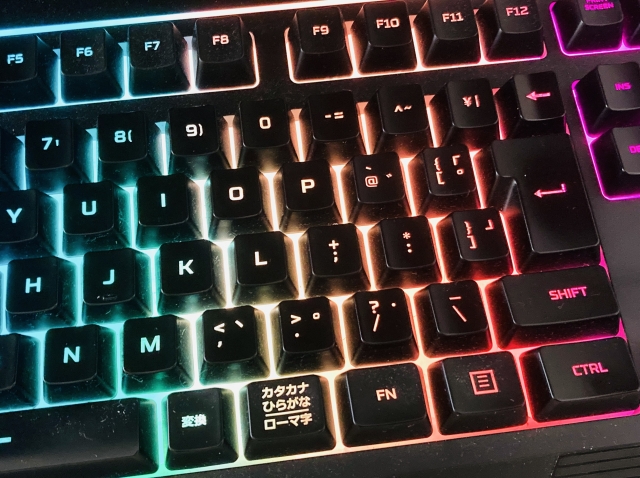
キーボードと入力モードの確認
・Caps Lock(大文字固定)がオンになっていないか確認してください。
・日本語入力(ひらがな/カタカナ)や英数モードが誤っていると文字が違います。
・キーボードレイアウト(日本語配列/英語配列)が変わっていると記号や位置が違います。
半角・全角、目に見えない文字の確認
・全角と半角の違いでログインできないことがあります。特に英数字は半角を使ってください。
・コピー&ペーストで余分な空白や改行が入る場合があります。末尾や先頭のスペースを削除して再試行してください。
ブラウザや自動入力の問題
・ブラウザの自動入力が古い情報を入れている可能性があります。自動入力を削除して手で入力してみてください。
パスワードの使い回しや更新の有無
・古いパスワードを使っていないか確認してください。サイト側で定期的にパスワードの変更を求められることがあります。
これらを順に確認すると、多くのログイントラブルは解決します。次でも問題が続く場合は、アカウント関連やブラウザ側の確認に移ってください。
アカウント関連の問題
よくある原因
- ログイン試行の失敗が続き、システムが自動的にアカウントをロックする(例:連続3〜5回の誤入力で一時ロック)。
- 利用料金の未払いによりサービスが一時停止される。支払いが確認されるまでログインや一部機能が使えなくなることがあります。
- 利用規約違反や不審な利用を理由に運営側がアカウントを停止する場合。
ロックされたときの対処法
- しばらく待って再試行する(ロックが自動解除されることがあります)。
- 「パスワードを忘れた」から再設定する。登録メールやSMSの受信箱を確認してください。
- 二段階認証(MFA)を設定している場合は、認証方法(認証アプリやSMS)を確認する。
- 自力で解決できないときはサポートに連絡する。伝えるとスムーズな情報の例:登録メールアドレス、ユーザーID、直近の請求番号や利用日。本人確認書類の提示を求められることがあります。
利用料金未払いの対処法
- 請求メールやアカウント内の請求ページを確認し、未払い額を支払います。
- 支払い方法(クレジットカード、口座振替など)を更新する。自動引き落とし設定の確認をおすすめします。
- 支払い後に反映まで時間がかかる場合があります。一定期間で自動的にアクセスが回復することが多いです。
- 長期間未払いが続くとアカウントやデータが削除されることがあるため、早めに対応してください。
再発を防ぐためにできること
- パスワード管理ツールを使い、誤入力を減らす。
- 二段階認証を有効にする。
- 請求先情報とメール受信設定を常に最新に保つ。
- 重要な通知が迷惑メールに入らないか定期的に確認する。
ブラウザとデバイス側の問題
問題の概要
ブラウザの古いキャッシュや壊れたCookie、拡張機能やセキュリティソフトの設定でログインできないことがあります。端末の日時やネットワーク設定も影響します。順を追って確認すると解決しやすいです。
よくある原因と対処法
- キャッシュとCookieの問題
- 説明: 以前の情報が残り、認証がうまくいかないことがあります。
-
対処: ブラウザの「閲覧履歴データを削除」からキャッシュとCookieを削除してください。
-
ブラウザ拡張機能(アドオン)
- 説明: 広告ブロックやプライバシー保護拡張がログイン処理を妨げる場合があります。
-
対処: 拡張機能を一時的に無効にして再度ログインを試みてください。
-
ブラウザやOSが古い
- 説明: 新しい認証方式を使うサイトは最新のブラウザを要求します。
-
対処: ブラウザと端末を最新版に更新してください。
-
セキュリティソフトやファイアウォール
- 説明: 過度なブロックで通信が遮断されることがあります。
-
対処: 一時的に無効化するか、サイトを例外リストに追加してください。
-
VPNやプロキシ
- 説明: 接続元が変わるとログインを制限するサイトがあります。
-
対処: VPN/プロキシを切って試してください。
-
端末の日時設定
- 説明: 証明書の検証に不一致が生じると接続できません。
- 対処: 日時を自動に設定してください。
具体的な操作例(簡潔)
- Chrome: 設定→プライバシーとセキュリティ→閲覧履歴データを削除→キャッシュされた画像とファイル/Cookieにチェック→データを削除
- Firefox: 設定→プライバシーとセキュリティ→履歴→最近の履歴を消去
手順で確認する方法(5ステップ)
- ブラウザを再起動する
- シークレット/プライベートウィンドウで開く
- 拡張機能を無効化する
- キャッシュとCookieを削除する
- セキュリティソフトやVPNを一時停止して試す
それでも解決しない場合は、別の端末や別のネットワークで試すと問題の切り分けに役立ちます。
サイト側の技術的問題
原因と起きる症状
サーバーダウン、ドメインの期限切れ、DNS設定の誤り、SSL証明書の失効、ホスティングの利用量超過などが主な原因です。症状は「サイトが表示されない」「特定の地域だけ繋がらない」「ブラウザに証明書警告が出る」などです。
確認手順(簡単で利用者もできること)
- 別の端末や回線でアクセスしてみる。ブラウザのエラーメッセージを確認します。
- サイト稼働確認サービス(例: Down For Everyone?)で状況を確認します。
- WHOISでドメイン有効期限を調べます。
管理者向けの対処法
- サーバーの稼働状況とログを確認し、アプリやデータベースが停止していないか調べます。
- DNSレコード(A、CNAME、NS、MXなど)を正しく設定し、TTL反映を待ちます。
- ドメインとSSL証明書を期限切れでないか確認し、必要なら更新します。
- ホスティングのリソース(ディスク、CPU、メモリ)を監視し、過負荷ならスケールや最適化を行います。
- 直近の設定変更やデプロイをロールバックして原因切り分けします。
利用者が取れる応急措置
- キャッシュをクリアして再読み込み、別のブラウザで試します。
- サイト管理者やホスティング会社に問い合わせて状況を確認します。
用語の補足(簡単に)
- DNS: ドメイン名とサーバーの住所を結びつける仕組みです。
- SSL証明書: ブラウザとサイトの通信を暗号化するための証明書です。
問題が続く場合は、サイト管理者にエラーログやWHOIS情報を伝えると対応が早まります。
外部からの攻撃とセキュリティ脅威
概要
スパム行為や不正アクセス、ブルートフォース攻撃、DDoS(大量のアクセスで負荷をかける攻撃)などが原因で、ホームページが表示されなくなることがあります。サーバーが自動的に応答を停止する場合もあり、早めの対処が重要です。
見つかる兆候
- 急にアクセス数が増えてサーバーが重くなる
- ログイン試行の失敗が大量に発生する
- ページが改ざんされる、怪しい投稿やメールが増える
- 出力されるエラーメッセージや応答遅延が続く
すぐにできる対応
- 管理者パスワードを変更し、二段階認証を有効にします
- サイトを一時的にメンテナンスモードにして被害拡大を防ぎます
- ホスティング会社に連絡し、異常なトラフィックを確認・遮断してもらいます
- 最近のバックアップを確認し、安全な状態へ戻せるか検討します
予防策(長期対応)
- ソフトウェアやプラグインを常に最新版に保ちます
- レートリミットやWAF(簡単に説明すると不正なアクセスを遮断する仕組み)を導入します
- 管理アカウントを最小限にし、強固なパスワードと二段階認証を徹底します
- 定期的にセキュリティスキャンとログの確認を行います
専門家へ相談するタイミング
- 被害が大きく自力で対応できない場合
- 改ざんや個人情報流出が疑われる場合
ホスティング会社やセキュリティ専門の業者に証拠(ログやスクリーンショット)を添えて相談してください。
注意点
誤って正常なアクセスを遮断しないよう、対応は慎重に行います。バックアップは定期的に取得しておくと復旧が速くなります。
その他の確認事項
ログインURLの正確性
公式サイトのURLをよく確認してください。ブックマークや公式のメール内のリンクを使うと誤入力を防げます。URLの先頭が「https://」になっているか、ドメイン名が正しいかを目で確認してください。
フィッシングサイトへの誤アクセス
見た目が似た偽サイトに注意してください。ログイン画面で不審なメッセージや予期しないポップアップが出たら、ブラウザを閉じて公式サイトへ直接アクセスし直してください。
IPアクセス制限とネットワーク制約
企業やサービス側で特定のIPからのアクセスを制限することがあります。職場や公共のWi-Fiを使っている場合は、自宅の回線やスマートフォンのテザリングで試してみてください。VPNを使っていると制限に引っかかる場合もあります。
二要素認証の設定状況
二要素認証(2FA)を設定していると、認証コードや認証アプリ、SMSの受信が必要です。スマホの時刻設定がずれているとコードが無効になることがあるため、時刻を自動設定にしてください。予備のバックアップコードを保存しておくと安心です。
その他の小さな確認事項
ブラウザの拡張機能や広告ブロッカーがログインを妨げる場合があります。一時的に無効にして再試行してください。アカウント停止や凍結の可能性がある場合は、サービスのサポートに問い合わせて状況を確認してください。












