

はじめに
「UbuntuでWebサーバーを作りたいけど、何から始めればいいの?」
「Apacheを入れれば、本当にブラウザで表示できるの?」
そんなふうに感じて、調べながら進めようとしても、途中でエラーが出たり、何を確認すればいいのか分からなくなったりして、迷うことがありますよね。
Webサーバー構築は、やること自体はそれほど多くありません。Apacheをインストールして起動し、最後にブラウザで表示を確認すれば、最初の1台は作れます。
ただし、順番を間違えたり、確認を飛ばしたりすると、「なぜ表示されないのか」が分かりにくくなります。
この記事では、UbuntuにApacheをインストールし、ブラウザで表示を確認するところまでを、最短の手順でやさしく整理していきます。初めてでも迷わないように、順を追って説明していきます。
UbuntuでWebサーバーを立てる手順

UbuntuでWebサーバーを立てる流れは、大きく分けて「インストール → 起動 → 表示確認」の3ステップです。
やること自体はシンプルですが、どのコマンドをどの順番で実行すればいいのかが分からないと、途中で手が止まりやすくなります。
ここでは、実際にコマンドを入力しながら進められる最短手順として、Apacheのインストールからブラウザでの表示確認までを順番どおりに進めていきます。
① Apacheをインストールする
Ubuntuにログインした直後のターミナルで、まずパッケージ情報を最新化するためにsudo apt updateを実行し、エラーが出ないことを確認します。
その後、sudo apt install apache2 -yを入力してApache本体をインストールします。-yを付けることで確認入力を省略し、そのままインストール処理が完了します。
インストールが正常に終わると、/etc/apache2ディレクトリが作成され、Apacheの実行ファイルと設定ファイルが配置されます。
② サービスを起動する
Apacheのインストールが完了した状態で、ターミナルにsudo systemctl start apache2を入力してサービスを起動します。
コマンド実行後にエラー表示が出なければ起動は完了しています。
続けて、OS起動時に自動でApacheを立ち上げるためにsudo systemctl enable apache2を実行し、自動起動設定を有効にします。
さらに、現在の稼働状態を確認する場合はsudo systemctl status apache2を実行し、active (running)と表示されていることを確認します。
③ ブラウザで表示を確認する
Apacheが起動している状態で、同じUbuntu端末のブラウザを開き、アドレスバーにhttp://localhostと入力してアクセスします。
Apacheのデフォルトページが表示されればローカル環境での動作確認は完了です。
別の端末から確認する場合は、ターミナルでhostname -Iを実行して表示されたIPv4アドレスを確認し、その数値を使ってhttp://<確認したIPアドレス>をブラウザに入力してアクセスします。
同じページが表示されればネットワーク経由での表示確認も完了しています。
ブラウザで「It works!」やApacheの初期ページが表示されないときの対処表示できないときの対処
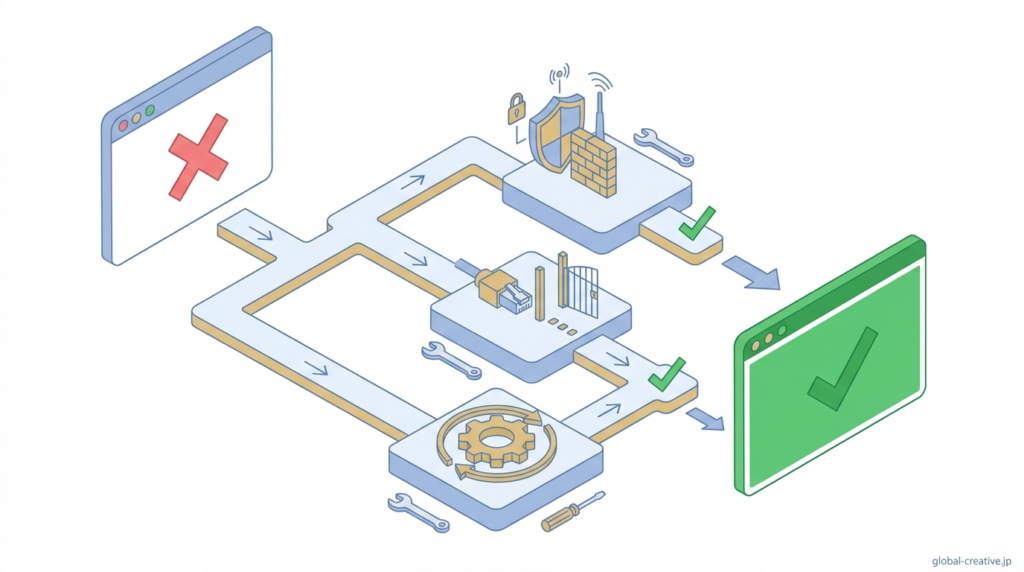
Apacheのインストールと起動まで進めても、ブラウザでページが表示されないことがあります。
このときは設定をやり直す前に、「通信が通っているか」を順番に切り分けることが重要です。
特に確認すべきポイントは、Webサーバーが使用するポート(80番)が外部からアクセス可能かどうかと、サーバー側のファイアウォールで通信が遮断されていないかの2点です。
ここでは、表示できない原因を最短で特定するために、この2つの確認手順を順番どおりに進めていきます。
ポート(80番)が開いているか確認する
ターミナルでsudo ss -tuln | grep :80を実行し、80番ポートの待ち受け状態を確認します。LISTENと表示されていれば80番ポートは開いていますが、何も表示されない場合はポートが開いていない状態です。
その場合は、Apacheが80番ポートで待ち受けできていないため、ブラウザからアクセスしても応答が返らず表示されません。
ファイアウォール設定を確認する
ターミナルでsudo ufw statusを実行し、80番ポートの通信が許可されているかを確認します。80/tcp ALLOWまたはApacheが表示されていれば許可されていますが、表示されない場合は外部からの接続が遮断されている状態です。
その場合はsudo ufw allow 80/tcpを実行して80番ポートを開放します。
設定後に再度sudo ufw statusを実行し、80/tcp ALLOWと表示されていることを確認します。
まとめ
UbuntuでWebサーバーを作る流れは、「Apacheをインストールする → 起動する → ブラウザで表示を確認する」の3ステップだけです。
まず sudo apt update でパッケージを更新し、sudo apt install apache2 -y でApacheをインストールします。
続いて sudo systemctl start apache2 を実行し、http://localhost またはサーバーのIPアドレスをブラウザで開けば、表示できているか確認できます。
もし画面が表示されない場合も、最初からやり直す必要はありません。
まずは sudo ss -tuln | grep :80 で80番ポートが開いているかを確認し、そのあと sudo ufw status でファイアウォールの状態を見てみましょう。
80/tcpが許可されていなければ、sudo ufw allow 80/tcp を実行すれば大丈夫です。
手順と確認ポイントを順番どおりに見ていけば、迷わずWebサーバーを表示できるようになります。











