

はじめに
「Webサイトの画像をまとめて保存したいけど、1枚ずつ保存するしかないの?」
「画像が多くて、途中で面倒になってしまう…」
そんなふうに感じて、手が止まっていませんか。
実は、Webサイトの画像は1枚ずつ右クリックしなくても、まとめて保存できます。数十枚ある場合でも、やり方を知っていれば数分で終わります。
とはいえ、方法を知らないまま始めると、同じ作業を何十回も繰り返すことになってしまいます。
この記事では、できるだけ手間をかけずに画像をまとめて保存する方法を、初めての方でも迷わないように順番にやさしく説明していきます。
Webサイトの画像を一括保存するならこの方法
「画像を1枚ずつ右クリックで保存しているけど、数が多くて時間がかかる…」
「まとめてダウンロードしたいけど、どの方法を選べばいいのか分からない…」
そんなときは、手動で保存を繰り返すのではなく、一括で取得できる方法を使うだけで作業時間を10分の1以下に短縮できます。
ここでは、拡張機能と専用ツールのどちらを使うべきかを判断しながら、迷わず選べる最適な方法を具体的に解説します。
Chrome拡張機能・ダウンロードツールどっちがいい?
保存したい画像が100枚未満で、画面に表示されている範囲だけをまとめて取得するなら、Chrome拡張機能を使うのが最短です。
拡張機能を1つ追加し、ページを開いた状態でアイコンを1回クリックするだけで、数秒で同一フォルダに自動保存されるため、操作回数は「インストール→クリック」の2手順で完了します。
一方で、ページ内に200枚以上の画像があり、スクロールしないと表示されない画像や、別ページに分かれている画像までまとめて取得したい場合は、ダウンロードツールを使います。
URLを1つ入力して実行ボタンを押すと、非表示の画像も含めて一括で取得できるため、手動でスクロールする必要がなく、取得漏れが発生しないからです。
迷ったらこの方法
迷った場合は、Chromeの拡張機能を選べば問題ありません。
拡張機能はインストール後に対象ページを開き、アイコンを1回クリックするだけで、画面に表示されている画像をそのまままとめて保存できるため、操作が2手順で完了し、設定や入力作業が発生しないからです。
Webサイトの画像を一括保存する3つの方法

Webサイトの画像をまとめて保存する方法はいくつかありますが、やり方によって「作業時間」「操作の難しさ」「取得できる画像の範囲」が大きく変わります。
クリックだけで数秒で終わる方法もあれば、URLを入力してまとめて取得する方法、コードを使って自動収集する方法まで幅があります。
ここでは、自分の目的やスキルに合わせて選べるように、代表的な3つの方法を順番に具体的に解説していきます。
① 拡張機能
Chromeの拡張機能を使う場合は、Chromeウェブストアで「Image Downloader」などの拡張機能を1つ追加し、対象のWebページを開いた状態で拡張機能のアイコンを1回クリックすると、そのページ内に表示されている画像一覧が自動で読み込まれます。
表示された一覧から保存したい画像にチェックを入れ、「Download」を1回クリックすると、選択した画像が同一フォルダにまとめて保存されるため、1枚ずつ右クリックして保存する操作が不要になるからです。
② ダウンロードツール|URL入力型
ダウンロードツールを使う場合は、対象のWebページのURLをコピーし、ツールの入力欄に貼り付けて「開始」や「Download」を1回クリックすると、そのページ内の画像が自動で収集され、まとめて保存されます。
ツール側がページ全体を読み込んで画像URLを取得するため、スクロールしないと表示されない画像や一覧ページの画像も含めて一括で取得でき、手動で表示させる操作が不要になるからです。
③ スクレイピング
スクレイピングを使う場合は、Pythonなどの実行環境を用意し、対象ページのHTMLからimgタグのsrc属性を取得するコードを記述して実行すると、画像URLを一覧で取得したあと、保存用の処理を1回走らせるだけで指定フォルダに自動保存されます。
ページ構造をもとに画像URLを直接抽出できるため、JavaScriptで後から読み込まれる画像や複数ページに分かれた画像も含めて、手動操作なしでまとめて取得できるからです。
拡張機能でWebサイトの画像を一括保存する方法
「とにかく一番ラクに、数クリックで画像をまとめて保存したい」
「設定やコードは触らず、今すぐ作業を終わらせたい」
そんな場合は、ブラウザの拡張機能を使う方法が最も手間が少なく、操作もシンプルです。
ここでは、どんな人に向いているのかを整理したうえで、実際に画像を一括保存するまでの具体的な手順を順番に解説していきます。
向いている人
Chromeを使っていて、表示中のページにある画像をそのまままとめて保存したい人に向いています。
拡張機能はインストール後に対象ページを開き、アイコンを1回クリックするだけで画像一覧が表示され、そのままダウンロードできるため、URL入力やコード記述をせずに操作回数2〜3回で完了するからです。
手順
Chromeウェブストアで「Image Downloader」などの拡張機能を1つ選び、「Chromeに追加」を1回クリックしてインストールします。
次に、画像を保存したいページを開いた状態で、ブラウザ右上の拡張機能アイコンを1回クリックすると、そのページ内の画像一覧が自動で表示されます。
表示された一覧から保存したい画像にチェックを入れ、「Download」を1回クリックすると、選択した画像が指定フォルダにまとめて保存されます。
ダウンロードツールでWebサイトの画像をまとめてダウンロードする方法
「特定のページだけでなく、サイト全体の画像をまとめて取得したい」
「拡張機能では取り切れない画像も、まとめてダウンロードしたい」
そんな場合は、URLを入力するだけでページ内の画像を自動収集してくれるダウンロードツールを使う方法が効率的です。
ここでは、どんな人に向いているのかを整理したうえで、実際に画像をまとめて取得するまでの具体的な手順を順番に解説していきます。
向いている人
1つのページに100枚以上の画像があり、スクロールしないと表示されない画像や複数ページに分かれている画像もまとめて取得したい人に向いています。
URLをコピーして入力欄に貼り付け、「開始」ボタンを1回クリックするだけでページ全体の画像を自動取得できるため、画面を下までスクロールする操作やページごとの手動保存が不要になるからです。
手順
画像をまとめて取得したいページを開き、ブラウザのアドレスバーに表示されているURLをコピーします。
次に、ダウンロードツールの入力欄にそのURLを貼り付け、「開始」または「Download」ボタンを1回クリックすると、ページ内の画像が自動で収集されます。
収集が完了したあとに保存ボタンを1回クリックすると、取得された画像が指定フォルダにまとめて保存されます。
スクレイピングでWebサイトの画像を大量取得する方法
「数百〜数千枚の画像をまとめて取得したい」
「ログイン後のページや、ツールでは取得できない画像まで自動で集めたい」
そんな場合は、プログラムを使って自動収集するスクレイピングが選択肢になりますが、設定やルールの理解が必要になります。
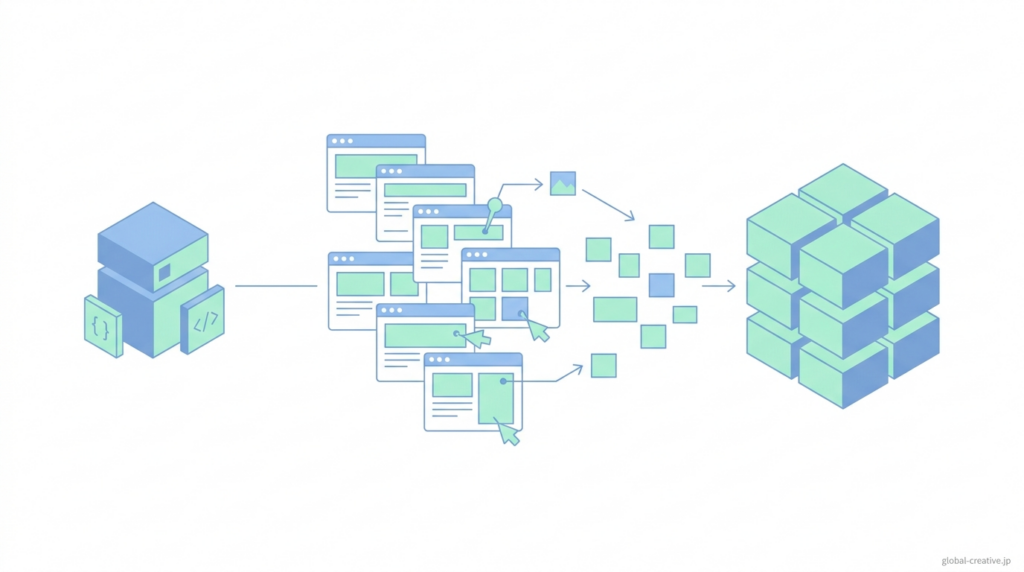
ここでは、仕組みのイメージとあわせて、実行前に必ず押さえておくべき注意点を整理していきます。
概要と注意点
スクレイピングは、Python環境を用意し、対象ページのHTMLからimgタグのsrc属性を取得する処理と、取得したURLを順番にダウンロードする処理を組み合わせて実行することで、数百枚単位の画像を1回の実行で指定フォルダに保存できる方法です。
取得対象のページ構造に合わせてコードを書き換える必要があり、誤って1秒間に10回以上のリクエストを送るとサーバーに負荷がかかるため、処理間隔を0.5秒以上あけて実行するなど、アクセス頻度を制御しながら実行する必要があります。
Webサイトの画像を画像を一括保存できないときの対処法
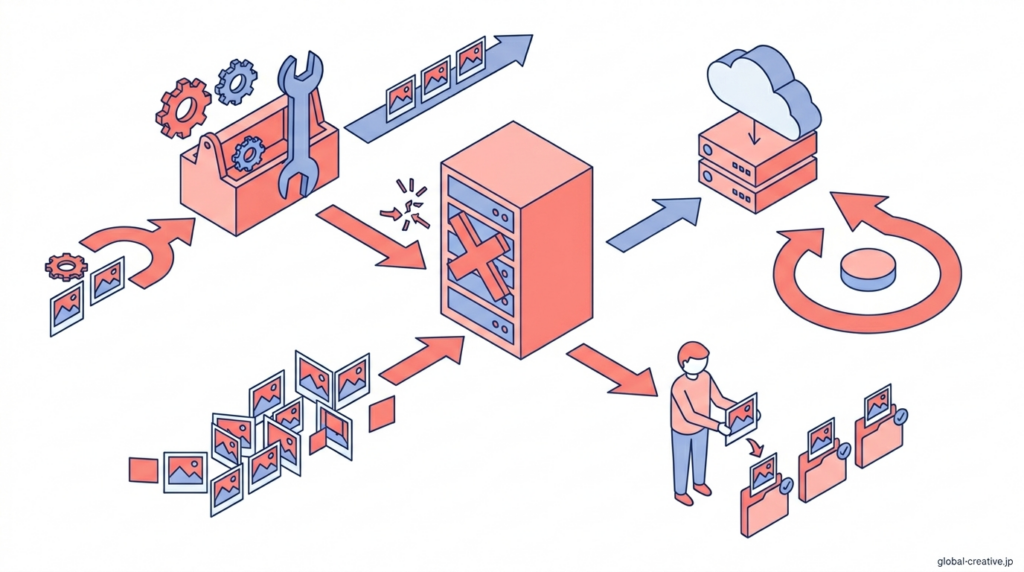
画像をまとめて保存できないときは、「保存できない」「途中で止まる」「一部しか保存されない」のどこで止まっているかを先に確認すると、原因を見つけやすくなります。状況ごとに、次の方法を試してみてください。
画像が表示されているのに保存できない
・右クリック禁止や取得制限が入っていることがあります。
・ページを再読み込みする
・拡張機能を一度オフ→オンにする
・対象タブを開いたまま、画像一覧を再取得する
・シークレットモードを閉じて通常画面で開き直す
保存は始まるのに途中で止まる
・1回で取得する枚数が多すぎることがあります。
・100枚以上ある場合は、数十枚ずつに分けて保存する
・ページを少しずつ下までスクロールし、表示された範囲ごとに保存する
・縦に長いページは、最下部まで表示してから再度取得する
保存できても一部しか取得できない
・遅延読み込みが原因になりやすいです。
・ページを一番下までスクロールする
・上から下まで表示させてから、もう一度画像一覧を取得する
それでもうまくいかない
・今の方法とページの相性が悪い可能性があります。
・別の拡張機能に切り替える
・ダウンロードツールを使う
・ページ構造を確認して別の方法で取得する
Webサイトの画像を一括保存するときの注意点

画像をまとめて保存するときは、保存する前に「どこに保存するか」「どこまで保存するか」を決めておくと、あとで整理しやすくなります。
保存先を先に作っておく
・保存用フォルダを1つ作り、他の画像と混ざらない状態で保存する
・ページごとにフォルダを分けると、後から見返しやすい
一度に保存しすぎない
・100〜200枚以上ある場合は、まとめてではなく数十枚ずつに分ける
・ページを途中までスクロールした範囲ごとに保存すると、途中停止しにくい
ファイル名に注意する
・保存した画像は「image1」「image2」のような連番になることが多い
・後で分からなくならないように、ページごとに分けて保存しておく
保存範囲を決めてから始める
・必要な画像だけを先に確認し、「どこまで保存するか」を決めてから実行する
・最初に決めておくと、保存後の整理に時間がかかりにくくなる
まとめ
Webサイトの画像は、1枚ずつ保存しなくても、方法を変えるだけで数十枚〜数百枚をまとめて保存できます。
まずは、操作が簡単なChromeの拡張機能から試してみるのがおすすめです。数回クリックするだけで、そのページの画像をまとめて保存できます。
もし、スクロールしないと表示されない画像や、複数ページに分かれた画像まで取得したい場合は、ダウンロードツールを使うと取りこぼしを減らせます。さらに大量の画像を保存したい場合だけ、スクレイピングを使う流れで十分です。
うまく保存できないときは、「保存できない」「途中で止まる」「一部しか保存されない」のどれかを確認し、再読み込みやスクロール、別の方法への切り替えを試してみてください。
また、保存前にフォルダを作り、必要なら数十枚ずつに分けて保存しておくと、あとから整理しやすくなります。
まずは一番手軽な方法から試して、取り切れないときだけ次の方法に進めば、無駄なくスムーズに画像を保存できます。











