
はじめに
「見やすいホームページって、結局どんな状態なの?」
「おしゃれに作ったのに、なぜか読まれない…」
「どこを直せば、もっと見やすくなるのか分からない」
そんなふうに悩んでいませんか。
ホームページは、色やデザインを整えるだけでは見やすくなりません。
大切なのは、「何のサイトかすぐ分かる」「目的の情報に迷わずたどり着ける」「文章を最後まで読みやすい」と感じてもらえることです。
たとえば、最初の画面でサイトの内容がすぐ伝わるか、メニューから1〜2回で目的のページへ進めるか、文字が詰まりすぎず自然に読めるか。
こうした小さな使いやすさの積み重ねが、「見やすいホームページ」につながります。
この記事では、見やすいホームページの例を見ながら、共通しているポイントをやさしく整理していきます。
そのうえで、自分のサイトですぐ試せる改善方法も、順を追って説明していきます。
見やすいホームページの例
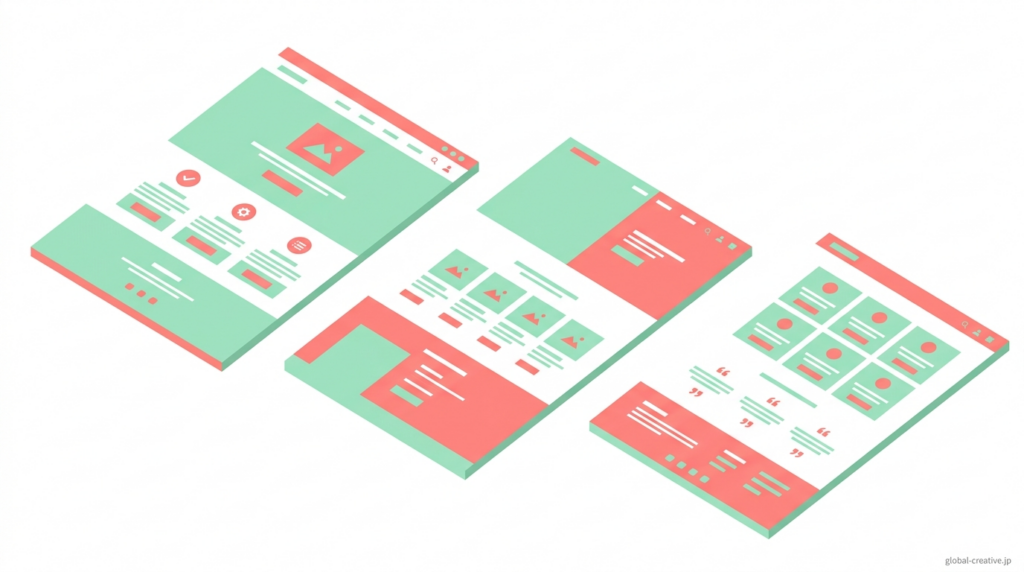
見やすいホームページには共通する特徴があり、どれも「ユーザーが迷わず目的を達成できるか」に直結しています。
実際のサイトを見ていくと、装飾の多さではなく、情報の整理や配置の工夫によって使いやすさが生まれていることが分かります。
ここでは、具体的にどのようなデザインが見やすさにつながるのかを、代表的なパターンごとに確認していきます。
シンプルで直感的に使えるデザイン
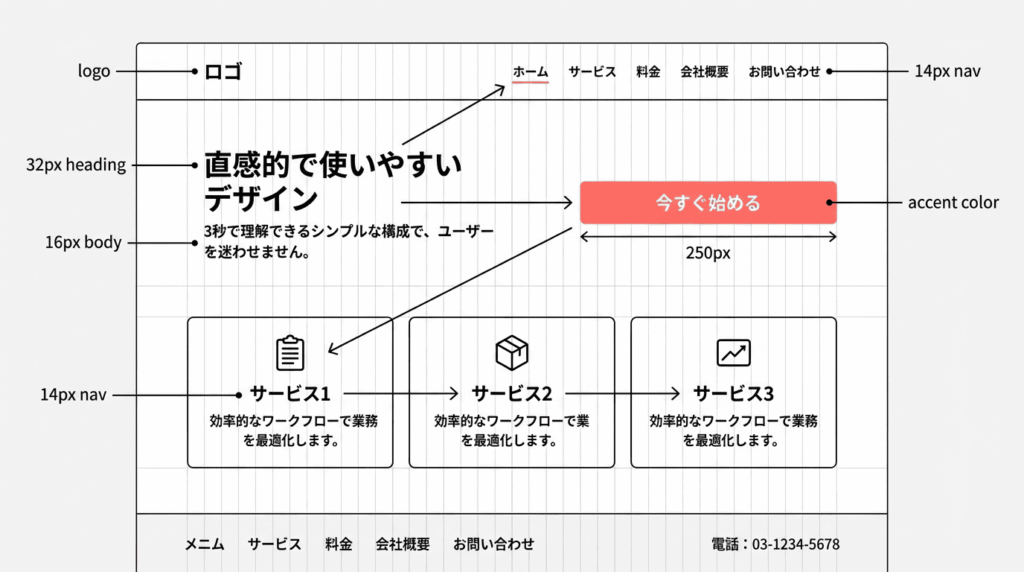
トップページを開いて3秒以内に、ロゴ・メニュー・主要コンテンツの位置関係がひと目で分かる構成です。
ナビゲーションは5項目以内に絞り、「料金」「サービス内容」「お問い合わせ」など、押した先がすぐ想像できる名前で統一されています。
主要なボタンも画面中央〜右側に大きく配置されているため、「どこを押せばいいか」で迷いません。そのため、スクロールやクリックをしなくても次の行動を直感的に判断できます。
画像と文字のバランスが良いデザイン
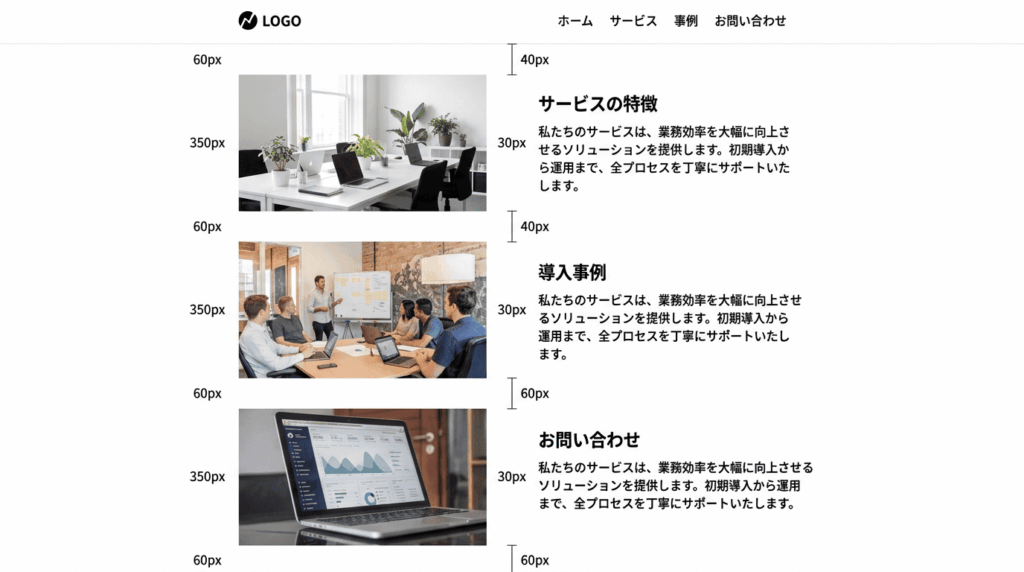
1画面に表示する画像は1〜2枚に抑え、サイズも300〜500px程度で揃えることで、スクロールしたときに情報の区切りが分かりやすくなります。
画像の横や直下には、40〜60文字程度の短い説明文を配置し、見た内容をすぐ文字で確認できる状態にします。さらに、画像と文章の間に十分な余白を入れることで、視線を大きく動かさずに内容を読み進められます。
そのため、画像で概要をつかみ、そのまま隣の文章で詳細を理解できるデザインになります。
導線が分かりやすいデザイン
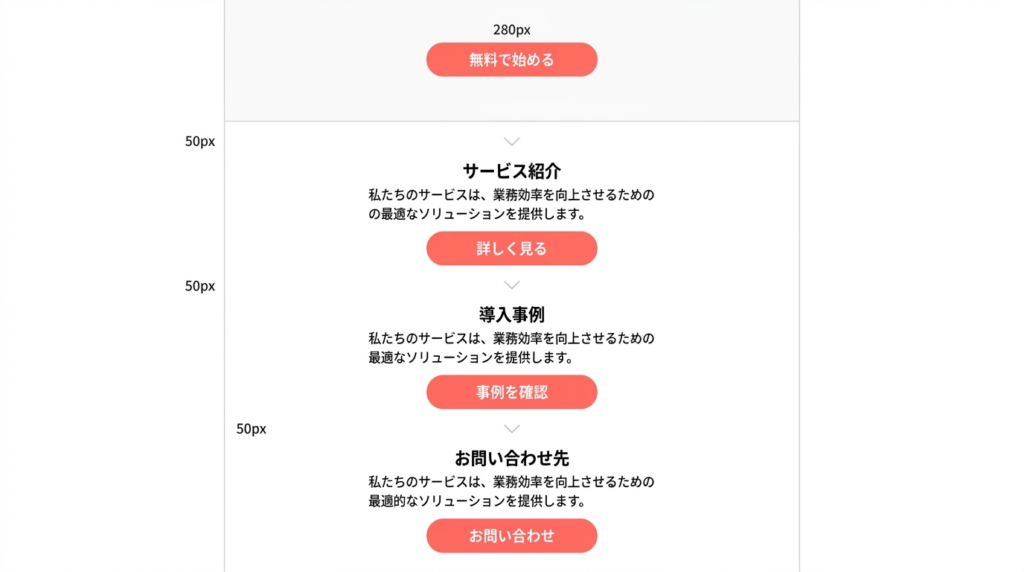
トップページのファーストビューに横幅200〜300px程度の主要ボタンが1つだけ配置され、その下に同じ幅・同じデザインのボタンが縦に1列で並んでいるため、どの順番でクリックすればいいかが視線の流れだけで判断できます。
ページ内では各セクションの最後に必ず次の行動を示すボタンが配置され、スクロール後も画面内に1つだけ選択肢が残る状態が保たれているため、途中で迷わずに操作を続けられます。
リンクの色は本文と明確に区別され、クリック可能な箇所はすべて同じ色と下線で統一されているため、どこが押せるかを一目で判断できます。
その結果、ユーザーはページ内で次に取る行動を考える時間が減り、最短の操作で目的のページまで移動できます。
見やすいホームページの共通特徴
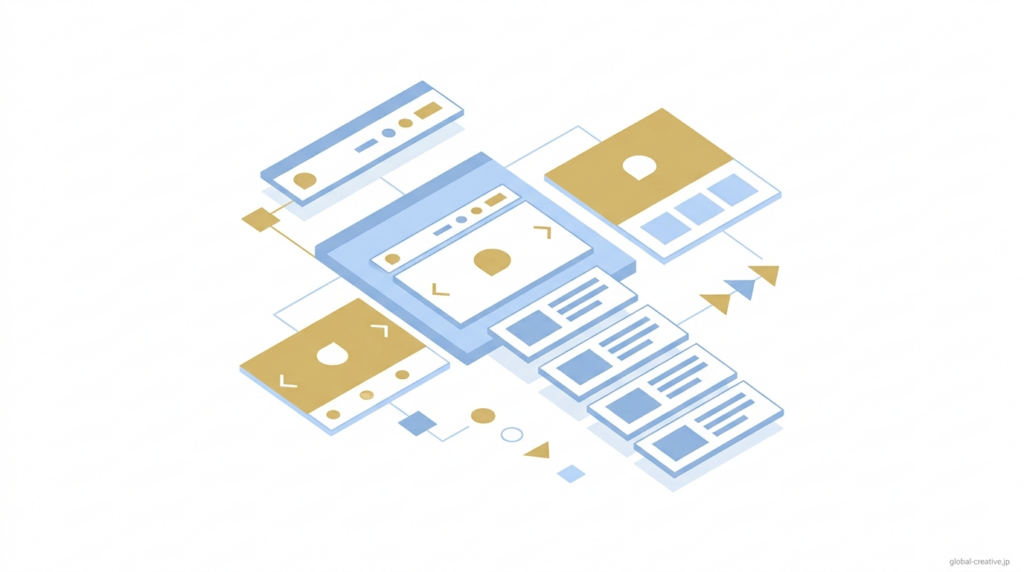
見やすいホームページは、デザインの好みではなく「瞬時に理解できるかどうか」で判断できます。
初めてアクセスしたユーザーが3秒以内に内容を把握できる構造になっているかが重要で、そのためには情報の並び方や余白の取り方、文字や色の使い方に一定のルールが存在します。
ここでは、実際に多くのサイトで共通して見られる見やすさのポイントを具体的に確認していきます。
情報が整理されていて一目で内容が分かる
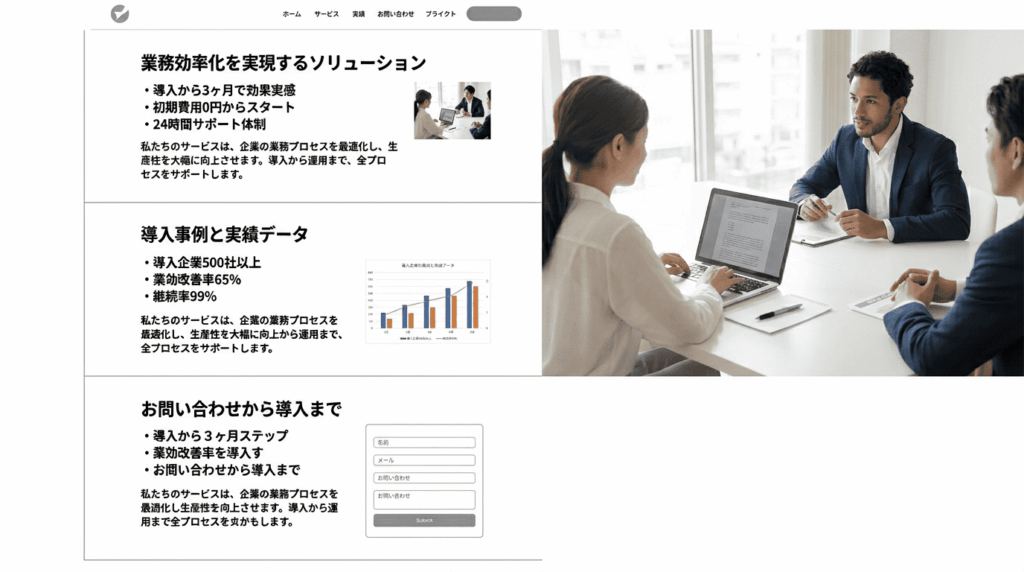
見出し→要点→詳細の順で情報を並べることで、スクロールしながら見出しを見るだけでページ全体の流れが分かる構成です。
各セクションも「画像+短い説明+行動ボタン」程度に要素を絞っているため、1回で内容を理解できます。
重要な言葉は見出しや冒頭に配置されているため、ページを開いて数秒で「何のページか」「次に何をすればいいか」を判断できます。
余白とレイアウトに統一感がある
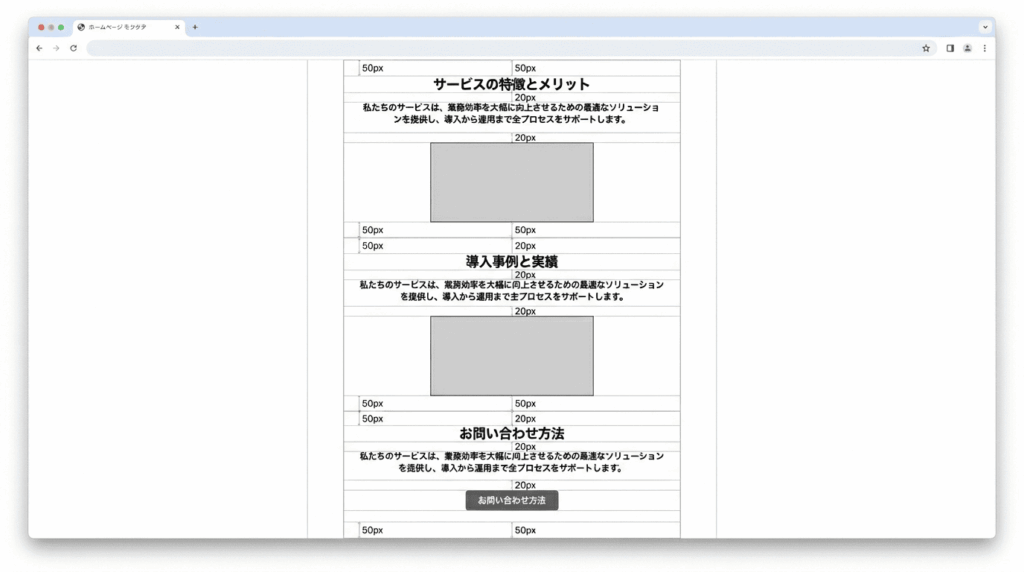
各セクションの上下や、見出し・本文・画像の間隔を同じ余白で揃えることで、スクロールしてもレイアウトのリズムが崩れません。
本文の幅や画像・ボタンの位置も一直線に揃っているため、視線を左右に大きく動かさずに読み進められます。
そのため、毎回配置を探す必要がなく、内容に集中しやすいデザインになります。
配色と文字サイズが読みやすい
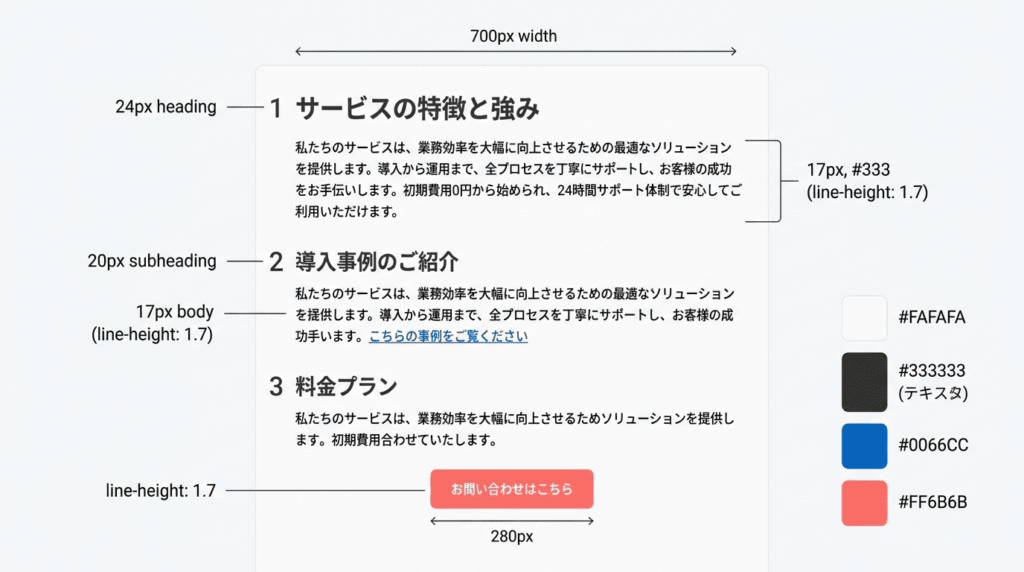
本文は16〜18px、行間は1.6〜1.8倍に揃えることで、文字が詰まらず自然に読み進められます。文字色は濃いグレー、背景は白や薄いグレーに統一することで、長時間見ても目が疲れにくくなります。
見出しは本文より少し大きくするだけで、どこが重要な情報かがひと目で分かります。
さらに、ボタンやリンクだけにアクセントカラーを使うことで、押す場所も直感的に判断できます。
見にくいホームページの例
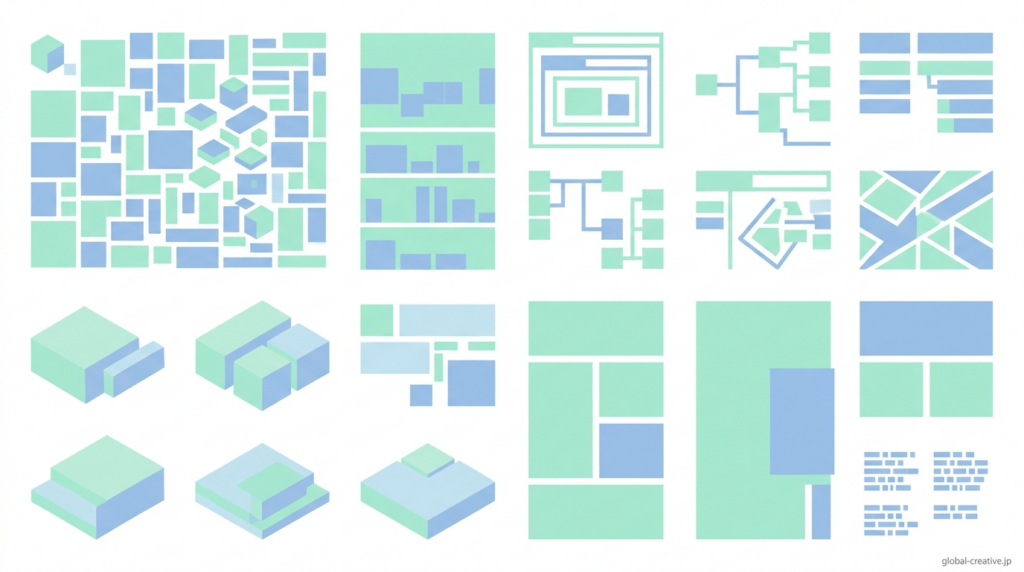
見にくいホームページにはいくつかの典型的なパターンがあり、多くの場合は「情報を正しく届ける前に離脱される原因」になっています。
内容自体は良くても、配置や見せ方を間違えるだけでユーザーは必要な情報にたどり着けず、操作をやめてしまいます。
ここでは、実際によくある見にくい例をもとに、どこに問題があるのかを具体的に確認していきます。
情報が詰め込まれすぎている
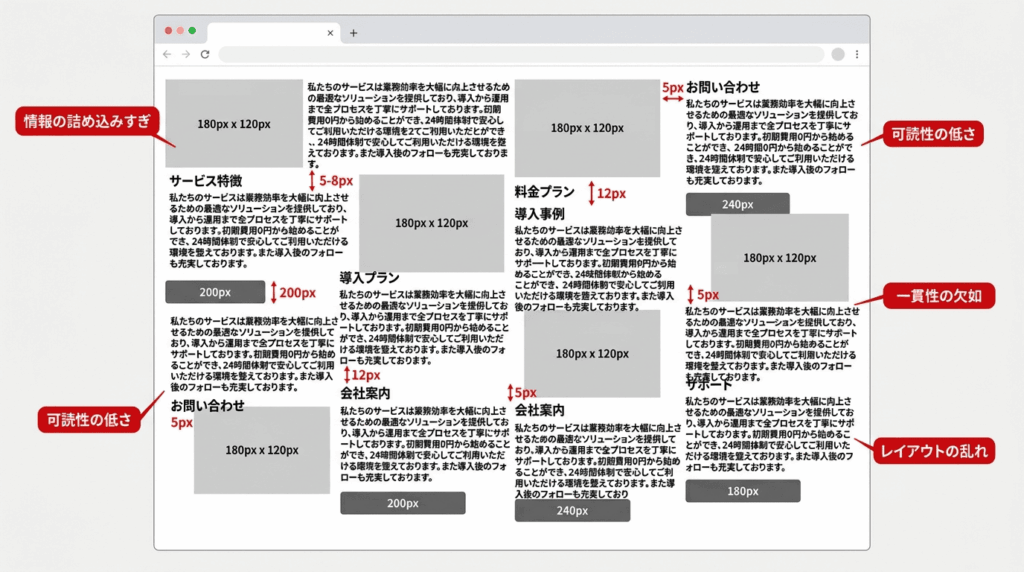
1画面に画像や文章を詰め込みすぎると、どこからどこまでが同じ内容なのかが分からなくなります。
特に、長い文章や画像が連続し、見出し・本文・ボタンの間隔までバラバラだと、どこを読めばよいか迷いやすくなります。
その結果、ページ全体がごちゃごちゃして見え、必要な情報にたどり着く前に離脱されやすくなります。
色や装飾が多くて視線が散る
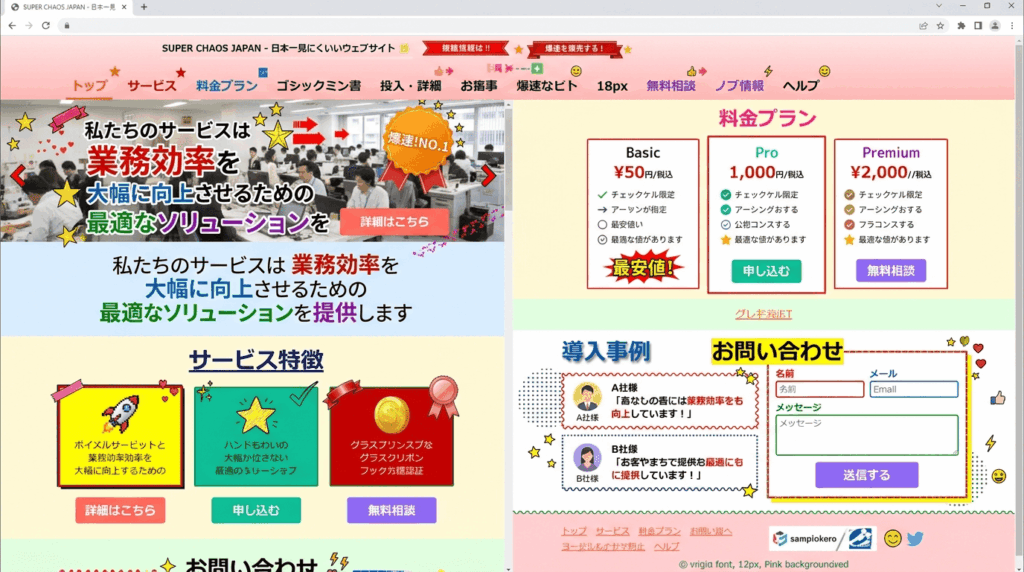
文字色や背景色、装飾を増やしすぎると、どこが重要なのかが分からなくなります。
特に、本文・見出し・ボタンがそれぞれ別の色になっていたり、背景やアイコンが画面全体に散らばっていたりすると、視線があちこちに動いて内容に集中できません。
その結果、本当に見てほしいボタンや情報が埋もれ、ページ全体が読みにくく見えてしまいます。
どこを見ればいいか分からない構造
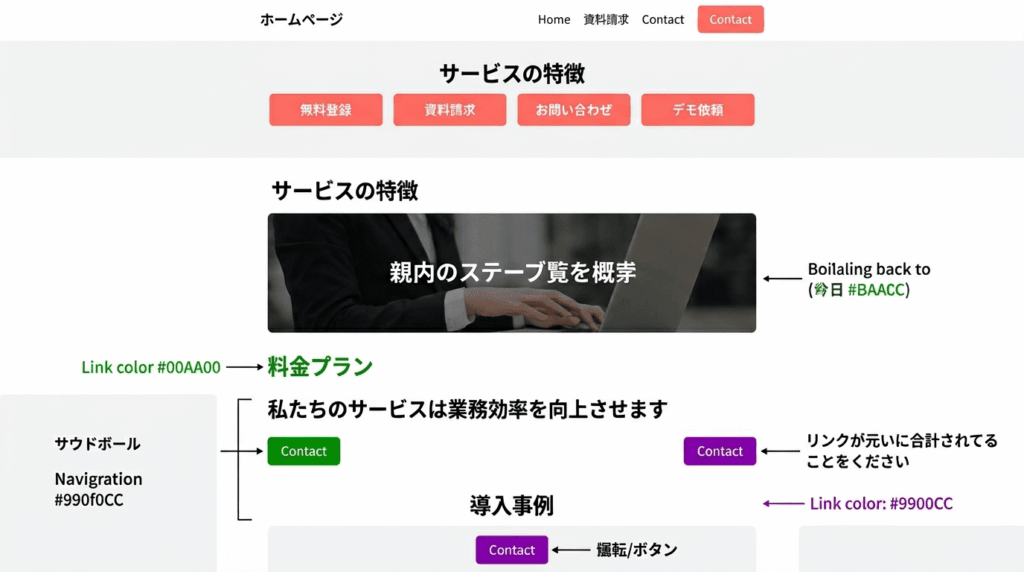
ボタンやリンクが同じ色・同じ大きさで並んでいると、最初にどれを押せばよいか分からなくなります。
さらに、見出しと本文の間に画像やバナーが何度も入ると、視線が途中で止まり、読む順番も分かりにくくなります。
リンクの色やボタンの位置まで毎回変わっていると、次に見る場所を探し続けることになり、ページ全体が使いにくく感じられます。
ホームページを見やすくするための改善ポイント
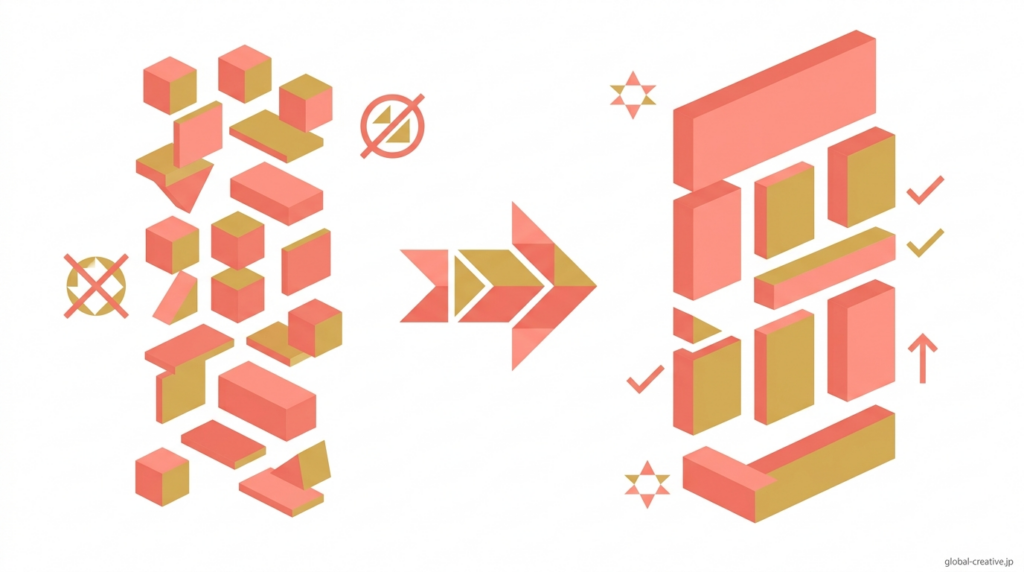
見やすいホームページは特別なデザインスキルがなくても、基本のポイントを押さえるだけで大きく改善できます。
重要なのは「何を見せるか」と「どう見せるか」を整理し、ユーザーが迷わず情報を受け取れる状態をつくることです。
ここでは、すぐに実践できる改善の考え方と具体的な整え方を順番に確認していきます。
情報を減らして優先順位を明確にする
1ページに詰め込む情報を減らし、「この画面では何を伝えるか」を1つに絞ることが大切です。
セクション数は5〜7個ほどにし、1つのセクションには画像・文章・ボタンを3〜4点程度までに抑えると、内容がぐっと分かりやすくなります。
また、最初の画面には最も見てほしいボタンを1つだけ置き、それ以外は下のセクションに分けて配置すると、「まず何をすればいいか」で迷いません。
見出しも短く揃えておくことで、上から順に読むだけで大切な情報が自然に伝わるページになります。
余白と配置を整える
余白や配置を揃えるだけでも、ページはかなり見やすくなります。
たとえば、各セクションの間隔や、見出し・本文・画像の余白を同じ広さに揃えると、スクロールしてもレイアウトに統一感が生まれます。
本文の幅も広げすぎず、中央に整えることで、視線を左右に動かさずに読み進められます。
さらに、画像やボタンの位置を揃えておくと、「次はどこを見ればいいか」が自然に分かるようになり、迷わず読み進められるページになります。
色とフォントを統一する
色やフォントを揃えると、ページ全体がすっきり見やすくなります。
文字色は1色、リンクやボタンも同じ色で統一すると、「押せる場所」がひと目で分かるようになります。
フォントも1種類に揃え、見出しだけを少し大きくすると、どこが重要な情報かを自然に判断できます。
強調の方法も、太字か色変更のどちらかに絞ると、ページごとに印象が変わらず、内容に集中しやすくなります。
まとめ
見やすいホームページは、「どこを見ればいいか」「次に何をすればいいか」が自然に分かる状態になっています。情報量を減らして優先順位を整理し、余白や配置、色やフォントを揃えることで、ページ全体がぐっと読みやすくなります。
反対に、情報を詰め込みすぎたり、色や配置がバラバラだったりすると、視線が迷いやすくなり、途中で離脱されやすくなってしまいます。
まずは、最も見てほしい情報を1つに絞り、余白や色を少しずつ整えるところから始めてみてください。小さな改善でも、ホームページの見やすさは大きく変わっていきます。











