

はじめに

「Webでグラフを作りたいけど、どれを選べばいいの?」「とりあえず使えればいいのか、それとも見た目もこだわるべき?」と迷っていませんか。
Webグラフを選ぶときは、まず“何のために作るのか”をはっきりさせることから始めます。たとえば、今すぐ数値を入力して簡単なグラフを作りたいのか、プレゼン資料にそのまま貼れるような見た目のきれいなグラフを作りたいのか、それとも関数や数式を入力して本格的に計算結果を可視化したいのかで、使うサービスは変わってきます。
「ブラウザだけでサッと完結させたい」という人もいれば、「PNG画像として保存してレポートに提出したい」という人もいますよね。使う場面を具体的に思い浮かべてみてください。学校の課題なのか、社内資料なのか、ブログに載せるのかによっても必要な機能は違います。
先に目的と使うシーンを決めておくと、あれもこれもと迷わずに済みます。自分がこれから何に使うのかを一度整理してから選ぶと、自然と候補はしぼられていきます。
Web上で作れるグラフとは?
Web上で作れるグラフとは、パソコンに特別なソフトを入れなくても、インターネット上のサービスを使って作成できるグラフのことです。画面に数値を入力するだけでその場でグラフが表示されるものもあれば、作成後にファイルとして保存し、あとから編集・共有できるものもあります。ここでは、使い方の違いごとに分けて整理します。
ブラウザ上でデータを入力して作るグラフ
ブラウザ上でデータを入力して作るグラフとは、パソコンにソフトをインストールせず、Google ChromeやEdgeなどのブラウザを開き、画面の入力欄に数字を直接打ち込んで作成するグラフのことです。たとえば、売上データを「1月:120」「2月:150」「3月:180」と入力すると、その場で棒グラフや折れ線グラフが自動表示されます。
CSVファイルをアップロードするだけで作成できるサービスもあります。作成後はPNGやPDF形式でダウンロードでき、そのままブログや資料に貼り付けられます。データの修正も入力欄の数字を書き換えるだけで反映されるため、Excelを持っていなくてもすぐにグラフを作れます。
ファイルとして細かく管理したい場合
Web上で作ったグラフをファイルとして細かく管理したい場合は、元データと完成した画像の両方を保存します。たとえば、入力に使ったCSVファイルを「2026-02売上データ.csv」のように日付入りで保存し、出力したグラフは「2026-02売上グラフ.png」として分けて保管します。
数値を修正した場合は上書きせず、「v2」「修正版」などを付けて別ファイルで残します。共有する場合はPDF形式で書き出し、社内フォルダやクラウドストレージ(Google Driveなど)に保存します。月別・案件別にフォルダを分けておくと、過去データの比較や再編集がすぐにできます。グラフ画像だけでなく、元データのファイルも必ず残しておくことが管理の基本です。
Web上で作れるグラフとExcelで作るグラフとの違い
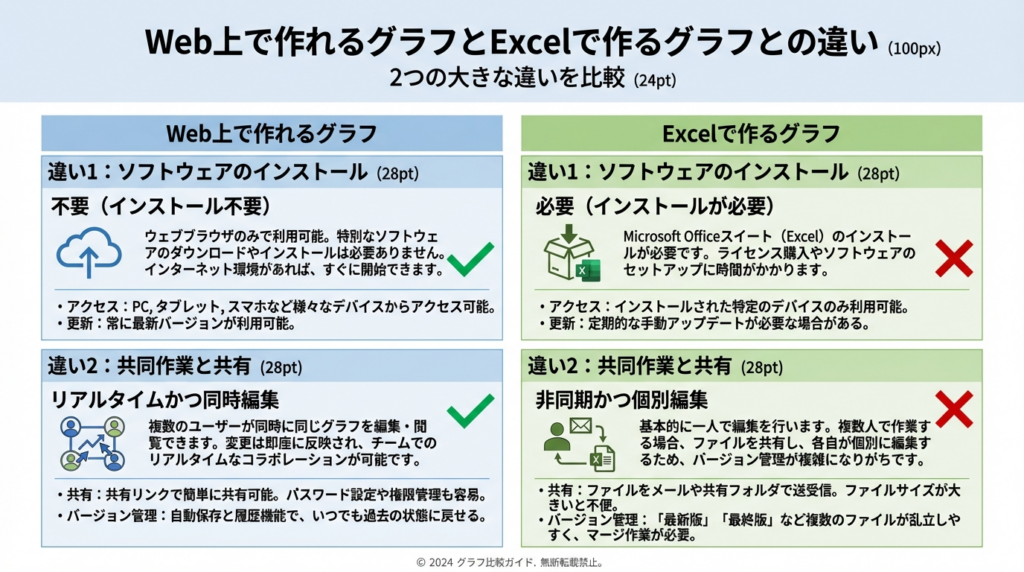
Web上で作れるグラフとExcelで作るグラフは、見た目が似ていても使い方や管理方法に違いがあります。特に「ソフトを入れる必要があるかどうか」と「作ったデータをどう保存し、どう共有するか」は大きなポイントです。ここでは、その具体的な違いを順番に整理します。
ソフトのインストールが必要かどうかの違い
Web上で作れるグラフは、Google ChromeやEdgeなどのブラウザを開くだけで使えます。パソコンに専用ソフトを入れる必要はありません。インターネットに接続し、サイトにアクセスすれば、そのまま数字を入力してグラフを作れます。会社の共有パソコンや外出先のノートPCでも、ログインするだけで同じ画面を使えます。
一方、Excelでグラフを作る場合は、あらかじめMicrosoft Excelをパソコンにインストールしておく必要があります。Officeソフトを購入するか、Microsoft 365の契約が必要です。インストール作業や更新プログラムの適用も発生します。インストールされていないパソコンでは、基本的にExcelファイルを編集できません。このように、事前にソフトを入れるかどうかが大きな違いです。
データの保存方法と共有方法の違い
Web上で作れるグラフは、データとグラフがクラウド上に保存されます。たとえばGoogleスプレッドシートの場合、入力した数値と作成したグラフはGoogleアカウントにひも付いて自動保存されます。保存ボタンを押さなくても変更内容が反映され、共有ボタンからメールアドレスを入力すれば、相手はブラウザ上で同じデータを同時に編集できます。URLを送るだけで閲覧だけの共有も可能です。
一方、Excelで作ったグラフは、基本的に「.xlsx」形式のファイルとしてパソコンや社内サーバーに保存します。共有する場合は、そのファイルをメールに添付するか、USBメモリで渡します。受け取った側が修正すると、別のバージョンのファイルが増えることがあります。共有フォルダを使わない限り、同時編集はできません。このように、Webはオンライン上で自動保存とURL共有ができ、Excelはファイルを保存して送る形になる点が違います。
Web上で作れるグラフは大きく4タイプに分かれる
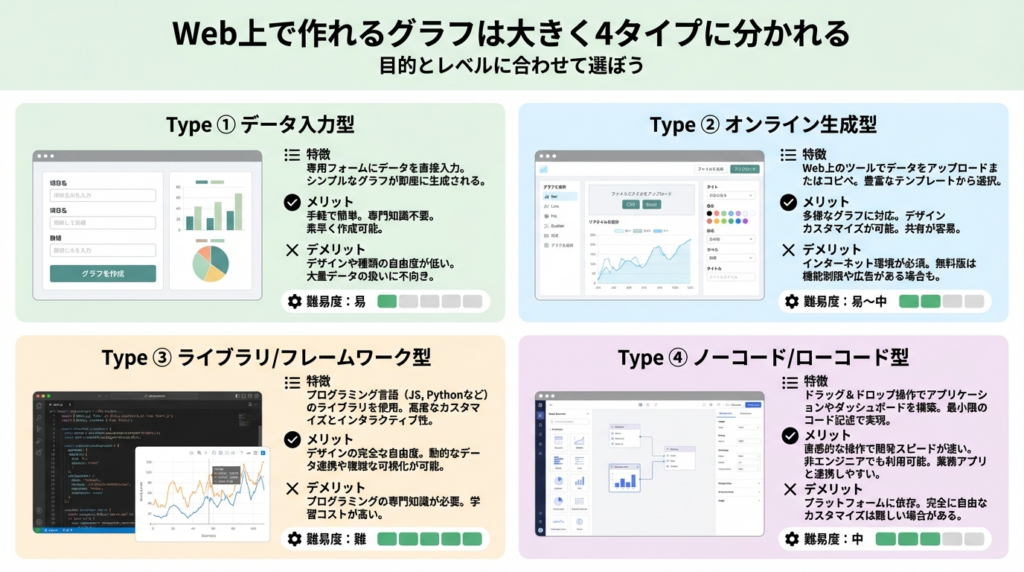
Web上で作れるグラフといっても、仕組みや使い方は同じではありません。数値をそのまま入力するだけの簡単なものもあれば、数式やコードを使って作る本格的なものもあります。目的や使う人のレベルによって選ぶタイプは変わります。ここでは、代表的な4つのタイプに分けて整理します。
タイプ① データ入力型(数値を入れてすぐ作るタイプ)
タイプ①のデータ入力型は、画面に表示された入力欄に数値を直接打ち込むだけで、その場でグラフが表示されるタイプです。たとえば「1月 120」「2月 150」「3月 180」と入力すると、入力と同時に棒グラフや折れ線グラフが自動で作られます。Excelファイルを用意する必要はありません。表の行や列に数字を入れ替えると、グラフもすぐに更新されます。
多くのサービスでは、グラフの色やタイトルも画面上で変更できます。完成したグラフはPNGやJPEG形式でダウンロードでき、そのままブログやプレゼン資料に貼り付けられます。小規模なデータや、急いで1枚のグラフを作りたいときに使われるのがこのタイプです。
タイプ② 関数入力型(数式から描くタイプ)
タイプ②の関数入力型は、数値を並べるのではなく、数式を入力してグラフを描くタイプです。たとえば「y=2x+1」や「y=sin(x)」と入力すると、その式に基づいた直線や波形が自動で表示されます。xの範囲を「−10〜10」のように指定すると、その区間のグラフが描かれます。
多くのサービスでは、複数の式を同時に入力できます。たとえば「y=x²」と「y=2x+1」を同時に表示させ、交点を確認できます。拡大・縮小ボタンで細かい部分まで確認でき、座標にカーソルを合わせると具体的な数値(例:x=2のときy=5)が表示されるものもあります。
数学の授業、関数の確認、物理や統計の計算結果の可視化などで使われるのがこのタイプです。数値を1つずつ入力するのではなく、数式そのものからグラフを作る点が特徴です。
タイプ③ デザイン型(資料向けに整えるタイプ)
タイプ③のデザイン型は、数値を入力するだけでなく、見た目を細かく整えられるタイプです。たとえば、棒グラフの色を企業カラーに変更したり、背景を白からグレーに変えたり、フォントをゴシック体や明朝体に指定できます。凡例の位置を右上・下部などに移動させたり、目盛り線を消したりする設定も画面上で行えます。
タイトルの文字サイズを「24pt」に設定する、軸ラベルを太字にする、データラベルを各棒の上に表示させるといった具体的な調整も可能です。作成したグラフは高解像度のPNGやPDF、SVG形式で書き出せるため、プレゼン資料や営業資料にそのまま使えます。
単に数値を可視化するだけでなく、会議資料や提案書にそのまま貼れるレベルまで整えるのがこのタイプです。見た目を細かく設定できる点が特徴です。
タイプ④ プログラミング型(コードで生成するタイプ)
タイプ④のプログラミング型は、画面に表示されたエディタにコードを書いてグラフを生成するタイプです。たとえばJavaScriptで「labels: [‘1月’,’2月’,’3月’]」「data: [120,150,180]」と記述すると、指定したデータの棒グラフが表示されます。Pythonの場合は「plt.plot([1,2,3],[120,150,180])」のように入力して折れ線グラフを描きます。
色、線の太さ、凡例の表示位置、ツールチップの内容などもコードで指定します。マウスを乗せたときに数値を表示させる、アニメーションで伸びるグラフにする、といった動きも設定できます。CSVファイルを読み込むコードを書けば、外部データをそのまま反映できます。
完成したグラフはWebページに埋め込んで公開できます。ブログに貼り付けるだけでなく、社内システムやダッシュボードに組み込む用途で使われます。操作画面で選ぶのではなく、コードを書いて動かす点がこのタイプの特徴です。
あなたはどのタイプ?Web上で作れるグラフの目的別の選び方
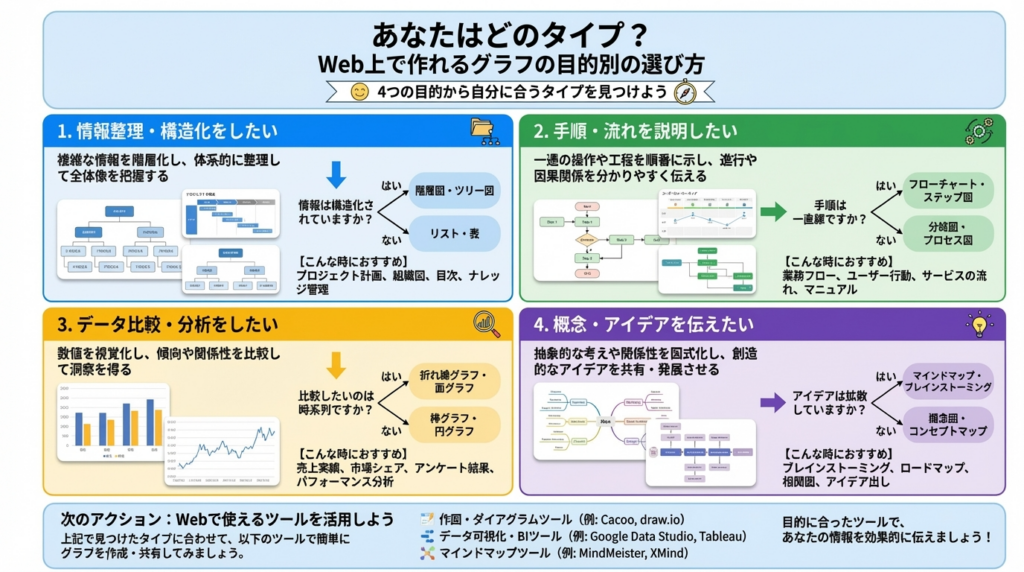
Web上で作れるグラフは種類が多いため、「どれが正解か」ではなく「自分の目的に合っているか」で選ぶことが大切です。急いで数値を可視化したいのか、資料として見栄えを重視したいのか、それとも数式やWebサイト用に使いたいのかによって選び方は変わります。ここでは目的別に整理します。
とにかく早くグラフを作りたい
とにかく早くグラフを作りたいなら、データ入力型がおすすめです。ブラウザを開き、入力欄に数字をそのまま打ち込むだけで、数秒で棒グラフや折れ線グラフが表示されます。たとえば「1月 120」「2月 150」「3月 180」と入力すれば、その場で完成します。
CSVファイルを用意する必要も、コードを書く必要もありません。色やタイトルも画面上のメニューからクリックで変更できます。完成後はPNG形式でダウンロードし、そのまま資料やブログに貼り付けられます。
会議直前に1枚だけ必要なとき、ブログ記事に簡単な比較グラフを入れたいときは、このタイプを選べば最短で作れます。
プレゼン資料としてきれいに見せたい
プレゼン資料としてきれいに見せたいなら、デザイン型がおすすめです。棒の色を企業カラーに合わせる、背景を白に固定する、フォントをメイリオやArialに統一するなど、見た目を細かく設定できます。タイトルの文字サイズを24ptにする、軸ラベルを太字にする、不要な目盛り線を消すといった調整も画面上で行えます。
データラベルを各棒の上に表示させれば、数値を読み上げなくても内容が伝わります。凡例の位置も右上や下部に移動でき、レイアウトを資料全体に合わせられます。完成したグラフは高解像度PNGやPDF形式で書き出せるため、PowerPointやGoogleスライドにそのまま貼り付けても文字がぼやけません。
会議資料、営業提案書、セミナー用スライドなど、見た目の整い方が評価に直結する場面ではこのタイプがおすすめです。
数式からグラフを描きたい
数式からグラフを描きたいなら、関数入力型がおすすめで。入力欄に「y=2x+1」や「y=x²」「y=sin(x)」とそのまま入力すると、式に対応した直線や曲線が自動で表示されます。xの範囲を「−10〜10」のように指定すれば、その区間のグラフが描かれます。
複数の式を同時に入力すれば、たとえば「y=x²」と「y=2x+1」を同じ座標上に表示し、交点の位置を確認できます。グラフ上にカーソルを合わせると「x=2のとき y=5」のように具体的な数値が表示されるサービスもあります。拡大・縮小ボタンで細かい部分まで確認できます。
数学の課題、物理の計算結果の確認、統計モデルの可視化など、数式そのものを元にグラフを描きたい場合はこのタイプを使います。数値を並べるのではなく、式を入力して描く点が特徴です。
Webサイトにグラフを埋め込みたい
Webサイトにグラフを埋め込みたいなら、プログラミング型がおすすめです。JavaScriptで作成したグラフは、発行されたHTMLコードやタグをそのままWebページに貼り付けるだけで表示できます。たとえば、Chart.jsで作った棒グラフは、指定されたcanvasタグとスクリプトをコピーして、自分のサイトのHTML内に貼ります。
データを更新したい場合は、コード内の数値を変更するか、CSVファイルを読み込む設定にしておけば、サーバー上のデータを書き換えるだけで自動反映できます。マウスを乗せたときに数値を表示させる、クリックで表示内容を切り替えるといった動きも設定できます。
PNG画像を貼る方法と違い、画面サイズに合わせて自動で拡大・縮小されるため、スマートフォンでも崩れません。ブログ、企業サイト、社内ダッシュボードなどに動くグラフを表示したい場合はこのタイプがおすすめです。
Web上で作れるグラフ作成ツールおすすめランキング【総合評価】
Web上で使えるグラフ作成ツールは数多くありますが、それぞれ使いやすさや機能、価格などが異なります。ここでは総合的な評価をもとに、特におすすめのツールをランキング形式で紹介します。
1位 グラフどころ(登録不要で即作成できる)
Chart-Placeは、登録やログインなしでそのまま使えるWebグラフ作成ツールです。サイトを開き、表に数値を入力するだけで棒グラフや折れ線グラフが自動表示されます。色やタイトルも画面上で変更でき、完成したグラフはPNG形式でダウンロードできます。Excelを用意する必要がなく、会議直前の資料作成やブログ用の図表作成など、今すぐ1枚ほしい場面に向いています。操作がシンプルで、初めてでも迷いにくいのが特徴です。
まずは実際に触ってみるのが一番早いです。
▶ Chart-Place公式サイトはこちら
2位 Canva(デザイン重視なら最適)
Canvaは、見た目を重視したグラフを作りたい人に向いているデザインツールです。テンプレートを選び、数値を入力するだけで配色やフォントが整ったグラフを作成できます。企業カラーに変更したり、背景やアイコンを追加したりと細かい調整も可能です。作成したグラフはそのままプレゼン資料やSNS投稿用画像に組み込めます。PNG・PDF形式で高解像度出力もできるため、営業資料やセミナー資料にも使えます。デザイン性を優先するなら最適な選択肢です。
資料として見た目まで整えたいなら、テンプレートが豊富なCanvaが便利です。
▶ Canva公式サイトはこちら
3位 GeoGebra(関数グラフ特化)
GeoGebraは、関数グラフを正確に描きたい人向けのWebツールです。入力欄に「y=x²」や「y=sin(x)」などの数式をそのまま入力すると、座標平面上に即座にグラフが表示されます。複数の式を同時に描画でき、交点や傾きも確認できます。拡大・縮小や点の移動も可能で、数学の授業や理系分野の確認作業に向いています。数式ベースで可視化したい場合に適したサービスです。
数式から正確にグラフを描きたい場合は、GeoGebraを実際に触って確認するのが早いです。
▶ GeoGebra公式サイトはこちら
4位 Datawrapper(公開・埋め込みまでやりたい人向け)
Datawrapperは、グラフを作るだけでなく、そのままWeb上に公開・埋め込みまで行いたい人向けのサービスです。CSVデータをアップロードすると、棒グラフや折れ線グラフ、地図などを作成できます。デザイン調整も画面上で行え、完成後は発行された埋め込みコードを自分のWebサイトに貼るだけで表示できます。レスポンシブ対応のためスマートフォンでも崩れません。ブログやニュース記事、企業サイトにグラフを公開したい場合に向いています。
Webにそのまま埋め込みたいなら、Datawrapperの操作画面を一度試してみると分かりやすいです。
▶ Datawrapper公式サイトはこちら
5位 Flourish(動くグラフを作りたい人向け)
Flourishは、アニメーション付きの動くグラフを作りたい人向けのWebツールです。CSVデータをアップロードすると、時間の経過で棒が伸びるレースチャートや、スクロールに合わせて変化するインタラクティブグラフを作成できます。テンプレートを選び、数値を差し替えるだけで動きのあるビジュアルが完成します。作成後は埋め込みコードを取得でき、Webサイトにそのまま表示できます。データを印象的に見せたい場面に向いています。
動きのあるグラフを作りたいなら、Flourishのテンプレートを確認してみてください。
▶ Flourish公式サイトはこちら
6位 RAWGraphs(変わったグラフを作りたい人向け)
RAWGraphsは、一般的な棒グラフや折れ線グラフではなく、サンバースト図やツリーマップ、円弧ダイアグラムなど少し変わった可視化をしたい人向けのツールです。CSVデータを貼り付けると、項目をドラッグして軸に割り当てるだけで独自のグラフを生成できます。作成後はSVG形式で書き出せるため、Illustratorでの再編集も可能です。データ構造を視覚的に表現したい場面に向いています。
一般的でない可視化を試したい場合は、RAWGraphsを実際に触るのが一番早いです。
▶ RAWGraphs公式サイトはこちら
7位 Infogram(グラフ+図解をまとめて作りたい人向け)
Infogramは、グラフだけでなく、テキストやアイコン、画像を組み合わせて1枚の図解としてまとめたい人向けのツールです。棒グラフや円グラフを配置し、その横に説明文や数値強調ボックスを追加できます。テンプレートを選び、数値を入力するだけでレイアウトが整います。完成後はWeb公開や埋め込みが可能です。レポートページやブログ記事に、そのまま使える図解を作りたい場合に向いています。
グラフと説明文をまとめて1枚に仕上げたいなら、Infogramの編集画面を確認してみてください。
▶ Infogram公式サイトはこちら
8位 Meta-Chart(とにかくシンプルに作って保存したい人向け)
Meta-Chartは、余計な機能を使わず、シンプルにグラフを作って保存したい人向けのWebツールです。サイト上でグラフの種類(棒・折れ線・円など)を選び、数値を入力するだけで即座に表示されます。色やタイトルの変更も最小限の設定で行えます。完成したグラフはPNG形式でダウンロードできます。会議用の簡単な資料やブログ用の図を手早く用意したいときに向いています。
余計な機能を使わずに作りたいなら、Meta-Chartを開いて数値を入力するだけで試せます。
▶ Meta-Chart公式サイトはこちら
9位 LiveGap Charts(登録なしで色々な種類を触りたい人向け)
LiveGap Chartsは、登録なしでさまざまな種類のグラフを試したい人向けのWebツールです。棒グラフ、折れ線グラフ、レーダーチャート、ドーナツグラフなどをワンクリックで切り替えられます。画面上の表に数値を入力すると、その場でグラフが更新されます。色やフォント、背景もメニューから変更可能です。完成したグラフは画像として保存できます。まずは操作感を試したい人に向いています。
複数種類を触りながら比較したい場合は、LiveGap Chartsを開いて切り替えてみてください。
▶ LiveGap Charts公式サイトはこちら
10位 Googleスプレッドシート(共有リンクで見せたい人向け)
Googleスプレッドシートは、グラフを共有リンクでそのまま見せたい人向けのツールです。表に数値を入力し、「挿入」→「グラフ」を選ぶだけで棒グラフや折れ線グラフを作成できます。データは自動保存され、共有ボタンからURLを発行すれば、相手はブラウザ上で閲覧できます。閲覧のみ・コメント可・編集可と権限も設定できます。社内共有やクライアントへの報告に向いています。
共有リンクでそのまま見せたいなら、Googleスプレッドシートで作成してみるのが早いです。
▶ Googleスプレッドシートはこちら
タイプ型別:ツール一覧表
| ツール名 | データ入力型 | デザイン型 | 関数入力型 | プログラミング型 | 主な特徴 |
|---|---|---|---|---|---|
| Chart-Place | ◎ | △ | × | × | 数値を入れて即PNG保存 |
| Canva | ○ | ◎ | × | × | 見た目を整えて資料向けに作成 |
| GeoGebra | × | △ | ◎ | × | 数式から正確に描画 |
| Datawrapper | ○ | ○ | × | △ | 公開・埋め込み対応 |
| Flourish | ○ | ◎ | × | △ | 動くグラフ・インタラクティブ |
| RAWGraphs | ○ | △ | × | △ | 変わった可視化・SVG出力 |
| Infogram | ○ | ◎ | × | △ | グラフ+図解をまとめられる |
| Meta-Chart | ◎ | × | × | × | シンプルに即作成 |
| LiveGap Charts | ◎ | △ | × | × | 種類を切替えて試せる |
| Googleスプレッドシート | ○ | △ | ○ | × | 関数+共有リンク対応 |
Web上で作れるグラフ作成ツール比較表
Web上で使えるグラフ作成ツールは、無料で使えるものもあれば、登録が必要なもの、商用での利用に制限があるものなどさまざまです。また、スマホで使いやすいかどうかも選ぶ際のポイントになります。そこで、主要なツールを条件別に比較して整理します。
完全無料で使いたい
| ツール名 | 登録 | 画像ダウンロード | 埋め込み | 特徴 |
|---|---|---|---|---|
| Chart-Place | 不要 | PNG可 | 不可 | 数値入力だけですぐ作成できる |
| GeoGebra | 不要 | 画像出力可 | 可 | 関数グラフに強い |
| RAWGraphs | 不要 | SVG・PNG可 | 不可 | 変わった可視化ができる |
| Meta-Chart | 不要 | PNG可 | 不可 | シンプル操作 |
| LiveGap Charts | 不要 | 画像保存可 | 不可 | 種類が多い |
| Googleスプレッドシート | 必要 | PNG可 | 可 | 共有リンクで見せられる |
※上記は「基本機能を完全無料で使える」ツールのみを抽出しています。
完全無料で使えるツールだけを見ると、選び方は「何をしたいか」でほぼ決まります。
無料かどうかだけでなく、「画像保存だけでいいのか」「共有が必要か」「関数か通常データか」で選ぶと迷いません。
登録せずに使いたい
| ツール名 | 画像ダウンロード | 埋め込み | 特徴 |
|---|---|---|---|
| Chart-Place | PNG可 | 不可 | 数値を入力するだけ、最短で作れる |
| GeoGebra | 画像出力可 | 可 | 関数式からグラフを正確に描ける |
| RAWGraphs | SVG・PNG可 | 不可 | 一般的でないグラフも作れる |
| Meta-Chart | PNG可 | 不可 | とにかくシンプルに作れる |
| LiveGap Charts | 画像保存可 | 不可 | 多種類のグラフをすぐ試せる |
※上記は登録・ログイン不要でそのまま使えるWebツールだけを抽出した比較表です。
※ すべて無料で使えます。
登録せずに使いたい場合に使えるツールだけを比較すると、用途ごとに選び方が明確になります。
これらはすべて登録不要でそのまま無料で使えるため、サクッと簡単にグラフを作りたい場面で便利です。
商用利用する場合
| ツール名 | 商用利用 | 登録 | 画像ダウンロード | 埋め込み | 特徴 |
|---|---|---|---|---|---|
| Chart-Place | 可 | 不要 | PNG可 | 不可 | 簡単操作で即グラフ作成 |
| GeoGebra | 可 | 不要 | 画像出力可 | 可 | 関数グラフに強い |
| RAWGraphs | 可 | 不要 | SVG・PNG可 | 不可 | 変わった可視化も対応 |
| Meta-Chart | 可 | 不要 | PNG可 | 不可 | シンプルで軽い |
| LiveGap Charts | 可 | 不要 | 画像保存可 | 不可 | 多種類のグラフを試せる |
| Googleスプレッドシート | 可 | 必要 | PNG可 | 可 | 共有リンクで見せられる |
| Canva | 可(無料素材は制限あり) | 必要 | PNG・PDF可 | 不可(無料版制限) | デザイン性重視 |
| Datawrapper | 可 | 必要 | PNG可 | 可 | 埋め込み対応 |
| Flourish | 可 | 必要 | PNG可 | 可 | アニメーション対応 |
| Infogram | 可 | 必要 | 画像可 | 可 | 図解+グラフ作成 |
※ 商用利用はWebサイト・資料・プレゼン・SNSなどで使用する用途を想定しています。
※ 一部ツールは無料プラン内での商用利用に制約がある場合があるため、商用利用規約を事前に公式で確認してください。
商用利用する場合に登録不要で使えるツールを比較すると、それぞれ得意な用途が違います。
用途に応じて選べますが、簡単で即作成したいならChart-Place、関数系ならGeoGebra、変わった可視化ならRAWGraphsが特におすすめです。
スマホで作業する場合
| ツール名 | スマホ対応 | 登録 | 画像ダウンロード | 埋め込み | 特徴 |
|---|---|---|---|---|---|
| Chart-Place | 〇(ブラウザ対応) | 不要 | PNG可 | 不可 | スマホで数値入力して即グラフ作成 |
| Googleスプレッドシート | ◎(専用アプリあり) | 必要 | PNG可 | 可 | 表計算+グラフをスマホで完結 |
| Canva | ◎(専用アプリあり) | 必要 | PNG・PDF可 | 不可 | タッチ操作でデザイン調整 |
| GeoGebra | 〇(ブラウザ対応) | 不要 | 画像出力可 | 可 | 関数グラフ作成に対応 |
| LiveGap Charts | 〇(ブラウザ対応) | 不要 | 画像保存可 | 不可 | タッチで色・表示切替 |
| Meta-Chart | 〇(ブラウザ対応) | 不要 | PNG可 | 不可 | 簡単操作でスマホでも使える |
スマホでの選び方のポイント
- タッチ最適化・操作性重視 → Googleスプレッドシート、Canva
- 即グラフ作成だけしたい → Chart-Place
- 関数グラフを描きたい → GeoGebra
- 種類を変えながら試したい → LiveGap Charts
- シンプルに作りたい → Meta-Chart
※ すべてブラウザ上で動作するか、専用アプリがあるツールです。
※ スマホの小さな画面でも操作しやすいUIが用意されています。
スマホで作業する場合に登録不要で使えるツールを比較すると、それぞれ操作性や用途が違います。
これらはすべて登録不要でそのままスマホブラウザから使えるため、PCがない状態でもグラフ作成が可能です。用途に合わせて使い分けると効率よく作業できます。
Web上で作れるグラフ作成でよくある質問
Web上で作れるグラフ作成ツールを使うときは、「スマホだけでできるのか」「データは消えないのか」「商用利用は問題ないのか」「安全に使えるのか」といった疑問が出てきます。ここでは、実際によくある質問をまとめて整理します。
スマホだけでグラフは作れる?
はい、スマホだけでもグラフは作れます。ブラウザでWebグラフ作成サイトを開き、数値を入力するだけで棒グラフや折れ線グラフを作成できます。完成後はPNG画像として保存でき、そのままLINEやメールで送れます。GoogleスプレッドシートやCanvaは専用アプリもあり、スマホだけで作成から共有まで完結します。
入力したデータはちゃんと保存されるの?
保存されるかどうかはツールによって違います。Googleスプレッドシートのようにログイン型のサービスは自動保存され、後から同じデータを開けます。一方、登録不要タイプはページを閉じると消えることがあります。保存したい場合は、元データをCSVでダウンロードするか、グラフ画像を保存しておく必要があります。
作成したグラフは商用利用できる?
多くのWebグラフ作成ツールは商用利用できますが、利用規約の確認が必要です。たとえばブログ記事、営業資料、社内レポートへの掲載は問題ないケースが一般的です。ただし、無料プランではロゴ表示が必須のものや、再配布・販売目的を禁止している場合もあります。公開前に公式の利用規約を確認してください。
セキュリティは大丈夫?
セキュリティはツールによって違います。ログイン型サービスはデータがクラウドに保存されるため、アカウント管理が必要です。登録不要タイプはサーバーに保存されないことが多いですが、入力データが一時的に送信されます。売上や個人情報などの機密データを扱う場合は、公開設定や利用規約を確認し、必要ならオフラインのExcelを使うほうが安全です。
まとめ
Web上で作れるグラフ作成ツールは、大きく「数値入力型」「関数入力型」「デザイン型」「プログラミング型」の4タイプに分かれます。違いは、操作方法・保存方法・共有方法・見た目の調整範囲です。どれが優れているかではなく、何に使うかで選び方が変わります。
とにかく早く1枚の画像を作りたいなら、登録不要でPNG保存できるタイプが向いています。プレゼン資料として整えて配布したいなら、フォントや色を細かく設定できるデザイン型が適しています。関数を描きたいなら数式入力型、Webサイトに埋め込みたいならコード生成型を選びます。
また、登録の有無、完全無料かどうか、商用利用できるか、スマホ対応かも判断基準になります。保存方法が「自動保存」なのか「ダウンロード必須」なのかも確認が必要です。
目的が明確であれば、選ぶサービスは自然に絞られます。
「提出用の画像がすぐ必要なのか」「見せ方を重視するのか」「共有や埋め込みまで行うのか」。この3点を基準に選べば迷いません。
下記にまとめていますので参考にしてください。
すぐに画像として提出したい場合に向いているツール
※「登録なしで最短で提出したい」なら、Chart-PlaceかMeta-Chartが最も手早い選択です。
見た目を整えて配布したい場合に向いているツール
※プレゼン資料や営業資料として配布するなら、Canvaが最も手軽で整えやすい選択です。
数式や動くグラフを扱いたい場合に向いているツール
※関数を正確に描きたいならGeoGebra、動きのある視覚効果を出したいならFlourishが適しています。











